

TOOLBIX
Как работи TOOLBIX
Deutsch · English · Français · Italiano · Español · Polski · Čeština · Hrvatski · Українська · Български · Bosanski · Dansk · Ελληνικά · Eesti · Suomi · Gaeilge · Magyar · Íslenska · ქართული · Lietuvių · Latviešu · Македонски · Malti · Norsk bokmål · Nederlands · Português · Română · Slovenčina · Slovenščina · Shqip · Српски · Svenska · Türkçe · Bahasa Indonesia · Tiếng Việt · ไทย · Português (Brasil) · Español (Latinoamérica) · 日本語 · 한국어 · 简体中文 · 繁體中文
TOOLBIX накратко
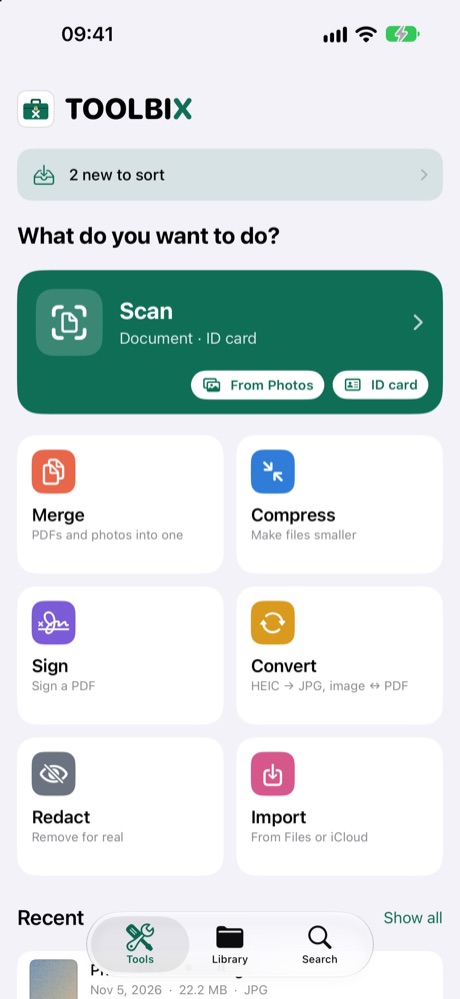
TOOLBIX е кутия с инструменти за документите ти: сканирай, смали, обедини, конвертирай, подпиши, заличи и подреди. Всичко става на твоя iPhone или iPad – без акаунт, без реклами, без сървър. Пробвай всички инструменти безплатно 14 дни, а после ги отключи еднократно (пълна версия, без абонамент). Долу има три раздела: Инструменти, Библиотека и Търсене.
Сканиране
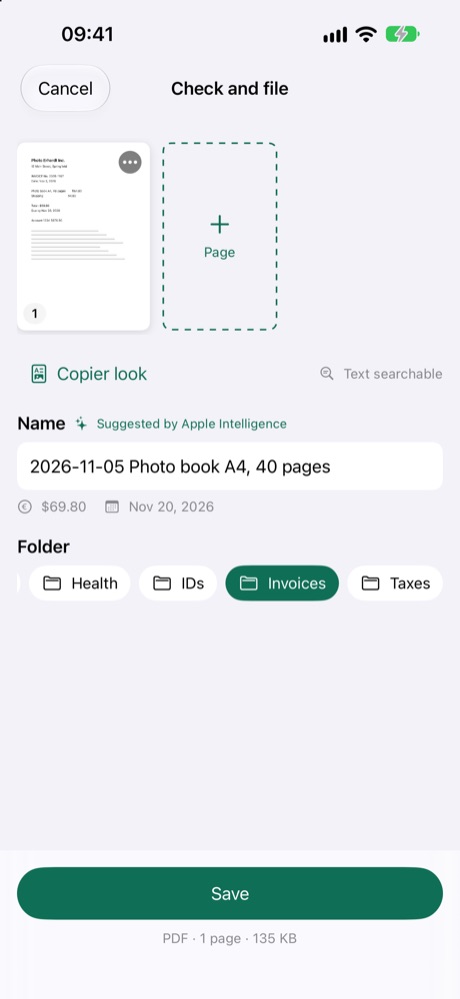
- В Инструменти докосни Сканирай. Камерата сама намира страницата; няколко страници стават един PDF.
- Лична карта: лицевата и обратната страна се поставят заедно на една страница.
- Ксерокопие: черно-бяло и без сенки – изглежда като фотокопие.
- От Снимки: вече си снимал документа? Избери снимките от библиотеката си.
- Текстът в сканирането се разпознава, така че после можеш да го намериш с Търсене.
Обединяване
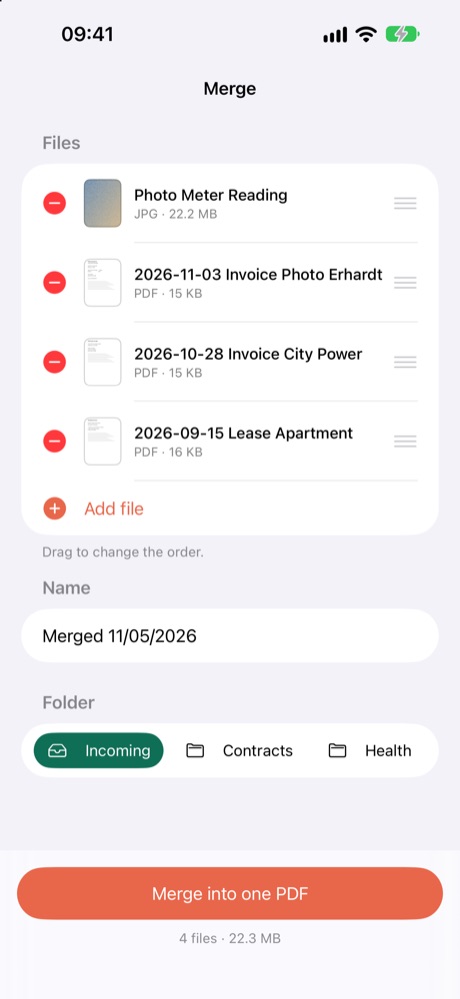
- Обедини PDF файлове, снимки и сканирания в един PDF.
- Плъзгай, за да промениш реда.
Смаляване
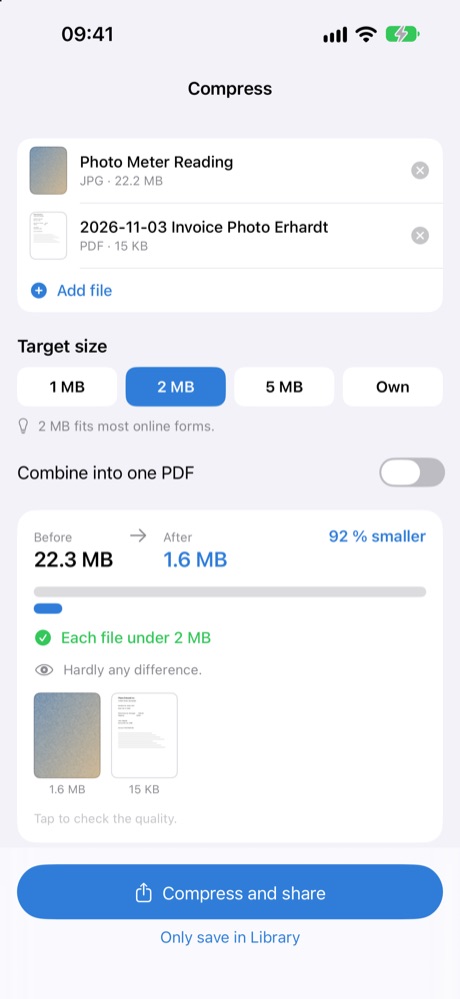
- Избери целеви размер: 1, 2 или 5 МБ. TOOLBIX показва размера преди и след това.
- Удобно, когато портал или имейл приема само малки прикачени файлове.
Конвертиране
- HEIC в JPG, изображения в PDF и страници от PDF в отделни изображения.
- За JPG и PDF можеш да избереш целеви размер за всеки файл. Дали ще бъде постигнат, зависи от документа.
Подписване
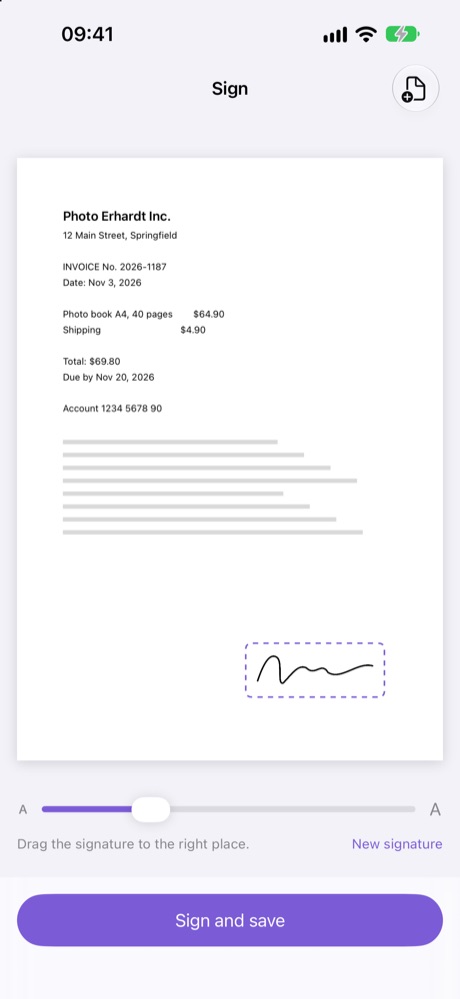
- Избери PDF или снимка на документ и нарисувай подписа си – веднъж, TOOLBIX го запомня.
- Плъзни подписа на правилното място, настрой размера и ако искаш, добави място и дата отдолу.
- Запазва се ново копие; оригиналът остава.
- Важно: това е обикновен електронен подпис (нарисуван на ръка), а не квалифициран електронен подпис. Ако получателят изисква специална форма, моля, първо попитай.
Заличаване
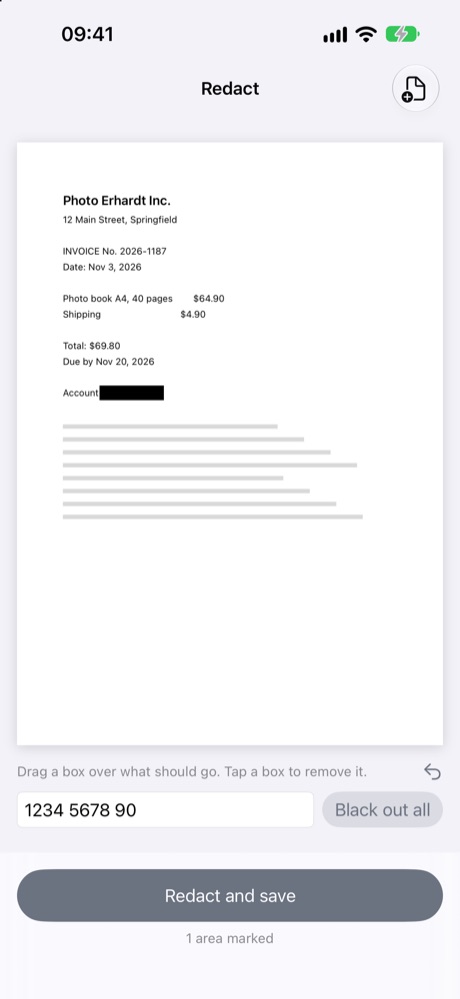
- Избери PDF или снимка и начертай правоъгълник върху това, което трябва да изчезне. Докосни правоъгълник, за да го премахнеш отново.
- Заличи всичко премахва дадена дума навсякъде в документа (работи при документи с разпознат текст).
- Маркираните части се наистина премахват в ново копие, а не просто се покриват. Оригиналът остава.
- Моля, прегледай резултата, преди да го споделиш.
Готови профили
- За имейл, За институции или Кандидатура: добави файлове, плъзни ги в желания ред, докосни Подготви.
- TOOLBIX обединява всичко в един PDF, довежда го до правилния размер и му дава смислено име.
- Сподели резултата веднага; той се запазва и в библиотеката ти.
Срокове и плащане
- При писмо или фактура докосни Срокове и плащане.
- TOOLBIX предлага срокове („платимо до …“) – добави ги в календара с едно докосване. Датите, означени с „≈“, са изчислени от датата на писмото. Винаги ги проверявай.
- GiroCode: TOOLBIX подготвя данните за плащане като изображение с код. Много банкови приложения могат да прочетат такова изображение („превод по снимка“, „сканирай код“) и да попълнят превода. Преводът се извършва от твоята банка – моля, провери всички данни, преди да изпратиш.
Библиотека и папки

- В Библиотека създаваш свои папки, напр. фактури, договори, данъци.
- Докосни и задръж файл, за да го преименуваш, споделиш, преместиш в … или изтриеш.
- Заключване на папка: папка може да се заключи с Face ID, Touch ID или кода на устройството. Когато превключиш към друго приложение, TOOLBIX се покрива, докато не го отключиш отново.
- Входящи: в Mail, Снимки или WhatsApp докосни Сподели › TOOLBIX – файлът попада във Входящи.
- Обикновените папки се виждат и в приложението Файлове под „В моя iPhone › TOOLBIX“, така че можеш да копираш файлове на свой диск или NAS.
Търсене

- Търсенето намира имена на файлове и думи в сканиранията ти.
TOOLBIX Plus (абонамент по избор)
За семейство или малък екип: споделени папки и „Моля, подпиши“. Собствената ти библиотека остава на устройството – само това, което сложиш в споделена папка, се съхранява на нашия сървър в Германия.
Създаване на група
- В Библиотека докосни Споделени, после Вход с Apple. Акаунт ти трябва само за Plus.
- Избери план: Plus 5 (до 5 души, включително ти, 50 ГБ) или Plus 10 (до 10 души, 100 ГБ), месечно или годишно. После докосни Създай група.
Покани хора
- Под Членове докосни Създай покана и Сподели линк за покана, напр. чрез WhatsApp или имейл.
- Линкът и кодът са валидни 7 дни. Поканеният отваря линка или въвежда кода под Имаш покана? и докосва Присъедини се.
- Членовете не се нуждаят от собствен абонамент или покупка: докато са в активна група Plus, всички инструменти са отключени за тях.
- Ако групата ти е пълна, можеш да преминеш към Plus 10.
Споделени папки
- Създай Нова споделена папка – всички в групата я виждат.
- Добави файл, отваряй файлове, Запази в моята библиотека.
- Изтритите файлове първо отиват в кошчето и там могат да бъдат възстановени.
„Моля, подпиши“
- В споделена папка докосни при файл Поискай подпис …, избери кой трябва да подпише, ако искаш добави бележка, докосни Изпрати.
- Другият човек вижда заявката под Споделени › Моля, подпиши, подписва и я изпраща обратно – или докосва Откажи.
- Подписаният документ след това е в споделената папка и в библиотеката на човека, който е подписал.
Абонамент
- Абонаментът се подновява автоматично. Можеш да го прекратиш или промениш в настройките на Apple акаунта си (Настройки › твоето име › Абонаменти) най-малко 24 часа преди края на периода.
- След края на абонамента споделените файлове остават достъпни 90 дни, след което се изтриват. Дотогава запази нужното в собствената си библиотека.
- Условия: mindmaniax.de/toolbix/terms
Напускане на групата, изход, изтриване на акаунта
- Най-долу в Споделени: Напусни групата, Изход или Изтрий акаунта.
- Изтрий акаунта премахва акаунта ти в Plus, групата ти и нейните споделени файлове от сървъра. Собствената ти библиотека на устройството остава. Текущ абонамент трябва да бъде прекратен и в настройките на Apple акаунта.
Често задавани въпроси
- Трябва ли ми акаунт? Не. Влизаш с Apple само за TOOLBIX Plus.
- Къде са файловете ми? На устройството ти. Само файловете в споделени папки на Plus се съхраняват на нашия сървър в Германия. Без реклами, без проследяване.
- Какво става след 14-те дни? Нищо не се таксува. Файловете ти остават и можеш да продължиш да ги разглеждаш и споделяш. За инструментите вече е нужна пълната версия (еднократна покупка).
- Имам нов iPhone. В TOOLBIX докосни Отключи TOOLBIX › Възстанови покупките – със същия Apple акаунт. Файловете ти се пренасят с резервното копие на iPhone (iCloud или Mac).
- Правно валиден ли е подписът ми? Това е обикновен електронен подпис. Той е достатъчен за много ежедневни случаи; не и там, където се изисква квалифициран подпис или хартиен документ.
- Сигурно ли е заличаването? Маркираните части наистина се премахват в копието. Все пак прегледай резултата, преди да го споделиш.
- Изкуственият интелект предлага имена – вижда ли някой това? Не. На iPhone с Apple Intelligence (iOS 26 или по-нова версия) това става на устройството. TOOLBIX работи по същия начин и без ИИ.
- Въпроси или проблеми? Пиши ни – адресът е в импресума на mindmaniax.de.
Имаш въпроси? Пиши ни: support@mindmaniax.de
Правните текстове са достъпни на немски и английски език.