

TOOLBIX
როგორ მუშაობს TOOLBIX
Deutsch · English · Français · Italiano · Español · Polski · Čeština · Hrvatski · Українська · Български · Bosanski · Dansk · Ελληνικά · Eesti · Suomi · Gaeilge · Magyar · Íslenska · ქართული · Lietuvių · Latviešu · Македонски · Malti · Norsk bokmål · Nederlands · Português · Română · Slovenčina · Slovenščina · Shqip · Српски · Svenska · Türkçe · Bahasa Indonesia · Tiếng Việt · ไทย · Português (Brasil) · Español (Latinoamérica) · 日本語 · 한국어 · 简体中文 · 繁體中文
TOOLBIX მოკლედ
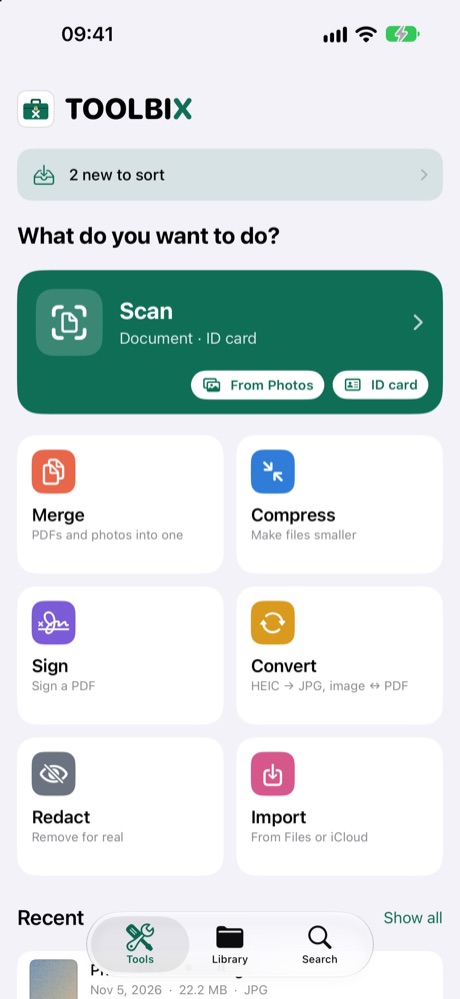
TOOLBIX არის ხელსაწყოების ყუთი თქვენი დოკუმენტებისთვის: სკანირება, შეკუმშვა, გაერთიანება, გარდაქმნა, ხელმოწერა, დაფარვა და დაარქივება. ყველაფერი ხდება თქვენს iPhone-ზე ან iPad-ზე – ანგარიშის, რეკლამისა და სერვერის გარეშე. გამოსცადეთ ყველა ხელსაწყო 14 დღის განმავლობაში უფასოდ, შემდეგ კი განბლოკეთ ისინი ერთჯერადად (სრული ვერსია, გამოწერის გარეშე). ქვემოთ სამი განყოფილებაა: ხელსაწყოები, ბიბლიოთეკა და ძიება.
სკანირება
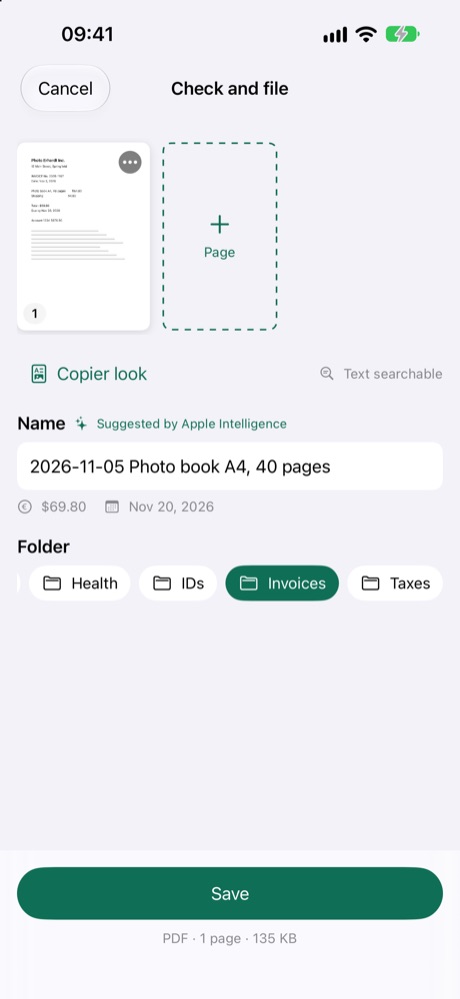
- ხელსაწყოები-ში შეეხეთ სკანირება-ს. კამერა გვერდს თავად პოულობს; რამდენიმე გვერდი ერთ PDF-ად იქცევა.
- პირადობა: წინა და უკანა მხარე ერთად ხვდება ერთ გვერდზე.
- ქსეროქსი: შავ-თეთრი, ჩრდილების გარეშე – ქსეროასლს ჰგავს.
- ფოტოებიდან: დოკუმენტი უკვე გადაიღეთ? აირჩიეთ ფოტოები თქვენი ბიბლიოთეკიდან.
- სკანირებულ ტექსტს აპი ამოიცნობს, ამიტომ მოგვიანებით ძიებით იპოვით.
გაერთიანება
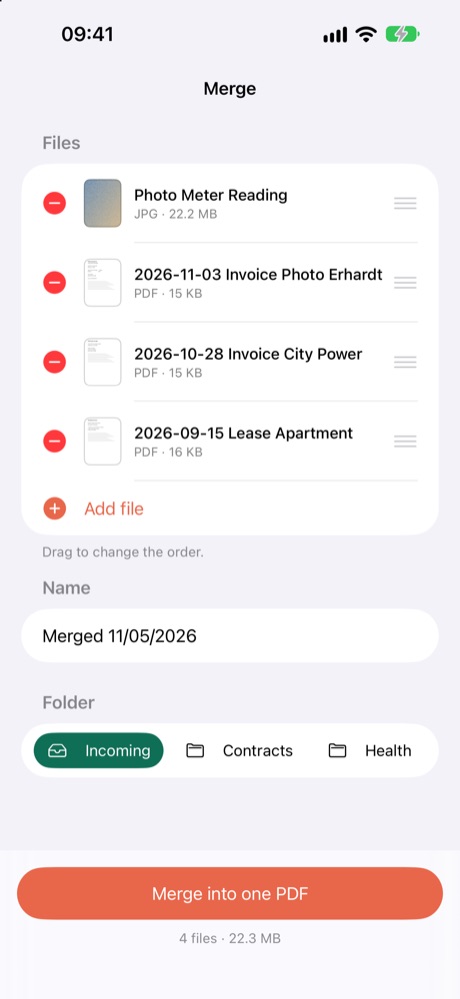
- გააერთიანეთ PDF-ები, ფოტოები და სკანები ერთ PDF-ად.
- გადაათრიეთ თანმიმდევრობის შესაცვლელად.
შეკუმშვა
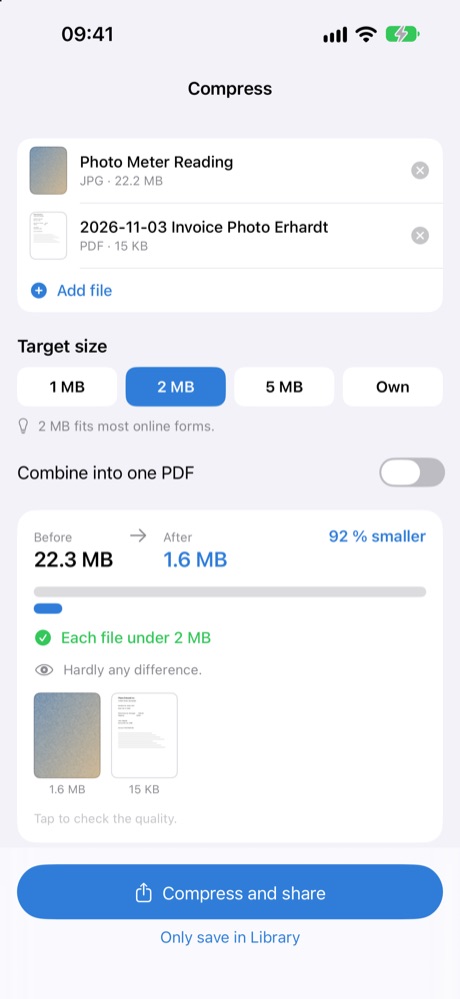
- აირჩიეთ სასურველი ზომა: 1, 2 ან 5 MB. TOOLBIX აჩვენებს ზომას შეკუმშვამდე და შემდეგ.
- მოსახერხებელია, როცა პორტალი ან ელფოსტა მხოლოდ მცირე დანართებს იღებს.
გარდაქმნა
- HEIC-დან JPG-ში, სურათებიდან PDF-ში და PDF-ის გვერდებიდან ცალკეულ სურათებში.
- JPG-სა და PDF-ისთვის შეგიძლიათ თითოეულ ფაილს სასურველი ზომა მიუთითოთ. მიიღწევა თუ არა, დოკუმენტზეა დამოკიდებული.
ხელმოწერა
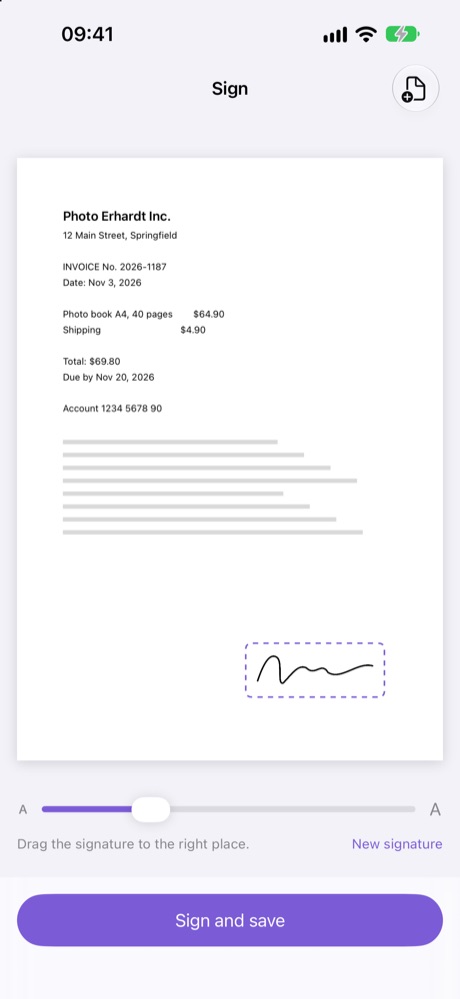
- აირჩიეთ PDF ან დოკუმენტის ფოტო და დახატეთ ხელმოწერა – ერთხელ, TOOLBIX მას დაიმახსოვრებს.
- გადაათრიეთ ხელმოწერა სწორ ადგილას, შეცვალეთ ზომა და, თუ გსურთ, დაამატეთ ადგილი და თარიღი ქვემოთ.
- ინახება ახალი ასლი; ორიგინალი უცვლელი რჩება.
- შენიშვნა: ეს არის მარტივი ელექტრონული ხელმოწერა (ხელით დახატული) და არა კვალიფიციური ელექტრონული ხელმოწერა. თუ მიმღები განსაკუთრებულ ფორმას მოითხოვს, ჯერ დააზუსტეთ.
დაფარვა
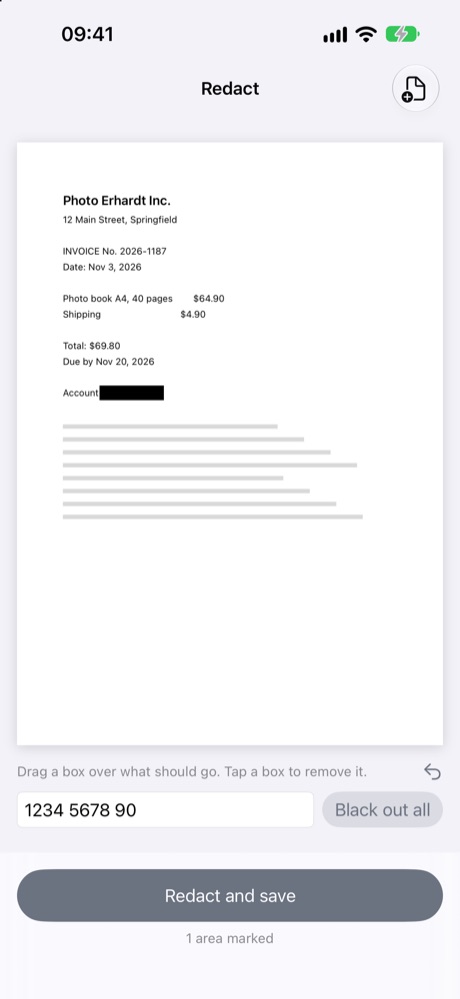
- აირჩიეთ PDF ან ფოტო და გადაათრიეთ ჩარჩო იმაზე, რაც უნდა მოცილდეს. ჩარჩოს მოსაშორებლად შეეხეთ მას.
- ყველას დაფარვა სიტყვას მთელ დოკუმენტში შლის (მუშაობს ამოცნობილი ტექსტის მქონე დოკუმენტებზე).
- მონიშნული ნაწილები ახალ ასლში ნამდვილად იშლება და არა მხოლოდ იფარება. ორიგინალი უცვლელი რჩება.
- გაზიარებამდე გთხოვთ, შეამოწმოთ შედეგი.
მზა პროფილები
- ელფოსტისთვის, უწყებისთვის ან განაცხადი: დაამატეთ ფაილები, გადაათრიეთ დასალაგებლად, შეეხეთ მომზადება-ს.
- TOOLBIX ყველაფერს ერთ PDF-ად აერთიანებს, სწორ ზომამდე ამცირებს და გონივრულ სახელს არქმევს.
- შედეგი მაშინვე გააზიარეთ; ის თქვენს ბიბლიოთეკაშიც ინახება.
ვადები და გადახდა
- წერილზე ან ანგარიშ-ფაქტურაზე შეეხეთ ვადები და გადახდა.
- TOOLBIX გთავაზობთ ვადებს („გადასახდელია … -მდე“) – დაამატეთ ისინი კალენდარში ერთი შეხებით. „≈“ ნიშნით მონიშნული თარიღები წერილის თარიღიდანაა გამოთვლილი. ყოველთვის შეამოწმეთ ისინი.
- GiroCode: TOOLBIX გადახდის მონაცემებს კოდის სურათად ამზადებს. ბევრ საბანკო აპს შეუძლია ასეთი სურათის წაკითხვა („ფოტოთი გადარიცხვა“, „კოდის სკანირება“) და გადარიცხვის შევსება. გადარიცხვას თქვენი ბანკი ასრულებს – გაგზავნამდე გთხოვთ, ყველა მონაცემი შეამოწმოთ.
ბიბლიოთეკა და საქაღალდეები

- ბიბლიოთეკა-ში საკუთარ საქაღალდეებს ქმნით, მაგ. ანგარიშები, ხელშეკრულებები, გადასახადები.
- ფაილზე ხანგრძლივად შეხებით შეგიძლიათ მისი გადარქმევა, გაზიარება, გადატანა … ან წაშლა.
- საქაღალდის ჩაკეტვა: საქაღალდე შეიძლება ჩაიკეტოს Face ID-ით, Touch ID-ით ან მოწყობილობის კოდით. სხვა აპზე გადასვლისას TOOLBIX დაფარულია, სანამ ხელახლა არ განბლოკავთ.
- შემოსული: Mail-ში, ფოტოებში ან WhatsApp-ში შეეხეთ გაზიარება › TOOLBIX – ფაილი შემოსულში ხვდება.
- ჩვეულებრივი საქაღალდეები ფაილების აპშიც ჩანს „ჩემს iPhone-ზე › TOOLBIX“-ში, ასე რომ ფაილების კოპირება საკუთარ დისკზე ან NAS-ზე შეგიძლიათ.
ძიება

- ძიება პოულობს ფაილების სახელებს და სიტყვებს თქვენს სკანებში.
TOOLBIX Plus (არასავალდებულო გამოწერა)
ოჯახისთვის ან მცირე გუნდისთვის: საერთო საქაღალდეები და „გთხოვთ, მოაწეროთ ხელი“. თქვენი ბიბლიოთეკა თქვენს მოწყობილობაზე რჩება – ჩვენს სერვერზე გერმანიაში ინახება მხოლოდ ის, რასაც საერთო საქაღალდეში მოათავსებთ.
შექმენით ჯგუფი
- ბიბლიოთეკა-ში შეეხეთ საერთო, შემდეგ Apple-ით შესვლა. ანგარიში მხოლოდ Plus-ისთვის გჭირდებათ.
- აირჩიეთ გეგმა: Plus 5 (5 ადამიანამდე თქვენი ჩათვლით, 50 GB) ან Plus 10 (10 ადამიანამდე, 100 GB), ყოველთვიური ან ყოველწლიური. შემდეგ შეეხეთ ჯგუფის შექმნა.
მოიწვიეთ ადამიანები
- წევრები-ში შეეხეთ მოწვევის შექმნა და მოწვევის ბმულის გაზიარება, მაგ. WhatsApp-ით ან ელფოსტით.
- ბმული და კოდი 7 დღე მოქმედებს. მოწვეული ადამიანი ხსნის ბმულს ან შეჰყავს კოდი მიიღეთ მოწვევა?-ში და ეხება შეერთება.
- წევრებს საკუთარი გამოწერა ან შენაძენი არ სჭირდებათ: სანამ აქტიურ Plus ჯგუფში არიან, ყველა ხელსაწყო მათთვის განბლოკილია.
- თუ თქვენი ჯგუფი სავსეა, შეგიძლიათ Plus 10-ზე გადახვიდეთ.
საერთო საქაღალდეები
- შექმენით ახალი საერთო საქაღალდე – მას ჯგუფის ყველა წევრი ხედავს.
- ფაილის დამატება, ფაილების გახსნა, ჩემს ბიბლიოთეკაში შენახვა.
- წაშლილი ფაილები ჯერ ნაგავში ხვდება და იქიდან შეიძლება აღდგეს.
„გთხოვთ, მოაწეროთ ხელი“
- საერთო საქაღალდეში ფაილზე შეეხეთ ხელმოწერის თხოვნა …, აირჩიეთ, ვინ უნდა მოაწეროს ხელი, სურვილისამებრ დაამატეთ შენიშვნა და შეეხეთ გაგზავნა.
- მეორე ადამიანი თხოვნას ხედავს საერთო › გთხოვთ, მოაწეროთ ხელი-ში, აწერს ხელს და აბრუნებს – ან ეხება უარყოფა.
- ხელმოწერილი დოკუმენტი შემდეგ საერთო საქაღალდეშია და ხელმომწერის ბიბლიოთეკაში.
გამოწერა
- გამოწერა ავტომატურად განახლდება. გააუქმეთ ან შეცვალეთ ის Apple ID-ის პარამეტრებში (პარამეტრები › თქვენი სახელი › გამოწერები), პერიოდის დასრულებამდე მინიმუმ 24 საათით ადრე.
- გამოწერის დასრულების შემდეგ საერთო ფაილები 90 დღის განმავლობაში ხელმისაწვდომი რჩება, შემდეგ კი იშლება. მანამდე შეინახეთ საჭირო ფაილები თქვენს ბიბლიოთეკაში.
- პირობები: mindmaniax.de/toolbix/terms
ჯგუფიდან გასვლა, ანგარიშიდან გასვლა, ანგარიშის წაშლა
- საერთო-ს ბოლოში: ჯგუფიდან გასვლა, გასვლა ან ანგარიშის წაშლა.
- ანგარიშის წაშლა სერვერიდან შლის თქვენს Plus ანგარიშს, თქვენს ჯგუფს და მის საერთო ფაილებს. თქვენი ბიბლიოთეკა მოწყობილობაზე რჩება. მიმდინარე გამოწერა ასევე უნდა გაუქმდეს Apple ID-ის პარამეტრებში.
ხშირად დასმული კითხვები
- მჭირდება ანგარიში? არა. Apple-ით მხოლოდ TOOLBIX Plus-ისთვის შედიხართ.
- სად არის ჩემი ფაილები? თქვენს მოწყობილობაზე. ჩვენს სერვერზე გერმანიაში მხოლოდ Plus-ის საერთო საქაღალდეების ფაილები ინახება. რეკლამისა და თვალთვალის გარეშე.
- რა ხდება 14 დღის შემდეგ? არაფერი ჩამოგეჭრებათ. თქვენი ფაილები რჩება და კვლავ შეგიძლიათ მათი ნახვა და გაზიარება. ხელსაწყოებისთვის შემდეგ სრული ვერსია დაგჭირდებათ (ერთჯერადი შეძენა).
- ახალი iPhone მაქვს. TOOLBIX-ში შეეხეთ TOOLBIX-ის განბლოკვა › შენაძენების აღდგენა – იმავე Apple ID-ით. თქვენი ფაილები iPhone-ის სარეზერვო ასლთან ერთად გადადის (iCloud ან Mac).
- ჩემი ხელმოწერა იურიდიულად ძალაშია? ეს მარტივი ელექტრონული ხელმოწერაა. ბევრი ყოველდღიური შემთხვევისთვის ეს საკმარისია; მაგრამ არა იქ, სადაც კვალიფიციური ხელმოწერა ან ქაღალდის ფორმა მოითხოვება.
- დაფარვა უსაფრთხოა? მონიშნული ნაწილები ასლში ნამდვილად იშლება. მიუხედავად ამისა, გაზიარებამდე შეამოწმეთ შედეგი.
- ხელოვნური ინტელექტი სახელებს გვთავაზობს – ვინმე ხედავს ამას? არა. Apple Intelligence-ის მქონე iPhone-ებზე (iOS 26 ან უფრო ახალი) ეს მოწყობილობაზე ხდება. TOOLBIX ხელოვნური ინტელექტის გარეშეც ზუსტად ისევე მუშაობს.
- კითხვები ან პრობლემები? მოგვწერეთ – მისამართი mindmaniax.de-ის იმპრესუმშია (საიტის მონაცემები).
გაქვთ კითხვები? მოგვწერეთ: support@mindmaniax.de
იურიდიული ტექსტები ხელმისაწვდომია გერმანულ და ინგლისურ ენებზე.