

TOOLBIX
TOOLBIX ทำงานอย่างไร
Deutsch · English · Français · Italiano · Español · Polski · Čeština · Hrvatski · Українська · Български · Bosanski · Dansk · Ελληνικά · Eesti · Suomi · Gaeilge · Magyar · Íslenska · ქართული · Lietuvių · Latviešu · Македонски · Malti · Norsk bokmål · Nederlands · Português · Română · Slovenčina · Slovenščina · Shqip · Српски · Svenska · Türkçe · Bahasa Indonesia · Tiếng Việt · ไทย · Português (Brasil) · Español (Latinoamérica) · 日本語 · 한국어 · 简体中文 · 繁體中文
TOOLBIX โดยสรุป
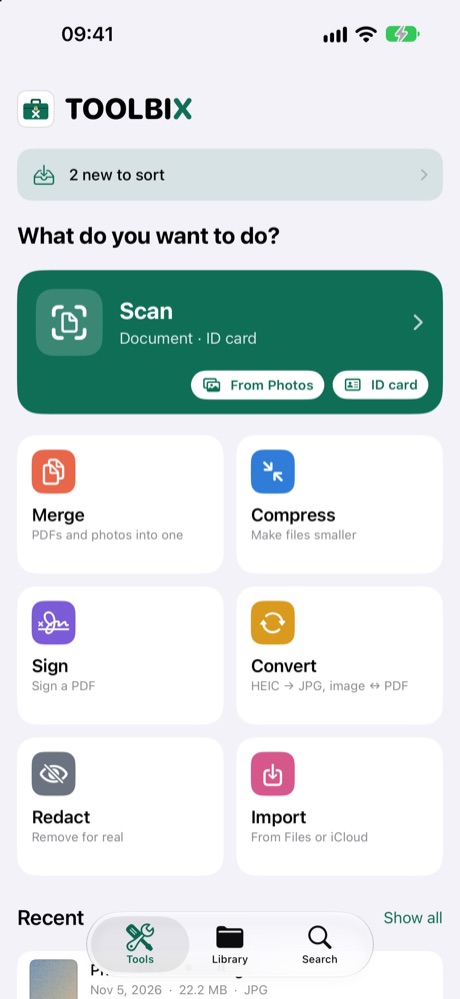
TOOLBIX คือกล่องเครื่องมือสำหรับงานเอกสารของคุณ: สแกน บีบอัด รวม แปลง เซ็น ปิดทับข้อมูล และจัดเก็บ ทุกอย่างทำงานบน iPhone หรือ iPad ของคุณ – ไม่ต้องมีบัญชี ไม่มีโฆษณา ไม่มีเซิร์ฟเวอร์ ทดลองใช้เครื่องมือทั้งหมด ฟรี 14 วัน จากนั้นปลดล็อก ครั้งเดียว (เวอร์ชันเต็ม ไม่ต้องสมัครรับรายเดือน) ที่ด้านล่างมีสามส่วน: เครื่องมือ, คลังเอกสาร และ ค้นหา
สแกน
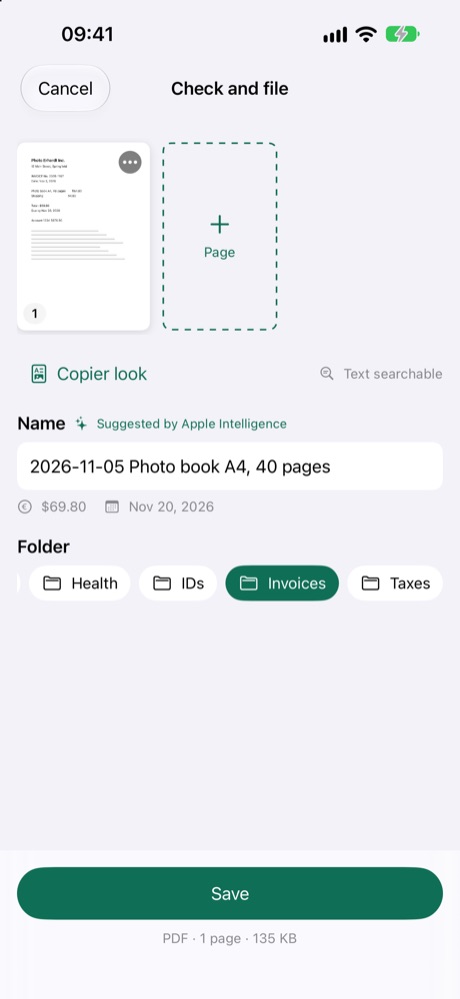
- ใน เครื่องมือ ให้แตะ สแกน กล้องจะหาหน้าเอกสารเอง หลายหน้าจะรวมเป็น PDF ไฟล์เดียว
- บัตรประชาชน: ด้านหน้าและด้านหลังอยู่ด้วยกันในหน้าเดียว
- แบบสำเนาถ่ายเอกสาร: ขาวดำไม่มีเงา – ดูเหมือนสำเนาถ่ายเอกสาร
- จากรูปภาพ: ถ่ายรูปเอกสารไว้แล้วใช่ไหม เลือกรูปจากคลังรูปภาพของคุณได้เลย
- ข้อความในเอกสารที่สแกนจะถูกจดจำ คุณจึงค้นหาได้ภายหลังด้วยการค้นหา
รวม
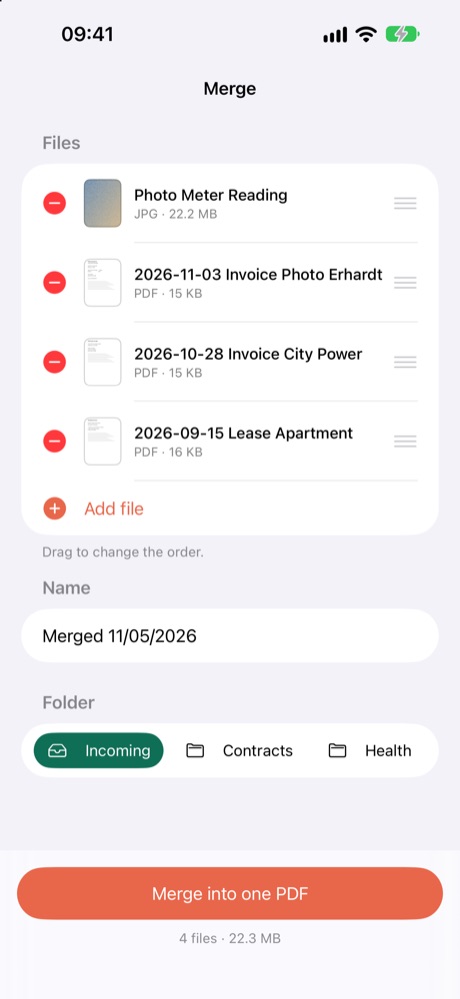
- รวม PDF รูปภาพ และเอกสารที่สแกนเป็น PDF ไฟล์เดียว
- ลากเพื่อเปลี่ยนลำดับ
บีบอัด
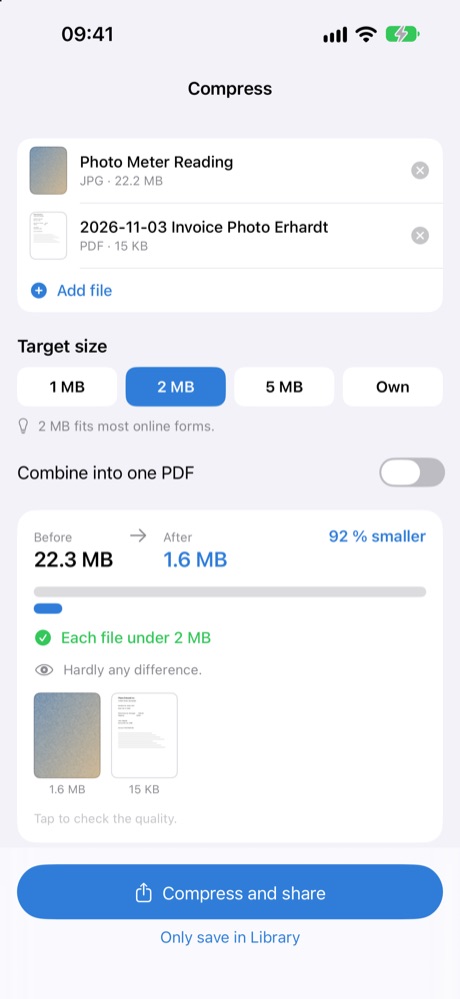
- เลือกขนาดเป้าหมาย: 1, 2 หรือ 5 MB TOOLBIX จะแสดงขนาดก่อนและหลังบีบอัด
- สะดวกเมื่อพอร์ทัลหรืออีเมลรับเฉพาะไฟล์แนบขนาดเล็ก
แปลง
- HEIC เป็น JPG, รูปภาพเป็น PDF และ หน้า PDF เป็นรูปภาพแยกแต่ละหน้า
- สำหรับ JPG และ PDF คุณเลือกขนาดเป้าหมายต่อไฟล์ได้ จะได้ขนาดนั้นหรือไม่ขึ้นอยู่กับเอกสาร
เซ็น
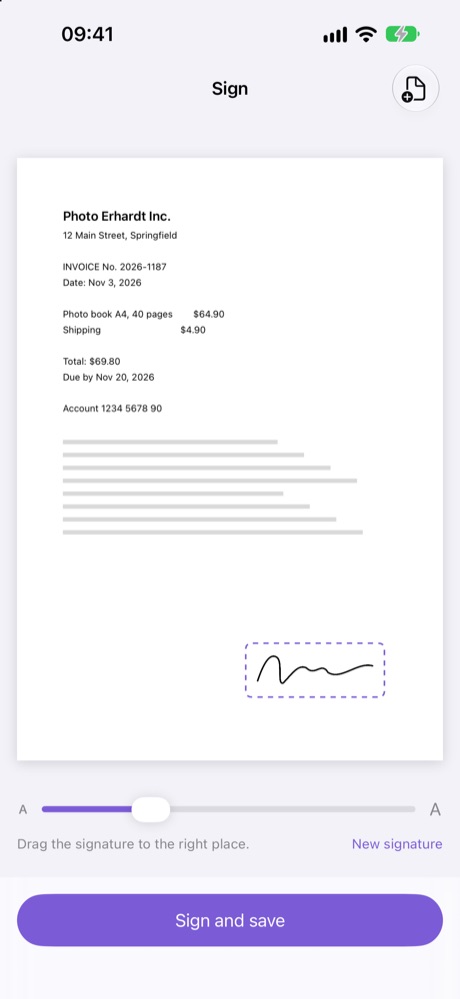
- เลือก PDF หรือรูปถ่ายเอกสาร แล้ว วาดลายเซ็นของคุณ – ครั้งเดียว TOOLBIX จะจำไว้
- ลากลายเซ็นไปยังตำแหน่งที่ถูกต้อง ปรับขนาด และหากต้องการ เพิ่ม สถานที่และวันที่ไว้ด้านล่าง
- ระบบจะบันทึกสำเนาใหม่ ต้นฉบับยังคงอยู่
- หมายเหตุ: นี่คือลายมือชื่ออิเล็กทรอนิกส์แบบทั่วไป (วาดด้วยมือ) ไม่ใช่ลายมือชื่ออิเล็กทรอนิกส์ที่ผ่านการรับรอง (qualified) หากผู้รับต้องการรูปแบบเฉพาะ โปรดสอบถามก่อน
ปิดทับข้อมูล
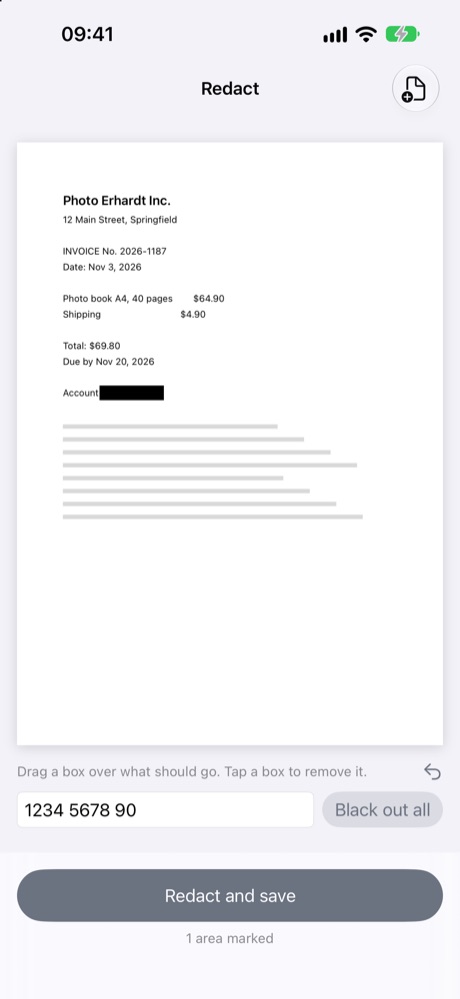
- เลือก PDF หรือรูปภาพ แล้วลากกรอบไปทับส่วนที่ต้องการลบ แตะที่กรอบเพื่อลบกรอบนั้นออก
- ปิดทับทั้งหมด จะลบคำหนึ่งคำออกจากทุกที่ในเอกสาร (ใช้ได้กับเอกสารที่มีข้อความที่จดจำแล้ว)
- ส่วนที่ทำเครื่องหมายไว้จะ ถูกลบออกจริงในสำเนาใหม่ ไม่ใช่แค่ถูกปิดไว้ ต้นฉบับยังคงอยู่
- โปรดตรวจดูผลลัพธ์ก่อนแชร์
โปรไฟล์สำเร็จรูป
- สำหรับอีเมล, สำหรับหน่วยงานราชการ หรือ สมัครงาน: เพิ่มไฟล์ ลากเพื่อจัดลำดับ แล้วแตะ เตรียม
- TOOLBIX จะรวมทุกอย่างเป็น PDF ไฟล์เดียว ปรับให้มีขนาดเหมาะสม และตั้งชื่อที่เข้าใจง่าย
- แชร์ผลลัพธ์ได้ทันที และยังถูกบันทึกไว้ในคลังเอกสารของคุณด้วย
กำหนดเวลาและการชำระเงิน
- บนจดหมายหรือใบแจ้งหนี้ ให้แตะ กำหนดเวลาและการชำระเงิน
- TOOLBIX จะแนะนำกำหนดเวลา (“ชำระภายใน …”) – เพิ่ม ลงในปฏิทิน ได้ในแตะเดียว วันที่ที่มีเครื่องหมาย “≈” คำนวณจากวันที่ของจดหมาย โปรดตรวจสอบทุกครั้ง
- GiroCode: TOOLBIX จะเตรียมข้อมูลการชำระเงินเป็นรูปภาพโค้ด แอปธนาคารหลายแอปอ่านรูปภาพแบบนี้ได้ (“โอนด้วยรูปภาพ”, “สแกนโค้ด”) และกรอกข้อมูลการโอนให้ ธนาคารของคุณเป็นผู้ดำเนินการโอน – โปรดตรวจสอบข้อมูลทั้งหมด ก่อนส่ง
คลังเอกสารและโฟลเดอร์

- ใน คลังเอกสาร คุณสร้างโฟลเดอร์ของตัวเองได้ เช่น ใบแจ้งหนี้ สัญญา ภาษี
- แตะไฟล์ค้างไว้เพื่อเปลี่ยนชื่อ แชร์ ย้ายไปที่ … หรือลบ
- ล็อกโฟลเดอร์: สามารถล็อกโฟลเดอร์ด้วย Face ID, Touch ID หรือรหัสของอุปกรณ์ เมื่อคุณสลับแอป TOOLBIX จะถูกปิดบังไว้จนกว่าคุณจะปลดล็อกอีกครั้ง
- ขาเข้า: ใน Mail, รูปภาพ หรือ WhatsApp ให้แตะ แชร์ › TOOLBIX – ไฟล์จะเข้ามาอยู่ในขาเข้า
- โฟลเดอร์ปกติจะแสดงในแอปไฟล์ด้วย ใต้ “บน iPhone ของฉัน › TOOLBIX” คุณจึงคัดลอกไฟล์ไปยังไดรฟ์หรือ NAS ของคุณเองได้
ค้นหา

- การค้นหาจะพบทั้งชื่อไฟล์ และ คำที่อยู่ในเอกสารที่คุณสแกน
TOOLBIX Plus (การสมัครรับแบบเลือกได้)
สำหรับครอบครัวหรือทีมเล็ก ๆ: โฟลเดอร์ที่แชร์และ “กรุณาเซ็น” คลังเอกสารของคุณเองยังคงอยู่บนอุปกรณ์ – เฉพาะสิ่งที่คุณใส่ในโฟลเดอร์ที่แชร์เท่านั้นที่จะถูกเก็บไว้บนเซิร์ฟเวอร์ของเราในเยอรมนี
สร้างกลุ่ม
- ใน คลังเอกสาร ให้แตะ แชร์ร่วมกัน จากนั้นแตะ ลงชื่อเข้าด้วย Apple คุณต้องมีบัญชีเฉพาะสำหรับ Plus เท่านั้น
- เลือกแผน: Plus 5 (สูงสุด 5 คนรวมคุณ, 50 GB) หรือ Plus 10 (สูงสุด 10 คน, 100 GB) แบบรายเดือนหรือรายปี จากนั้นแตะ สร้างกลุ่ม
เชิญผู้อื่น
- ใต้ สมาชิก ให้แตะ สร้างคำเชิญ และ แชร์ลิงก์คำเชิญ เช่น ทาง WhatsApp หรืออีเมล
- ลิงก์และรหัสใช้ได้ 7 วัน ผู้ที่ได้รับเชิญเปิดลิงก์ หรือป้อนรหัสใต้ ได้รับคำเชิญใช่ไหม แล้วแตะ เข้าร่วม
- สมาชิกไม่ต้องสมัครรับหรือซื้อเอง: ตราบใดที่อยู่ในกลุ่ม Plus ที่ใช้งานอยู่ เครื่องมือทั้งหมดจะถูกปลดล็อกให้
- หากกลุ่มของคุณเต็มแล้ว คุณสามารถเปลี่ยนเป็น Plus 10 ได้
โฟลเดอร์ที่แชร์
- สร้าง โฟลเดอร์ที่แชร์ใหม่ – ทุกคนในกลุ่มจะเห็น
- เพิ่มไฟล์, เปิดไฟล์, บันทึกไปยังคลังเอกสารของฉัน
- ไฟล์ที่ลบจะไปอยู่ ในถังขยะ ก่อน และสามารถ กู้คืน ได้จากที่นั่น
“กรุณาเซ็น”
- ในโฟลเดอร์ที่แชร์ บนไฟล์ให้แตะ ขอให้เซ็น … เลือก ผู้ที่ต้องเซ็น เพิ่มหมายเหตุหากต้องการ แล้วแตะ ส่ง
- อีกฝ่ายจะเห็นคำขอใต้ แชร์ร่วมกัน › กรุณาเซ็น เซ็นแล้วส่งกลับ – หรือแตะ ปฏิเสธ
- เอกสารที่เซ็นแล้วจะอยู่ในโฟลเดอร์ที่แชร์ และในคลังเอกสารของผู้ที่เซ็น
การสมัครรับ
- การสมัครรับจะต่ออายุโดยอัตโนมัติ ยกเลิกหรือเปลี่ยนได้ในการตั้งค่า Apple ID ของคุณ (การตั้งค่า › ชื่อของคุณ › การสมัครรับ) อย่างน้อย 24 ชั่วโมงก่อนสิ้นสุดรอบ
- หลังการสมัครรับสิ้นสุดลง ไฟล์ที่แชร์จะยังเข้าถึงได้อีก 90 วัน แล้วจะถูกลบ โปรดบันทึกสิ่งที่คุณต้องการไว้ใน คลังเอกสารของคุณเองก่อนถึงเวลานั้น
- ข้อกำหนด: mindmaniax.de/toolbix/terms
ออกจากกลุ่ม ออกจากระบบ ลบบัญชี
- ที่ด้านล่างของ แชร์ร่วมกัน: ออกจากกลุ่ม, ออกจากระบบ หรือ ลบบัญชี
- ลบบัญชี จะลบบัญชี Plus ของคุณ กลุ่มของคุณ และไฟล์ที่แชร์ของกลุ่มออกจากเซิร์ฟเวอร์ คลังเอกสารของคุณเองบนอุปกรณ์ ยังคงอยู่ การสมัครรับที่ยังมีผลอยู่ต้องยกเลิกในการตั้งค่า Apple ID ของคุณด้วย
คำถามที่พบบ่อย
- ต้องมีบัญชีไหม ไม่ต้อง คุณลงชื่อเข้าด้วย Apple เฉพาะสำหรับ TOOLBIX Plus เท่านั้น
- ไฟล์ของฉันอยู่ที่ไหน อยู่บนอุปกรณ์ของคุณ เฉพาะไฟล์ในโฟลเดอร์ที่แชร์ของ Plus เท่านั้นที่เก็บไว้บนเซิร์ฟเวอร์ของเรา ในเยอรมนี ไม่มีโฆษณา ไม่มีการติดตาม
- หลัง 14 วันจะเป็นอย่างไร จะไม่มีการเรียกเก็บเงินใด ๆ ไฟล์ของคุณยังอยู่ และยังดูและแชร์ได้ตามเดิม แต่เครื่องมือต่าง ๆ จะต้องใช้เวอร์ชันเต็ม (ซื้อครั้งเดียว)
- ฉันมี iPhone เครื่องใหม่ ใน TOOLBIX ให้แตะ ปลดล็อก TOOLBIX › กู้คืนการซื้อ – ด้วย Apple ID เดียวกัน ไฟล์ของคุณจะย้ายไปพร้อมกับข้อมูลสำรอง iPhone (iCloud หรือ Mac)
- ลายเซ็นของฉันมีผลทางกฎหมายไหม เป็นลายมือชื่ออิเล็กทรอนิกส์แบบทั่วไป ซึ่งเพียงพอสำหรับหลายกรณีในชีวิตประจำวัน แต่ไม่เพียงพอในกรณีที่กำหนดให้ใช้ลายมือชื่อที่ผ่านการรับรองหรือเอกสารกระดาษ
- การปิดทับข้อมูลปลอดภัยไหม ส่วนที่ทำเครื่องหมายไว้จะถูกลบออกจริงในสำเนา ถึงอย่างนั้นก็โปรดตรวจดูผลลัพธ์ก่อนแชร์
- AI แนะนำชื่อไฟล์ – มีใครเห็นไหม ไม่มี บน iPhone ที่มี Apple Intelligence (iOS 26 ขึ้นไป) การทำงานนี้เกิดขึ้น บนอุปกรณ์ TOOLBIX ทำงานได้เหมือนเดิมแม้ไม่มี AI
- มีคำถามหรือปัญหา? เขียนถึงเราได้ – ที่อยู่อยู่ในหน้าข้อมูลผู้ให้บริการ (Impressum) บน mindmaniax.de
มีคำถามไหม เขียนถึงเราได้: support@mindmaniax.de
ข้อความทางกฎหมายมีให้บริการเป็นภาษาเยอรมันและภาษาอังกฤษ