

TOOLBIX
TOOLBIXの使い方
Deutsch · English · Français · Italiano · Español · Polski · Čeština · Hrvatski · Українська · Български · Bosanski · Dansk · Ελληνικά · Eesti · Suomi · Gaeilge · Magyar · Íslenska · ქართული · Lietuvių · Latviešu · Македонски · Malti · Norsk bokmål · Nederlands · Português · Română · Slovenčina · Slovenščina · Shqip · Српски · Svenska · Türkçe · Bahasa Indonesia · Tiếng Việt · ไทย · Português (Brasil) · Español (Latinoamérica) · 日本語 · 한국어 · 简体中文 · 繁體中文
TOOLBIXのあらまし
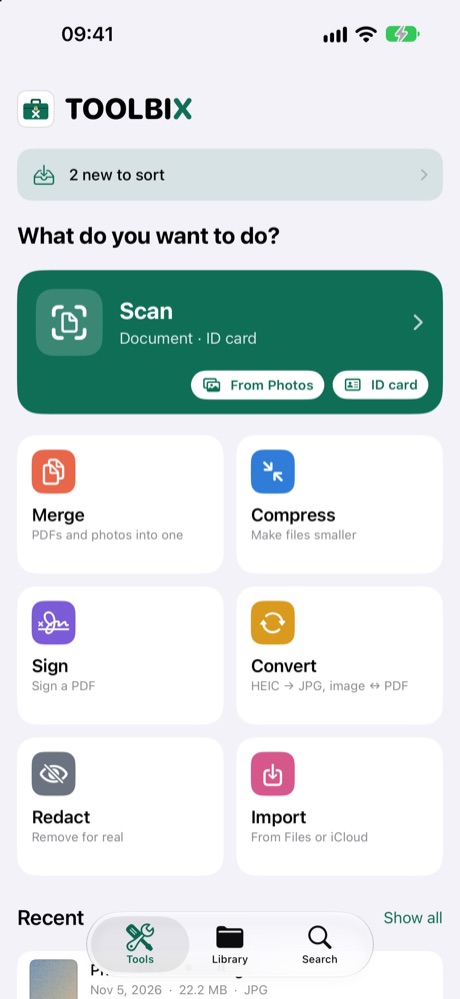
TOOLBIXは書類まわりの道具箱です。スキャン、圧縮、結合、変換、署名、黒塗り、整理ができます。すべての処理は iPhoneまたはiPad上で行われます – アカウント不要、広告なし、サーバなし。 すべてのツールを14日間無料でお試しいただけます。その後は一度だけ購入するとロックが解除されます(フルバージョン、サブスクリプションではありません)。 画面下部にはツール、ライブラリ、検索の3つのエリアがあります。
スキャン
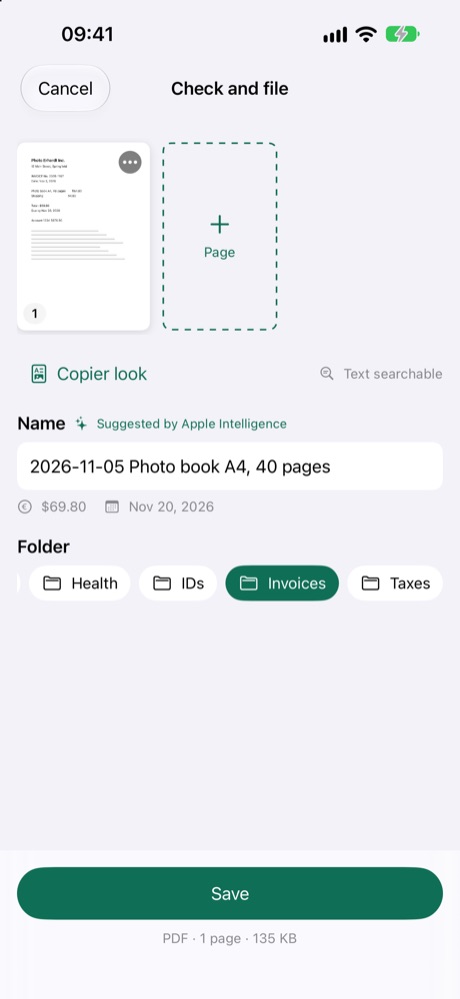
- ツールでスキャンをタップします。カメラがページを自動で検出し、複数のページは1つのPDFになります。
- 身分証明書: 表面と裏面を1ページにまとめます。
- コピー風: 影のない白黒で、コピーしたような仕上がりになります。
- “写真”から: 書類をすでに撮影済みの場合は、写真ライブラリから写真を選べます。
- スキャン内の文字は認識されるので、あとで検索で見つけられます。
結合
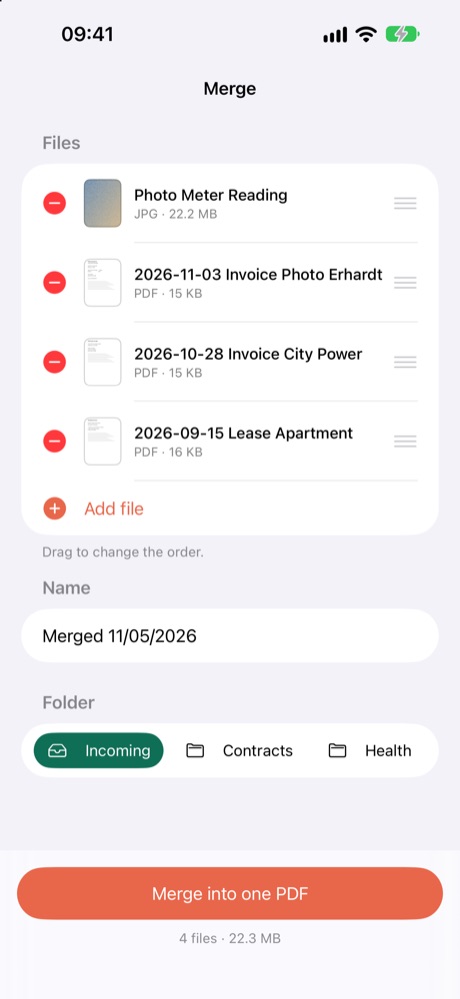
- PDF、写真、スキャンを1つのPDFにまとめます。
- ドラッグして順番を変更できます。
圧縮
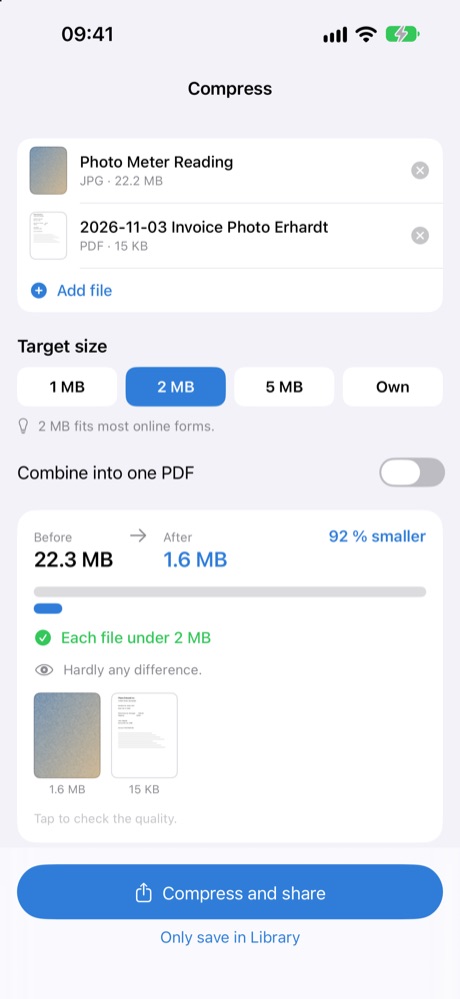
- 目標サイズを選びます: 1、2、または5 MB。TOOLBIXは圧縮前と圧縮後のサイズを表示します。
- ポータルサイトやメールで小さな添付ファイルしか受け付けられない場合に便利です。
変換
- HEIC → JPG、画像 → PDF、PDFのページ → 1枚ずつの画像。
- JPGとPDFでは、ファイルごとに目標サイズを選べます。そのサイズにできるかどうかは書類によって異なります。
署名
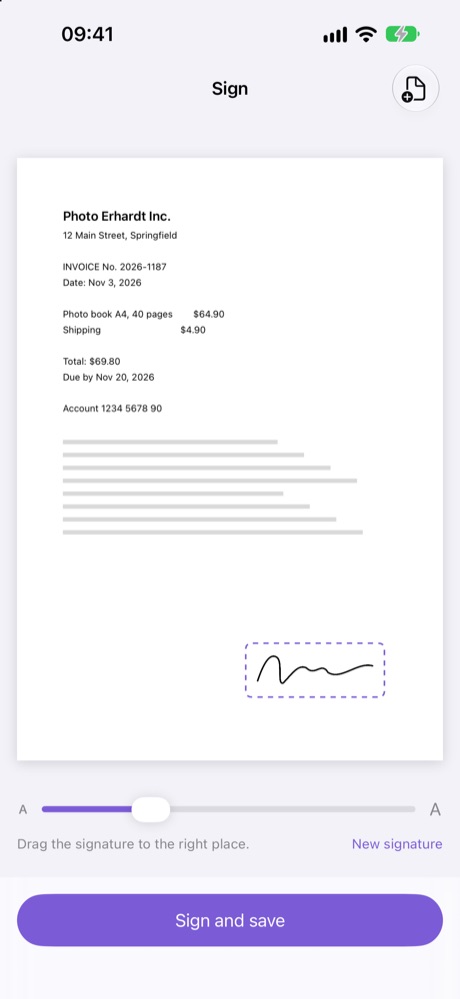
- PDFまたは書類の写真を選び、署名を書きます – 一度書けばTOOLBIXが覚えておきます。
- 署名を正しい位置までドラッグし、サイズを調整します。必要に応じて下に場所と日付を追加できます。
- 新しいコピーが保存され、元のファイルはそのまま残ります。
- 注意: これは簡易な電子署名(手書き)であり、適格電子署名ではありません。受け取る側が特定の形式を 求めている場合は、事前に確認してください。
黒塗り
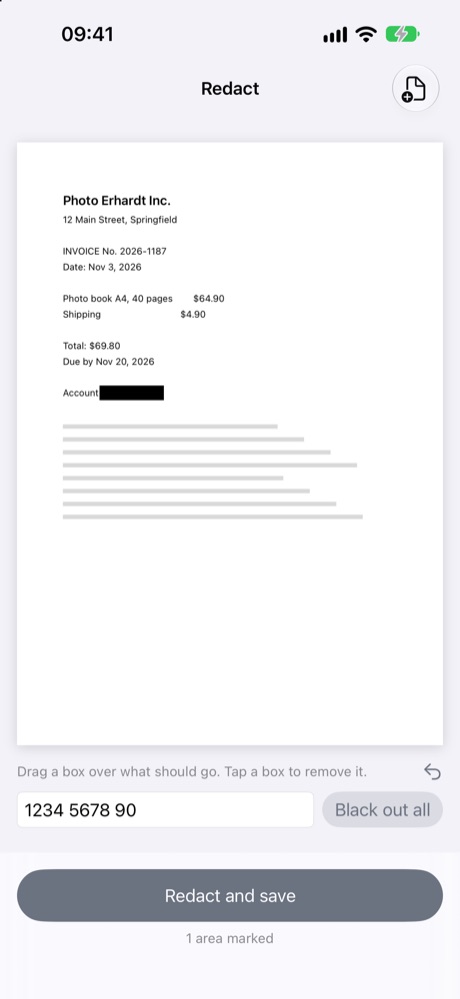
- PDFまたは写真を選び、消したい部分に枠をドラッグします。枠をタップすると取り消せます。
- すべて黒塗りを使うと、ある単語を書類内のすべての箇所から削除できます(文字が認識された書類で使えます)。
- マークした部分は、単に覆い隠されるのではなく、新しいコピーから実際に削除されます。元のファイルはそのまま残ります。
- 共有する前に、必ず結果を確認してください。
用意済みのプロファイル
- メール用、役所向け、応募書類: ファイルを追加し、ドラッグで並べ替えて、準備をタップします。
- TOOLBIXがすべてを1つのPDFにまとめ、適切なサイズにし、わかりやすい名前を付けます。
- 結果はすぐに共有できます。ライブラリにも保存されます。
期限と支払い
- 書面や請求書で期限と支払いをタップします。
- TOOLBIXが期限(「…までに支払い」など)を提案します – ワンタップでカレンダーに追加できます。「≈」の付いた日付は 書面の日付から計算したものです。必ず確認してください。
- GiroCode: TOOLBIXが振込情報をコード画像として用意します。多くのバンキングAppはこの画像を読み取って (「写真で振込」「コードをスキャン」など)振込内容を入力できます。振込を実行するのは銀行です – 送信前にすべての 内容を確認してください。
ライブラリとフォルダ

- ライブラリでは、請求書、契約書、税金など、自分用のフォルダを作成できます。
- ファイルを長押しすると、名前の変更、共有、移動先…、削除ができます。
- フォルダをロック: フォルダはFace ID、Touch ID、またはデバイスのパスコードでロックできます。Appを切り替えると、 再びロックを解除するまでTOOLBIXの画面は隠されます。
- 受信箱: メール、写真、WhatsAppで共有 › TOOLBIXをタップすると、ファイルが受信箱に入ります。
- 通常のフォルダは“ファイル”Appの「このiPhone内 › TOOLBIX」にも表示されるので、ファイルを自分のドライブや NASにコピーできます。
検索

- 検索では、ファイル名とスキャン内の単語の両方が見つかります。
TOOLBIX Plus(任意のサブスクリプション)
家族や小さなチーム向け: 共有フォルダと「署名をお願いします」。自分のライブラリはデバイス上に残ります – 共有フォルダに 入れたものだけが、ドイツ国内の当社サーバに保存されます。
グループを作成
- ライブラリで共有をタップし、Appleでサインインをタップします。アカウントが必要なのはPlusを使う場合だけです。
- プランを選びます: Plus 5(自分を含めて最大5人、50 GB)またはPlus 10(最大10人、100 GB)、月額または 年額。次にグループを作成をタップします。
メンバーを招待
- メンバーで招待を作成をタップし、招待リンクを共有をタップします(WhatsAppやメールなど)。
- リンクとコードの有効期間は7日間です。招待された人はリンクを開くか、招待を受け取りましたか?でコードを入力して 参加をタップします。
- メンバーは自分でサブスクリプションや購入をする必要はありません: 有効なPlusグループに参加している間は、すべての ツールのロックが解除されます。
- グループが満員になったら、Plus 10に切り替えられます。
共有フォルダ
- 新規共有フォルダを作成すると、グループの全員に表示されます。
- ファイルを追加、ファイルを開く、マイライブラリに保存ができます。
- 削除したファイルはまずゴミ箱に移動し、そこから復元できます。
「署名をお願いします」
- 共有フォルダ内のファイルで署名を依頼…をタップし、誰が署名するかを選び、必要ならメモを添えて送信をタップします。
- 相手は共有 › 署名をお願いしますで依頼を確認し、署名して送り返します – または辞退をタップします。
- 署名済みの書類は共有フォルダと、署名した人のライブラリに保存されます。
サブスクリプション
- サブスクリプションは自動更新されます。解約や変更はApple IDの設定(設定 › ユーザ名 › サブスクリプション)で、 期間終了の24時間前までに行ってください。
- サブスクリプション終了後、共有ファイルは90日間利用でき、その後削除されます。必要なものはそれまでに 自分のライブラリに保存してください。
- 利用規約: mindmaniax.de/toolbix/terms
グループからの退出、サインアウト、アカウントの削除
- 共有の一番下: グループから退出、サインアウト、またはアカウントを削除。
- アカウントを削除すると、Plusアカウント、グループ、その共有ファイルがサーバから削除されます。デバイス上の 自分のライブラリは残ります。継続中のサブスクリプションは、Apple IDの設定でも解約する必要があります。
よくある質問
- アカウントは必要ですか? いいえ。Appleでサインインが必要なのはTOOLBIX Plusだけです。
- ファイルはどこにありますか? お使いのデバイス上です。Plusの共有フォルダ内のファイルだけが、ドイツ国内の当社サーバに 保存されます。広告なし、トラッキングなし。
- 14日間が過ぎるとどうなりますか? 料金は一切かかりません。ファイルはそのまま残り、引き続き表示や共有ができます。 ツールを使うにはフルバージョン(買い切り)が必要になります。
- iPhoneを買い替えました。 TOOLBIXでTOOLBIXのロックを解除 › 購入を復元をタップしてください – 同じApple IDで 行います。ファイルはiPhoneのバックアップ(iCloudまたはMac)と一緒に移行されます。
- 私の署名に法的効力はありますか? 簡易な電子署名です。日常の多くの場面ではこれで十分ですが、適格電子署名や 紙の書面が求められる場合には使えません。
- 黒塗りは安全ですか? マークした部分はコピーから実際に削除されます。それでも、共有する前に結果を確認してください。
- AIが名前を提案しますが、誰かに見られますか? いいえ。Apple Intelligence対応のiPhone(iOS 26以降)では、 処理はデバイス上で行われます。AIがなくてもTOOLBIXは同じように使えます。
- ご質問や問題がありますか? お気軽にご連絡ください – 連絡先はmindmaniax.deの運営者情報(Impressum)に記載しています。
ご質問はありますか?こちらまでご連絡ください: support@mindmaniax.de
法的文書はドイツ語と英語でご覧いただけます。