

TOOLBIX
Näin TOOLBIX toimii
Deutsch · English · Français · Italiano · Español · Polski · Čeština · Hrvatski · Українська · Български · Bosanski · Dansk · Ελληνικά · Eesti · Suomi · Gaeilge · Magyar · Íslenska · ქართული · Lietuvių · Latviešu · Македонски · Malti · Norsk bokmål · Nederlands · Português · Română · Slovenčina · Slovenščina · Shqip · Српски · Svenska · Türkçe · Bahasa Indonesia · Tiếng Việt · ไทย · Português (Brasil) · Español (Latinoamérica) · 日本語 · 한국어 · 简体中文 · 繁體中文
TOOLBIX lyhyesti
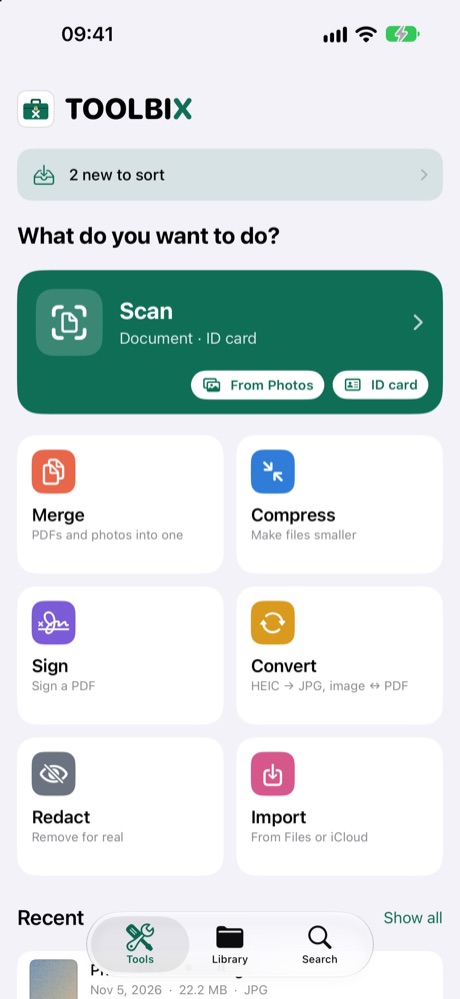
TOOLBIX on työkalupakki paperiasioihisi: skannaa, pienennä, yhdistä, muunna, allekirjoita, mustaa ja arkistoi. Kaikki tapahtuu iPhonessasi tai iPadissasi – ilman tiliä, ilman mainoksia, ilman palvelinta. Kokeile kaikkia työkaluja 14 päivää maksutta ja ota ne sitten käyttöön kertaostolla (täysversio, ei tilausta). Alareunassa on kolme osiota: Työkalut, Arkisto ja Hae.
Skannaa
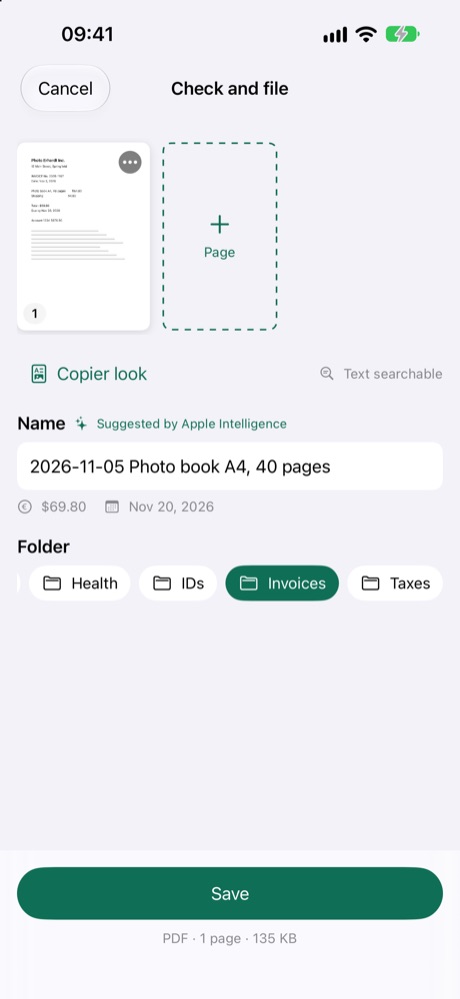
- Napauta Työkalut-osiossa Skannaa. Kamera löytää sivun itse; useista sivuista tulee yksi PDF.
- Henkilökortti: etu- ja takapuoli tulevat yhdessä samalle sivulle.
- Kopiokonetyyli: mustavalkoinen ilman varjoja – näyttää valokopiolta.
- Kuvista: otitko asiakirjasta jo kuvan? Valitse kuvat kirjastostasi.
- Skannauksen teksti tunnistetaan, joten löydät sen myöhemmin haulla.
Yhdistä
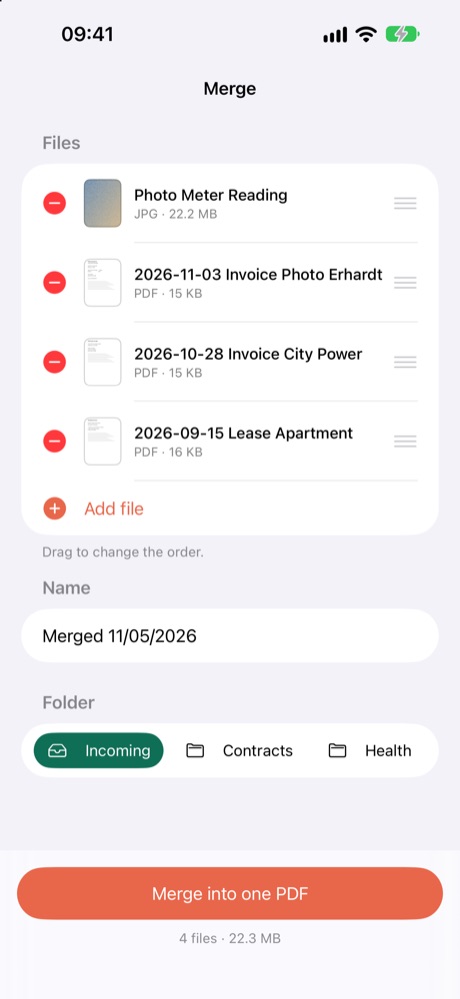
- Yhdistä PDF-tiedostoja, kuvia ja skannauksia yhdeksi PDF:ksi.
- Muuta järjestystä vetämällä.
Pienennä
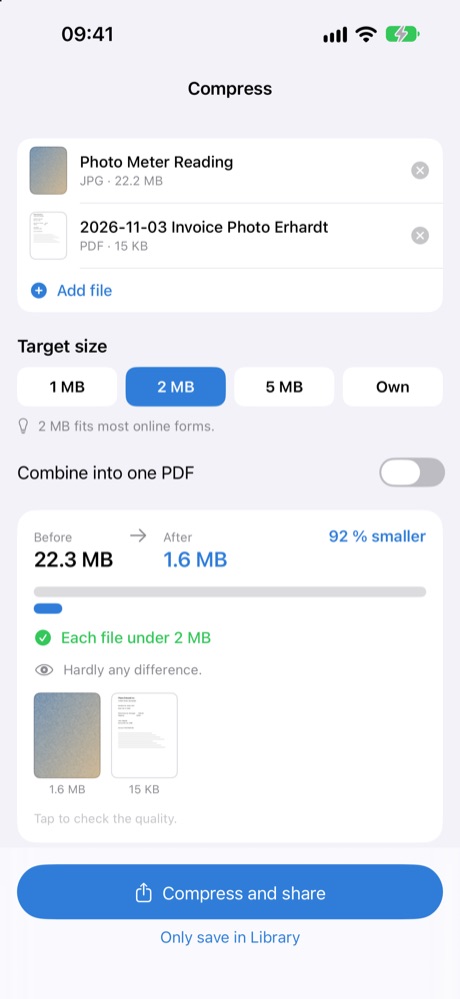
- Valitse tavoitekoko: 1, 2 tai 5 Mt. TOOLBIX näyttää koon ennen ja jälkeen.
- Kätevää, kun portaali tai sähköposti hyväksyy vain pieniä liitteitä.
Muunna
- HEIC JPG:ksi, kuvat PDF:ksi ja PDF-sivut erillisiksi kuviksi.
- JPG- ja PDF-tiedostoille voit valita tavoitekoon tiedostokohtaisesti. Saavutetaanko se, riippuu asiakirjasta.
Allekirjoita
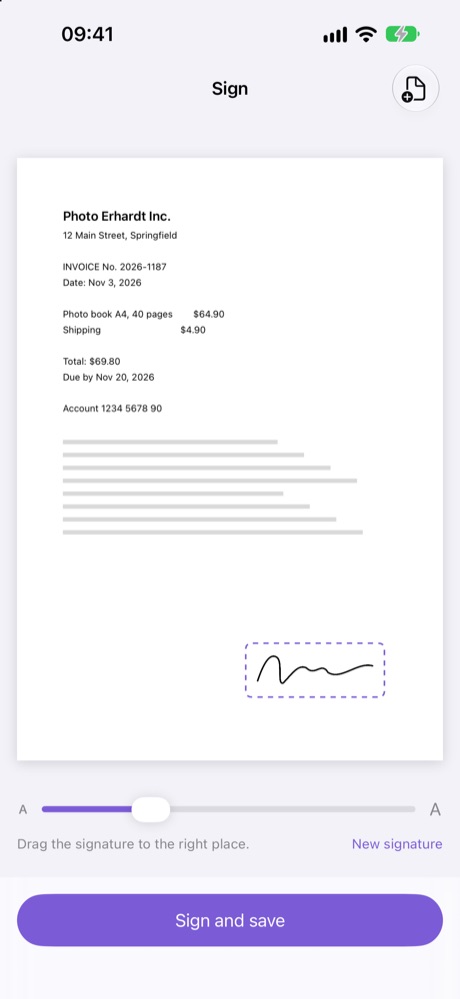
- Valitse PDF tai kuva asiakirjasta ja piirrä allekirjoituksesi – vain kerran, TOOLBIX muistaa sen.
- Vedä allekirjoitus oikeaan kohtaan, säädä kokoa ja lisää halutessasi paikka ja päivämäärä alle.
- Uusi kopio tallennetaan; alkuperäinen säilyy.
- Huomaa: tämä on yksinkertainen sähköinen allekirjoitus (käsin piirretty), ei hyväksytty sähköinen allekirjoitus. Jos vastaanottaja vaatii erityistä muotoa, kysy ensin.
Mustaa
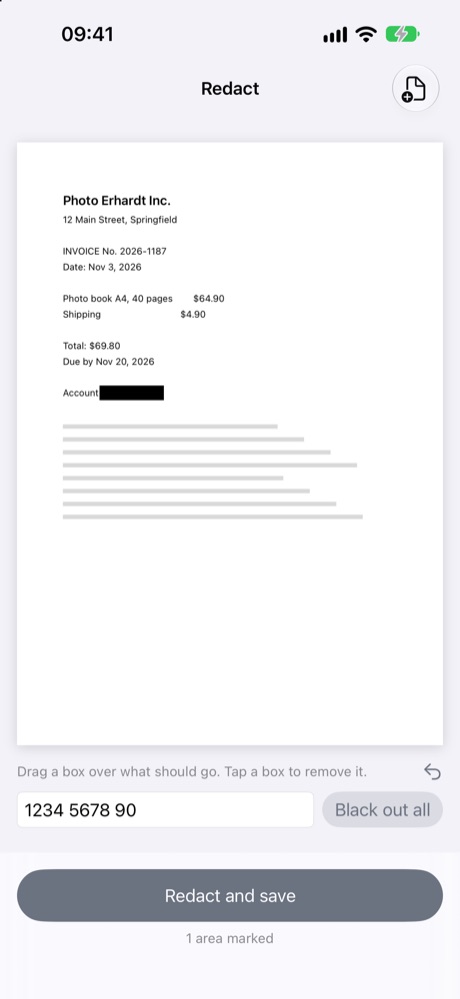
- Valitse PDF tai kuva ja vedä laatikko sen päälle, minkä pitää kadota. Poista laatikko napauttamalla sitä.
- Mustaa kaikki poistaa sanan kaikkialta asiakirjasta (toimii asiakirjoissa, joiden teksti on tunnistettu).
- Merkityt kohdat poistetaan oikeasti uudesta kopiosta, niitä ei vain peitetä. Alkuperäinen säilyy.
- Katso tulos ennen jakamista.
Valmiit profiilit
- Sähköpostiin, Viranomaisille tai Työhakemus: lisää tiedostot, järjestä ne vetämällä ja napauta Valmistele.
- TOOLBIX yhdistää kaiken yhdeksi PDF:ksi, pienentää sen sopivaan kokoon ja antaa sille järkevän nimen.
- Jaa tulos heti; se tallentuu myös arkistoosi.
Määräajat ja maksu
- Napauta kirjeessä tai laskussa Määräajat ja maksu.
- TOOLBIX ehdottaa määräaikoja (”maksettava viimeistään …”) – lisää ne kalenteriisi yhdellä napautuksella. ”≈”-merkityt päivämäärät on laskettu kirjeen päivämäärästä. Tarkista ne aina.
- GiroCode: TOOLBIX valmistelee maksutiedot koodikuvaksi. Monet pankkisovellukset osaavat lukea tällaisen kuvan (”kuvasiirto”, ”skannaa koodi”) ja täyttää tilisiirron. Pankkisi toteuttaa siirron – tarkista kaikki tiedot ennen lähettämistä.
Arkisto ja kansiot

- Arkisto-osiossa luot omia kansioita, esim. laskut, sopimukset, verot.
- Pidä tiedostoa painettuna nimetäksesi sen uudelleen, jakaaksesi sen, siirtääksesi sen … tai poistaaksesi sen.
- Kansion lukitseminen: kansion voi lukita Face ID:llä, Touch ID:llä tai laitteen pääsykoodilla. Kun vaihdat sovellusta, TOOLBIX peitetään, kunnes avaat lukituksen uudelleen.
- Saapuneet: napauta Mailissa, Kuvissa tai WhatsAppissa Jaa › TOOLBIX – tiedosto päätyy Saapuneisiin.
- Tavalliset kansiot näkyvät myös Tiedostot-appissa kohdassa ”iPhonessa › TOOLBIX”, joten voit kopioida tiedostoja omalle levyllesi tai NAS-laitteeseen.
Hae

- Haku löytää tiedostonimet ja sanat skannaustesi sisältä.
TOOLBIX Plus (valinnainen tilaus)
Perheelle tai pienelle tiimille: yhteiset kansiot ja ”Allekirjoita, kiitos”. Oma arkistosi pysyy laitteellasi – vain yhteiseen kansioon laittamasi tiedostot tallennetaan palvelimellemme Saksassa.
Luo ryhmä
- Napauta Arkisto-osiossa Yhteiset ja sitten Kirjaudu Applella. Tiliä tarvitset vain Plusta varten.
- Valitse paketti: Plus 5 (enintään 5 henkilöä sinä mukaan lukien, 50 Gt) tai Plus 10 (enintään 10 henkilöä, 100 Gt), kuukausittain tai vuosittain. Napauta sitten Luo ryhmä.
Kutsu ihmisiä
- Napauta Jäsenet-kohdassa Luo kutsu ja Jaa kutsulinkki, esim. WhatsAppissa tai sähköpostilla.
- Linkki ja koodi ovat voimassa 7 päivää. Kutsuttu avaa linkin tai syöttää koodin kohdassa Saitko kutsun? ja napauttaa Liity.
- Jäsenet eivät tarvitse omaa tilausta tai ostoa: niin kauan kuin he ovat aktiivisessa Plus-ryhmässä, kaikki työkalut ovat heidän käytössään.
- Jos ryhmäsi on täynnä, voit vaihtaa Plus 10:een.
Yhteiset kansiot
- Luo Uusi yhteinen kansio – kaikki ryhmässä näkevät sen.
- Lisää tiedosto, avaa tiedostoja, Tallenna arkistooni.
- Poistetut tiedostot menevät ensin roskakoriin, ja ne voi palauttaa sieltä.
”Allekirjoita, kiitos”
- Napauta yhteisessä kansiossa tiedoston kohdalla Pyydä allekirjoitusta …, valitse, kenen pitää allekirjoittaa, lisää halutessasi viesti ja napauta Lähetä.
- Toinen henkilö näkee pyynnön kohdassa Yhteiset › Allekirjoita, kiitos, allekirjoittaa ja lähettää sen takaisin – tai napauttaa Hylkää.
- Allekirjoitettu asiakirja on sen jälkeen yhteisessä kansiossa ja allekirjoittajan arkistossa.
Tilaus
- Tilaus uusiutuu automaattisesti. Peru tai muuta sitä Apple ID ‑asetuksissasi (Asetukset › oma nimesi › Tilaukset) viimeistään 24 tuntia ennen jakson päättymistä.
- Tilauksen päätyttyä yhteiset tiedostot ovat saatavilla vielä 90 päivää, minkä jälkeen ne poistetaan. Tallenna tarvitsemasi omaan arkistoosi sitä ennen.
- Ehdot: mindmaniax.de/toolbix/terms
Poistu ryhmästä, kirjaudu ulos, poista tili
- Yhteiset-osion alareunassa: Poistu ryhmästä, Kirjaudu ulos tai Poista tili.
- Poista tili poistaa palvelimelta Plus-tilisi, ryhmäsi ja sen yhteiset tiedostot. Oma arkistosi laitteella säilyy. Käynnissä oleva tilaus pitää lisäksi perua Apple ID ‑asetuksissa.
Usein kysytyt kysymykset
- Tarvitsenko tilin? Et. Kirjaudut Applella vain TOOLBIX Plusta varten.
- Missä tiedostoni ovat? Laitteellasi. Vain yhteisten Plus-kansioiden tiedostot tallennetaan palvelimellemme Saksassa. Ei mainoksia, ei seurantaa.
- Mitä tapahtuu 14 päivän jälkeen? Mitään ei veloiteta. Tiedostosi säilyvät, ja voit edelleen katsoa ja jakaa niitä. Työkalut vaativat sen jälkeen täysversion (kertaosto).
- Minulla on uusi iPhone. Napauta TOOLBIXissa Ota TOOLBIX käyttöön › Palauta ostot – samalla Apple ID:llä. Tiedostosi siirtyvät iPhonen varmuuskopion mukana (iCloud tai Mac).
- Onko allekirjoitukseni oikeudellisesti pätevä? Se on yksinkertainen sähköinen allekirjoitus. Se riittää moniin arkisiin tilanteisiin, mutta ei silloin, kun vaaditaan hyväksytty allekirjoitus tai paperinen muoto.
- Onko mustaaminen turvallista? Merkityt kohdat poistetaan kopiosta oikeasti. Katso silti tulos ennen jakamista.
- Tekoäly ehdottaa nimiä – näkeekö sen joku? Ei. Apple Intelligencea tukevissa iPhoneissa (iOS 26 tai uudempi) tämä tapahtuu laitteella. TOOLBIX toimii aivan samoin ilman tekoälyä.
- Kysyttävää tai ongelmia? Kirjoita meille – osoite löytyy mindmaniax.de-sivuston yhteystiedoista (Impressum).
Kysyttävää? Kirjoita meille: support@mindmaniax.de
Oikeudelliset tekstit ovat saatavilla saksaksi ja englanniksi.