

TOOLBIX
Cara kerja TOOLBIX
Deutsch · English · Français · Italiano · Español · Polski · Čeština · Hrvatski · Українська · Български · Bosanski · Dansk · Ελληνικά · Eesti · Suomi · Gaeilge · Magyar · Íslenska · ქართული · Lietuvių · Latviešu · Македонски · Malti · Norsk bokmål · Nederlands · Português · Română · Slovenčina · Slovenščina · Shqip · Српски · Svenska · Türkçe · Bahasa Indonesia · Tiếng Việt · ไทย · Português (Brasil) · Español (Latinoamérica) · 日本語 · 한국어 · 简体中文 · 繁體中文
TOOLBIX secara singkat
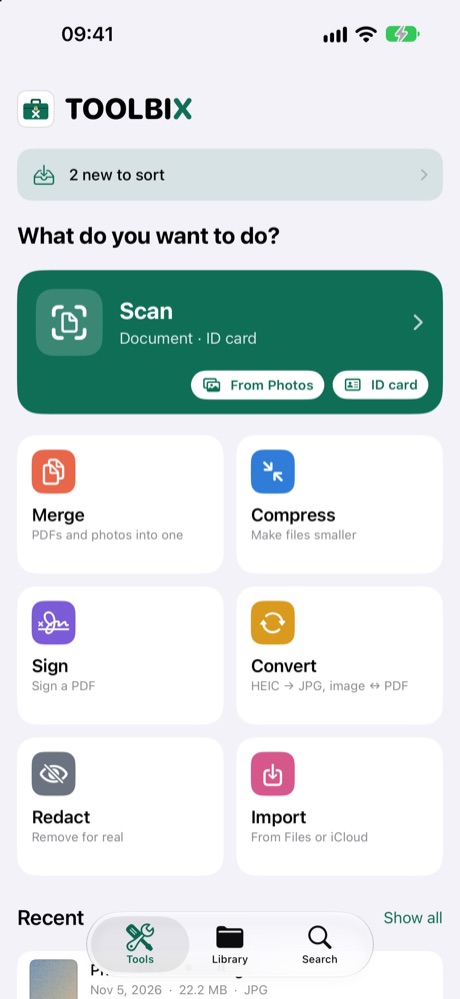
TOOLBIX adalah kotak peralatan untuk urusan dokumen Anda: memindai, mengompres, menggabungkan, mengonversi, menandatangani, menyamarkan, dan mengarsipkan. Semuanya berlangsung di iPhone atau iPad Anda – tanpa akun, tanpa iklan, tanpa server. Coba semua alat gratis selama 14 hari, lalu buka sekali saja (versi lengkap, tanpa langganan). Di bagian bawah ada tiga area: Alat, Pustaka, dan Cari.
Pindai
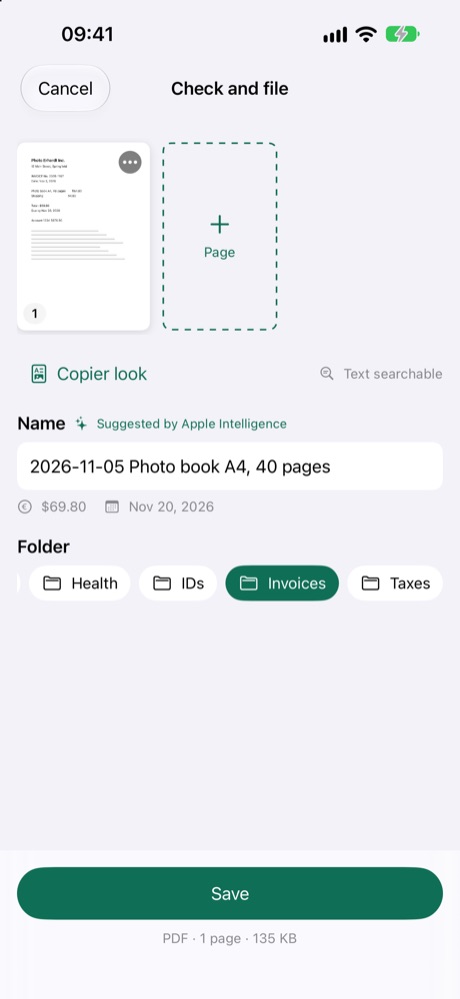
- Di Alat, ketuk Pindai. Kamera menemukan halaman dengan sendirinya; beberapa halaman menjadi satu PDF.
- Kartu identitas: sisi depan dan belakang digabung dalam satu halaman.
- Tampilan fotokopi: hitam putih tanpa bayangan – terlihat seperti fotokopi.
- Dari Foto: sudah memotret dokumennya? Pilih fotonya dari perpustakaan foto Anda.
- Teks dalam hasil pindaian dikenali, sehingga Anda bisa menemukannya lagi nanti lewat Cari.
Gabungkan
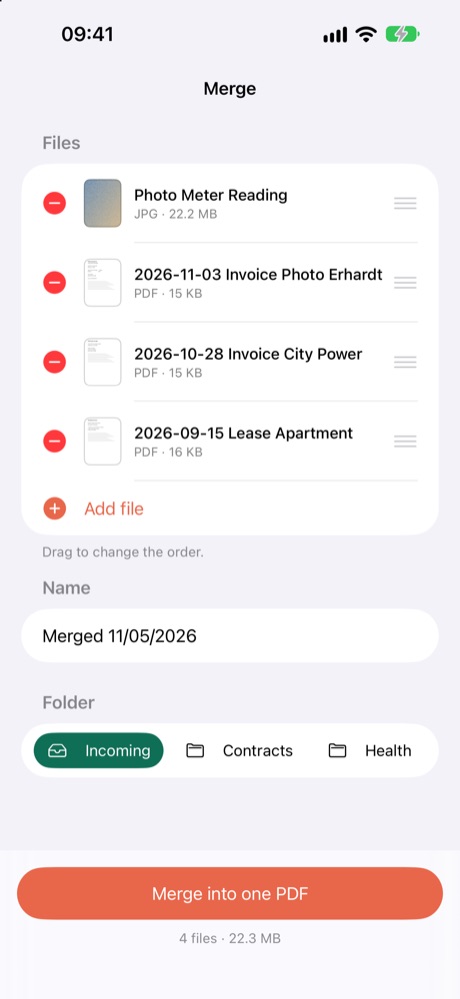
- Gabungkan PDF, foto, dan hasil pindaian menjadi satu PDF.
- Seret untuk mengubah urutan.
Kompres
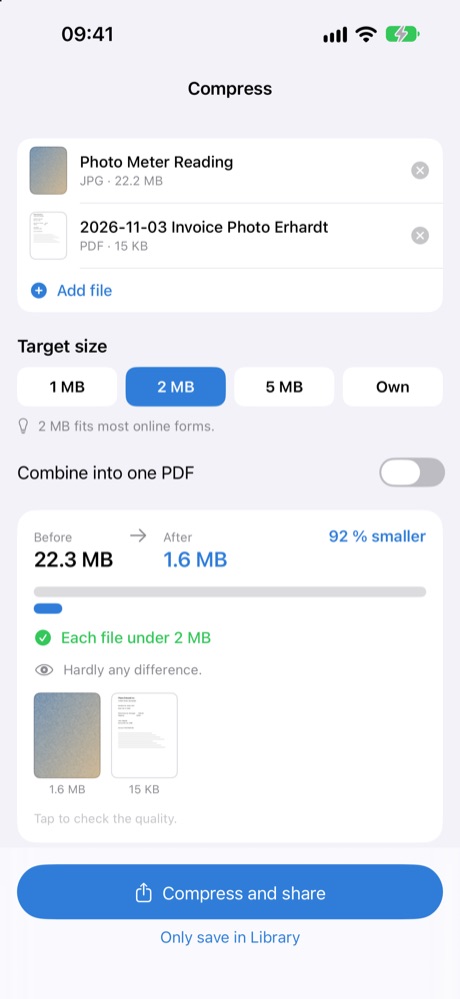
- Pilih ukuran target: 1, 2, atau 5 MB. TOOLBIX menampilkan ukuran sebelum dan sesudahnya.
- Praktis jika portal atau email hanya menerima lampiran berukuran kecil.
Konversi
- HEIC ke JPG, gambar ke PDF, dan halaman PDF menjadi gambar terpisah.
- Untuk JPG dan PDF, Anda dapat memilih ukuran target per file. Apakah ukuran itu tercapai tergantung pada dokumennya.
Tanda tangan
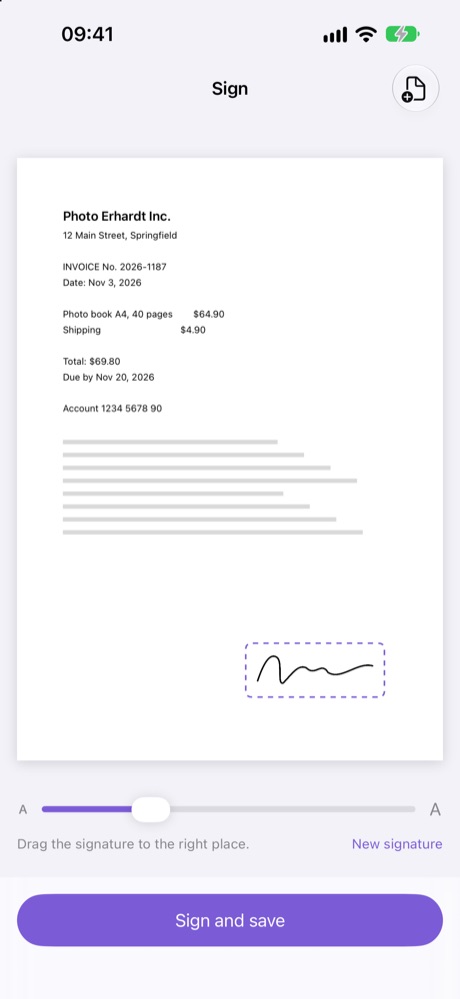
- Pilih PDF atau foto dokumen dan gambar tanda tangan Anda – cukup sekali, TOOLBIX akan mengingatnya.
- Seret tanda tangan ke tempat yang tepat, sesuaikan ukurannya, dan jika mau, tambahkan tempat dan tanggal di bawahnya.
- Salinan baru akan disimpan; dokumen aslinya tetap ada.
- Catatan: ini adalah tanda tangan elektronik sederhana (digambar dengan tangan), bukan tanda tangan elektronik terkualifikasi. Jika penerima mensyaratkan bentuk khusus, silakan tanyakan terlebih dahulu.
Samarkan
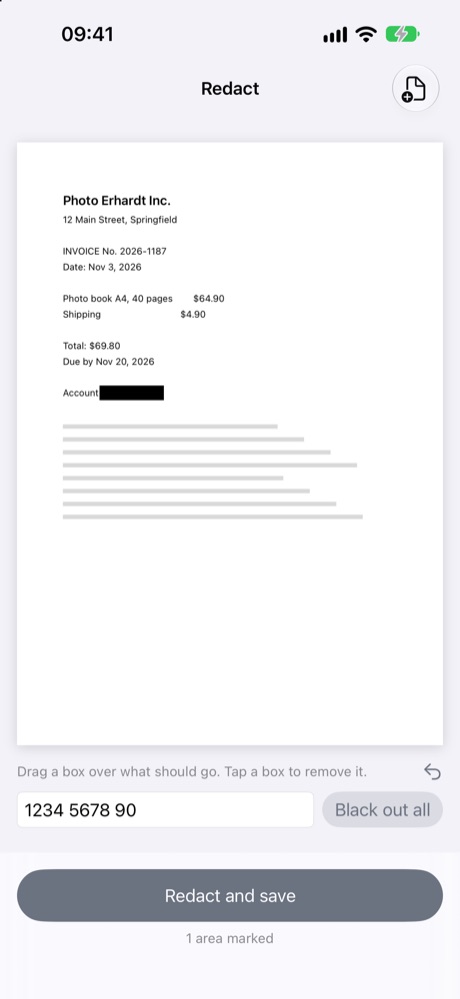
- Pilih PDF atau foto, lalu seret kotak di atas bagian yang ingin dihapus. Ketuk kotak untuk menghapusnya lagi.
- Hitamkan semua menghapus sebuah kata di seluruh dokumen (berlaku untuk dokumen dengan teks yang sudah dikenali).
- Bagian yang ditandai benar-benar dihapus dalam salinan baru, bukan sekadar ditutupi. Dokumen aslinya tetap ada.
- Harap periksa hasilnya sebelum membagikan.
Profil siap pakai
- Untuk email, Untuk instansi, atau Lamaran kerja: tambahkan file, seret untuk mengatur urutan, ketuk Siapkan.
- TOOLBIX menggabungkan semuanya menjadi satu PDF, menyesuaikan ukurannya, dan memberinya nama yang masuk akal.
- Bagikan hasilnya langsung; hasilnya juga tersimpan di pustaka Anda.
Tenggat dan pembayaran
- Pada surat atau tagihan, ketuk Tenggat dan pembayaran.
- TOOLBIX menyarankan tenggat (“dibayar paling lambat …”) – tambahkan ke kalender Anda dengan satu ketukan. Tanggal yang ditandai “≈” dihitung dari tanggal surat. Selalu periksa kembali.
- GiroCode: TOOLBIX menyiapkan data pembayaran sebagai gambar kode. Banyak aplikasi perbankan dapat membaca gambar seperti itu (“transfer foto”, “pindai kode”) dan mengisi transfernya. Bank Anda yang melaksanakan transfer – harap periksa semua data sebelum mengirim.
Pustaka dan folder

- Di Pustaka, Anda membuat folder sendiri, misalnya tagihan, kontrak, pajak.
- Sentuh dan tahan sebuah file untuk mengganti nama, membagikan, memindahkan ke …, atau menghapusnya.
- Kunci folder: folder dapat dikunci dengan Face ID, Touch ID, atau kode sandi perangkat Anda. Saat Anda beralih aplikasi, TOOLBIX ditutupi hingga Anda membukanya kembali.
- Kotak masuk: di Mail, Foto, atau WhatsApp ketuk Bagikan › TOOLBIX – file akan masuk ke Kotak masuk.
- Folder biasa juga muncul di app File di bawah “Di iPhone Saya › TOOLBIX”, sehingga Anda dapat menyalin file ke drive atau NAS Anda sendiri.
Cari

- Cari menemukan nama file dan kata-kata di dalam hasil pindaian Anda.
TOOLBIX Plus (langganan opsional)
Untuk keluarga atau tim kecil: folder bersama dan “Mohon tanda tangani”. Pustaka pribadi Anda tetap di perangkat Anda – hanya yang Anda masukkan ke folder bersama yang disimpan di server kami di Jerman.
Buat grup
- Di Pustaka, ketuk Bersama, lalu Masuk dengan Apple. Anda hanya memerlukan akun untuk Plus.
- Pilih paket: Plus 5 (hingga 5 orang termasuk Anda, 50 GB) atau Plus 10 (hingga 10 orang, 100 GB), bulanan atau tahunan. Lalu ketuk Buat grup.
Undang orang
- Di Anggota, ketuk Buat undangan dan Bagikan tautan undangan, misalnya lewat WhatsApp atau email.
- Tautan dan kode berlaku selama 7 hari. Orang yang diundang membuka tautan, atau memasukkan kode di Punya undangan? lalu mengetuk Gabung.
- Anggota tidak perlu berlangganan atau membeli sendiri: selama mereka berada dalam grup Plus yang aktif, semua alat terbuka untuk mereka.
- Jika grup Anda sudah penuh, Anda dapat beralih ke Plus 10.
Folder bersama
- Buat Folder bersama baru – semua orang dalam grup dapat melihatnya.
- Tambah file, buka file, Simpan ke pustaka saya.
- File yang dihapus masuk ke tempat sampah terlebih dahulu dan dapat dipulihkan dari sana.
“Mohon tanda tangani”
- Di folder bersama, pada sebuah file ketuk Minta tanda tangan …, pilih siapa yang harus menandatangani, tambahkan catatan jika mau, lalu ketuk Kirim.
- Orang tersebut melihat permintaan di Bersama › Mohon tanda tangani, menandatangani dan mengirimkannya kembali – atau mengetuk Tolak.
- Dokumen yang sudah ditandatangani kemudian ada di folder bersama dan di pustaka orang yang menandatanganinya.
Langganan
- Langganan diperpanjang secara otomatis. Batalkan atau ubah di pengaturan ID Apple Anda (Pengaturan › nama Anda › Langganan), paling lambat 24 jam sebelum periode berakhir.
- Setelah langganan berakhir, file bersama tetap tersedia selama 90 hari lalu dihapus. Simpan yang Anda perlukan ke pustaka Anda sendiri sebelum itu.
- Ketentuan: mindmaniax.de/toolbix/terms
Keluar dari grup, keluar dari akun, hapus akun
- Di bagian bawah Bersama: Tinggalkan grup, Keluar, atau Hapus akun.
- Hapus akun menghapus akun Plus Anda, grup Anda, dan file bersamanya dari server. Pustaka pribadi Anda di perangkat tetap ada. Langganan yang sedang berjalan juga harus dibatalkan di pengaturan ID Apple Anda.
Pertanyaan umum
- Apakah saya perlu akun? Tidak. Anda hanya masuk dengan Apple untuk TOOLBIX Plus.
- Di mana file saya? Di perangkat Anda. Hanya file di folder bersama Plus yang disimpan di server kami di Jerman. Tanpa iklan, tanpa pelacakan.
- Apa yang terjadi setelah 14 hari? Tidak ada biaya yang ditagih. File Anda tetap ada dan masih dapat dilihat serta dibagikan. Untuk alat-alatnya kemudian diperlukan versi lengkap (beli sekali).
- Saya punya iPhone baru. Di TOOLBIX ketuk Buka TOOLBIX › Pulihkan pembelian – dengan ID Apple yang sama. File Anda ikut pindah melalui cadangan iPhone (iCloud atau Mac).
- Apakah tanda tangan saya sah secara hukum? Ini adalah tanda tangan elektronik sederhana. Itu cukup untuk banyak keperluan sehari-hari; tidak cukup jika diwajibkan tanda tangan terkualifikasi atau bentuk tertulis di atas kertas.
- Apakah penyamaran aman? Bagian yang ditandai benar-benar dihapus dalam salinan. Meski begitu, periksa hasilnya sebelum membagikan.
- AI menyarankan nama – apakah ada yang melihatnya? Tidak. Di iPhone dengan Apple Intelligence (iOS 26 atau lebih baru), proses ini berlangsung di perangkat. TOOLBIX tetap berfungsi sama tanpa AI.
- Ada pertanyaan atau masalah? Tulis kepada kami – alamatnya ada di impresum (Impressum) di mindmaniax.de.
Ada pertanyaan? Tulis kepada kami: support@mindmaniax.de
Teks hukum tersedia dalam bahasa Jerman dan Inggris.