

TOOLBIX
Como funciona o TOOLBIX
Deutsch · English · Français · Italiano · Español · Polski · Čeština · Hrvatski · Українська · Български · Bosanski · Dansk · Ελληνικά · Eesti · Suomi · Gaeilge · Magyar · Íslenska · ქართული · Lietuvių · Latviešu · Македонски · Malti · Norsk bokmål · Nederlands · Português · Română · Slovenčina · Slovenščina · Shqip · Српски · Svenska · Türkçe · Bahasa Indonesia · Tiếng Việt · ไทย · Português (Brasil) · Español (Latinoamérica) · 日本語 · 한국어 · 简体中文 · 繁體中文
TOOLBIX em resumo
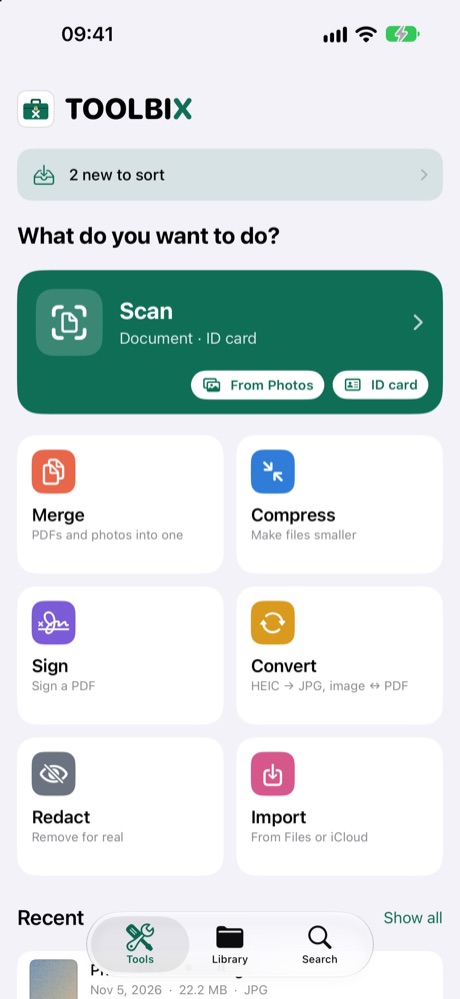
O TOOLBIX é uma caixa de ferramentas para a tua papelada: digitalizar, comprimir, juntar, converter, assinar, ocultar e arquivar. Tudo acontece no teu iPhone ou iPad – sem conta, sem publicidade, sem servidor. Experimenta todas as ferramentas grátis durante 14 dias e depois desbloqueia-as uma vez (versão completa, sem subscrição). Em baixo há três áreas: Ferramentas, Biblioteca e Pesquisar.
Digitalizar
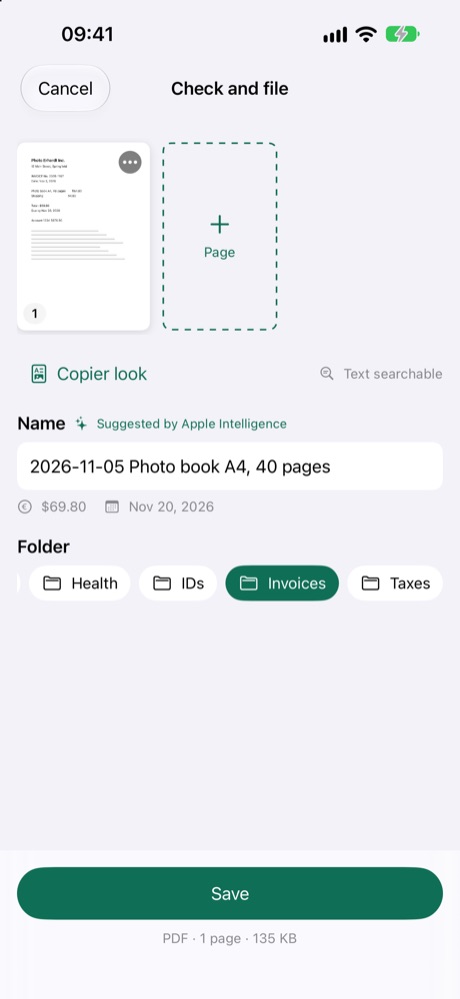
- Em Ferramentas toca em Digitalizar. A câmara encontra a página sozinha; várias páginas tornam-se um só PDF.
- Identificação: frente e verso ficam juntos numa só página.
- Estilo fotocópia: preto e branco sem sombras – parece uma fotocópia.
- Das Fotografias: já tiraste uma fotografia ao documento? Escolhe as fotografias na tua fototeca.
- O texto da digitalização é reconhecido, por isso podes encontrá-lo mais tarde com a Pesquisa.
Juntar
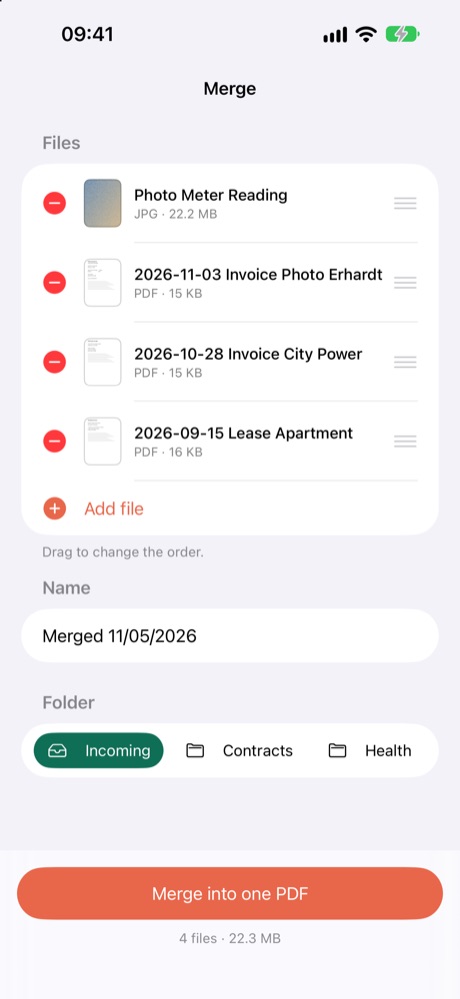
- Junta PDF, fotografias e digitalizações num só PDF.
- Arrasta para mudar a ordem.
Comprimir
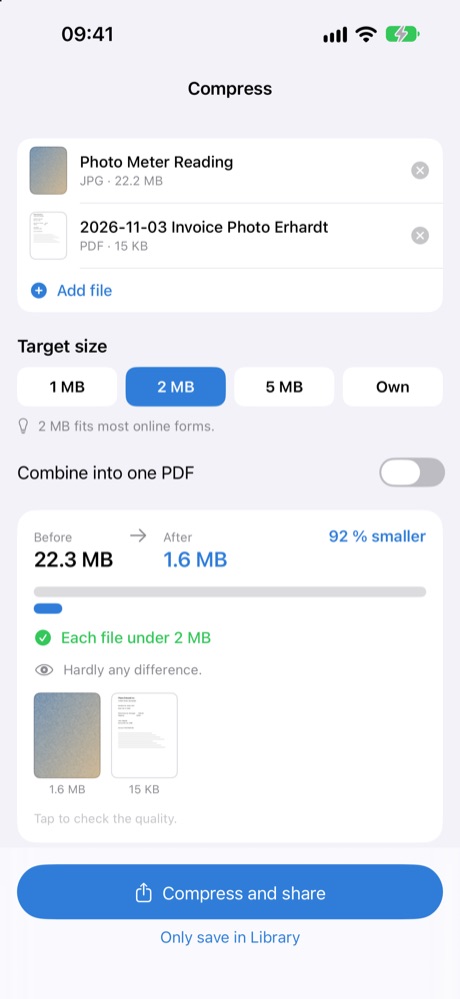
- Escolhe um tamanho de destino: 1, 2 ou 5 MB. O TOOLBIX mostra o tamanho antes e depois.
- Prático quando um portal ou um e-mail só aceita anexos pequenos.
Converter
- HEIC para JPG, imagens para PDF e páginas PDF para imagens individuais.
- Para JPG e PDF podes escolher um tamanho de destino por ficheiro. Se é possível alcançá-lo depende do documento.
Assinar
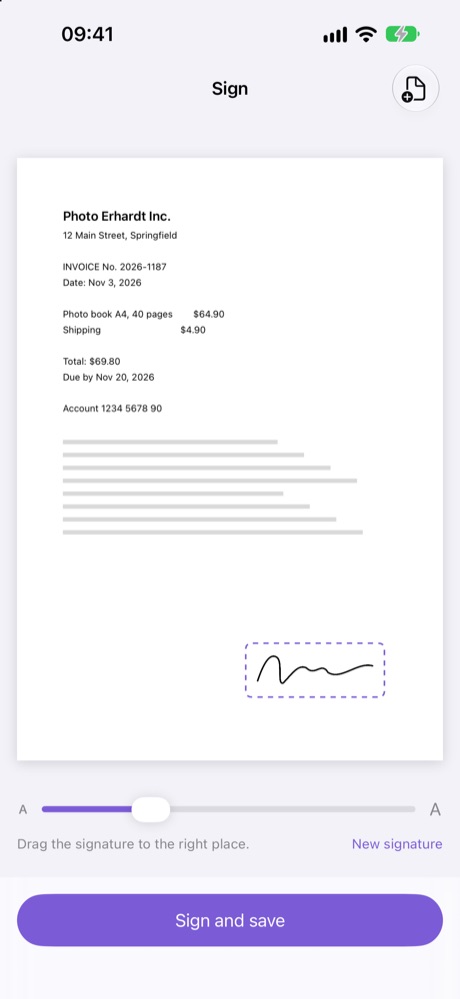
- Escolhe um PDF ou uma fotografia de um documento e desenha a tua assinatura – uma só vez, o TOOLBIX memoriza-a.
- Arrasta a assinatura para o sítio certo, ajusta o tamanho e, se quiseres, acrescenta local e data por baixo.
- É guardada uma nova cópia; o original mantém-se.
- Nota: trata-se de uma assinatura eletrónica simples (desenhada à mão), não de uma assinatura eletrónica qualificada. Se o destinatário exigir uma forma especial, pergunta primeiro.
Ocultar
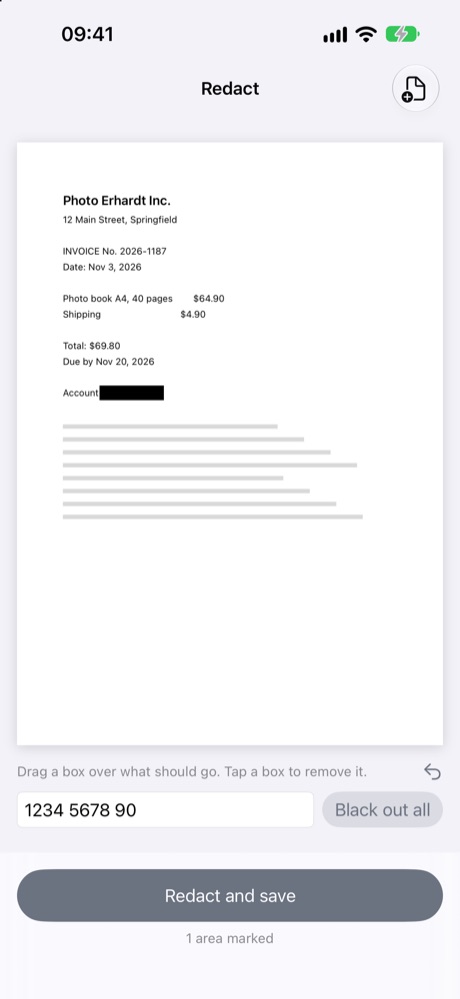
- Escolhe um PDF ou uma fotografia e arrasta um retângulo sobre o que deve desaparecer. Toca num retângulo para o remover de novo.
- Ocultar tudo remove uma palavra em todo o documento (funciona em documentos com texto reconhecido).
- As partes marcadas são realmente removidas numa nova cópia, não apenas tapadas. O original mantém-se.
- Verifica o resultado antes de o partilhar.
Perfis prontos
- Para e-mail, Para serviços públicos ou Candidatura: adiciona ficheiros, arrasta para reordenar, toca em Preparar.
- O TOOLBIX junta tudo num só PDF, dá-lhe o tamanho certo e um nome adequado.
- Partilha o resultado de imediato; também fica guardado na tua biblioteca.
Prazos e pagamento
- Numa carta ou fatura toca em Prazos e pagamento.
- O TOOLBIX sugere prazos («a pagar até …») – adiciona-os ao calendário com um toque. As datas marcadas com «≈» são calculadas a partir da data da carta. Verifica-as sempre.
- GiroCode: o TOOLBIX prepara os dados de pagamento como imagem de código. Muitas apps bancárias conseguem ler essa imagem («transferência por foto», «ler código») e preencher a transferência. Quem faz a transferência é o teu banco – verifica todos os dados antes de enviar.
Biblioteca e pastas

- Em Biblioteca crias as tuas próprias pastas, por exemplo faturas, contratos, impostos.
- Mantém um ficheiro premido para mudar o nome, partilhar, mover para … ou apagar.
- Bloquear uma pasta: uma pasta pode ser bloqueada com Face ID, Touch ID ou o código do dispositivo. Quando mudas de app, o TOOLBIX fica tapado até voltares a desbloquear.
- Recebidos: no Mail, em Fotografias ou no WhatsApp toca em Partilhar › TOOLBIX – o ficheiro vai parar a Recebidos.
- As pastas normais também aparecem na app Ficheiros em «No meu iPhone › TOOLBIX», para poderes copiar ficheiros para o teu próprio disco ou NAS.
Pesquisar

- A Pesquisa encontra nomes de ficheiros e palavras dentro das tuas digitalizações.
TOOLBIX Plus (subscrição opcional)
Para a família ou uma pequena equipa: pastas partilhadas e «Assina, por favor». A tua biblioteca fica no teu dispositivo – só o que colocas numa pasta partilhada é guardado no nosso servidor na Alemanha.
Criar um grupo
- Em Biblioteca toca em Partilhado e depois em Iniciar sessão com a Apple. Só precisas de uma conta para o Plus.
- Escolhe um plano: Plus 5 (até 5 pessoas, incluindo tu, 50 GB) ou Plus 10 (até 10 pessoas, 100 GB), mensal ou anual. Depois toca em Criar grupo.
Convidar pessoas
- Em Membros toca em Criar convite e Partilhar link de convite, por exemplo por WhatsApp ou e-mail.
- O link e o código são válidos durante 7 dias. A pessoa convidada abre o link ou introduz o código em Recebeste um convite? e toca em Aderir.
- Os membros não precisam de subscrição nem de compra própria: enquanto estiverem num grupo Plus ativo, todas as ferramentas ficam desbloqueadas para eles.
- Se o teu grupo estiver cheio, podes mudar para o Plus 10.
Pastas partilhadas
- Cria uma Nova pasta partilhada – todos no grupo a veem.
- Adicionar ficheiro, abrir ficheiros, Guardar na minha biblioteca.
- Os ficheiros apagados vão primeiro para o lixo e podem ser restaurados a partir daí.
«Assina, por favor»
- Numa pasta partilhada, num ficheiro toca em Pedir assinatura …, escolhe quem deve assinar, acrescenta uma nota se quiseres e toca em Enviar.
- A outra pessoa vê o pedido em Partilhado › Assina, por favor, assina e devolve – ou toca em Recusar.
- O documento assinado fica depois na pasta partilhada e na biblioteca de quem assinou.
Subscrição
- A subscrição renova-se automaticamente. Cancela-a ou altera-a nas definições do teu ID Apple (Definições › [o teu nome] › Subscrições), pelo menos 24 horas antes do fim do período.
- Depois de a subscrição terminar, os ficheiros partilhados continuam disponíveis durante 90 dias e depois são apagados. Antes disso, guarda na tua biblioteca o que precisares.
- Termos: mindmaniax.de/toolbix/terms
Sair do grupo, terminar sessão, apagar a conta
- No fundo de Partilhado: Sair do grupo, Terminar sessão ou Apagar conta.
- Apagar conta remove do servidor a tua conta Plus, o teu grupo e os respetivos ficheiros partilhados. A tua biblioteca no dispositivo mantém-se. Uma subscrição ativa tem também de ser cancelada nas definições do teu ID Apple.
Perguntas frequentes
- Preciso de uma conta? Não. Só inicias sessão com a Apple para o TOOLBIX Plus.
- Onde estão os meus ficheiros? No teu dispositivo. Só os ficheiros em pastas partilhadas do Plus são guardados no nosso servidor na Alemanha. Sem publicidade, sem rastreio.
- O que acontece depois dos 14 dias? Nada é cobrado. Os teus ficheiros ficam e continuas a poder vê-los e partilhá-los. As ferramentas passam então a precisar da versão completa (compra única).
- Tenho um iPhone novo. No TOOLBIX toca em Desbloquear TOOLBIX › Restaurar compras – com o mesmo ID Apple. Os teus ficheiros passam para o novo iPhone com a cópia de segurança (iCloud ou Mac).
- A minha assinatura é juridicamente válida? É uma assinatura eletrónica simples. Chega para muitos casos do dia a dia; não onde seja exigida uma assinatura qualificada ou a forma em papel.
- Ocultar é seguro? As partes marcadas são realmente removidas na cópia. Mesmo assim, verifica o resultado antes de partilhar.
- A IA sugere nomes – alguém vê isso? Não. Nos iPhone com Apple Intelligence (iOS 26 ou posterior) isso acontece no dispositivo. O TOOLBIX funciona da mesma forma sem IA.
- Dúvidas ou problemas? Escreve-nos – o endereço está no aviso legal em mindmaniax.de.
Tens dúvidas? Escreve-nos: support@mindmaniax.de
Os textos legais estão disponíveis em alemão e inglês.