

TOOLBIX
Svona virkar TOOLBIX
Deutsch · English · Français · Italiano · Español · Polski · Čeština · Hrvatski · Українська · Български · Bosanski · Dansk · Ελληνικά · Eesti · Suomi · Gaeilge · Magyar · Íslenska · ქართული · Lietuvių · Latviešu · Македонски · Malti · Norsk bokmål · Nederlands · Português · Română · Slovenčina · Slovenščina · Shqip · Српски · Svenska · Türkçe · Bahasa Indonesia · Tiếng Việt · ไทย · Português (Brasil) · Español (Latinoamérica) · 日本語 · 한국어 · 简体中文 · 繁體中文
TOOLBIX í stuttu máli
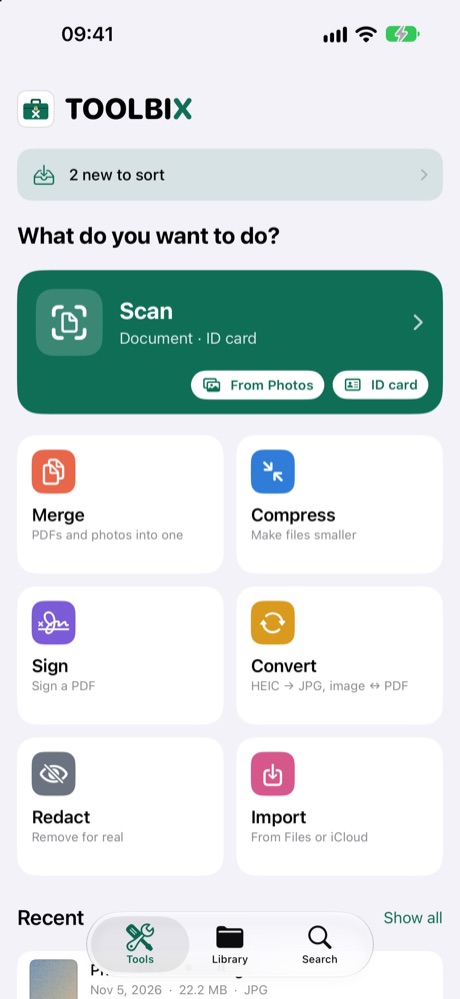
TOOLBIX er verkfærakista fyrir pappírana þína: skanna, þjappa, sameina, umbreyta, undirrita, sverta og flokka. Allt gerist á iPhone- eða iPad-tækinu þínu – enginn aðgangur, engar auglýsingar, enginn netþjónn. Prófaðu öll verkfærin ókeypis í 14 daga og virkjaðu þau svo einu sinni (full útgáfa, engin áskrift). Neðst eru þrjú svæði: Verkfæri, Safn og Leita.
Skanna
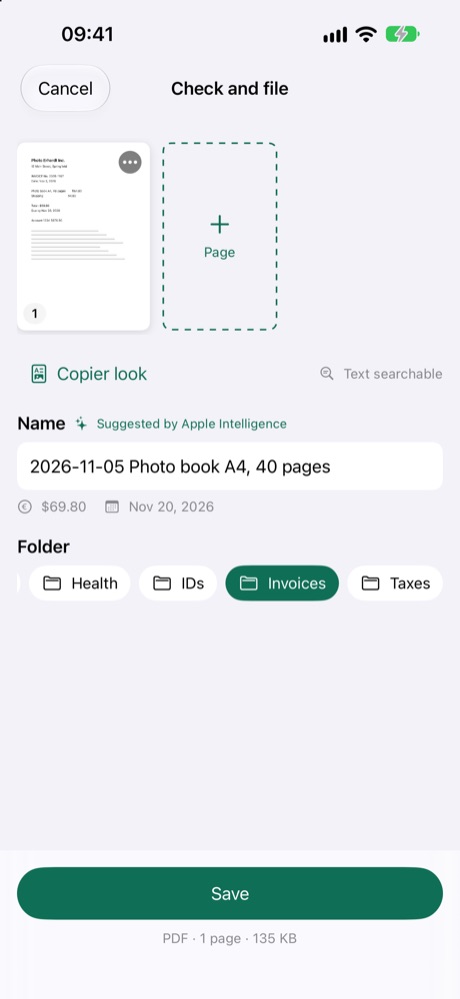
- Í Verkfæri ýtirðu á Skanna. Myndavélin finnur síðuna sjálf; margar síður verða að einu PDF.
- Skilríki: fram- og bakhlið lenda saman á einni síðu.
- Ljósritun: svart-hvítt án skugga – lítur út eins og ljósrit.
- Úr Myndum: ertu þegar búin(n) að taka mynd af skjalinu? Veldu myndirnar úr myndasafninu þínu.
- Texti í skönnuninni er greindur, svo þú getur fundið hann síðar með Leita.
Sameina
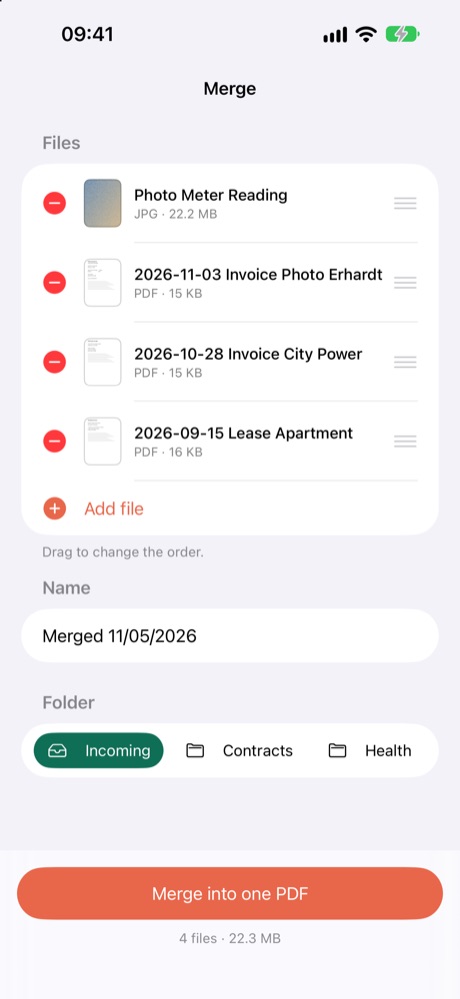
- Sameinaðu PDF-skjöl, myndir og skannanir í eitt PDF.
- Dragðu til að breyta röðinni.
Þjappa
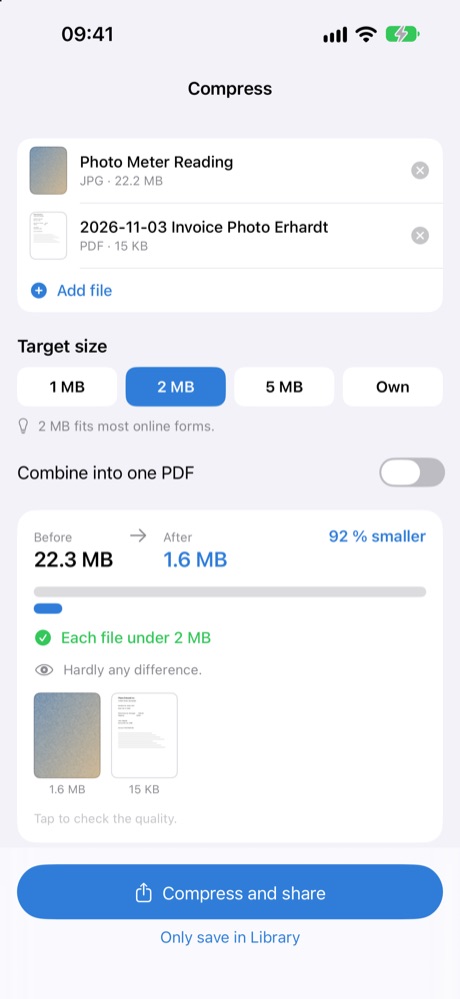
- Veldu markstærð: 1, 2 eða 5 MB. TOOLBIX sýnir stærðina fyrir og eftir.
- Hentugt þegar vefgátt eða tölvupóstur tekur aðeins við litlum viðhengjum.
Umbreyta
- HEIC í JPG, myndir í PDF og PDF-síður í stakar myndir.
- Fyrir JPG og PDF geturðu valið markstærð fyrir hverja skrá. Hvort hún næst fer eftir skjalinu.
Undirrita
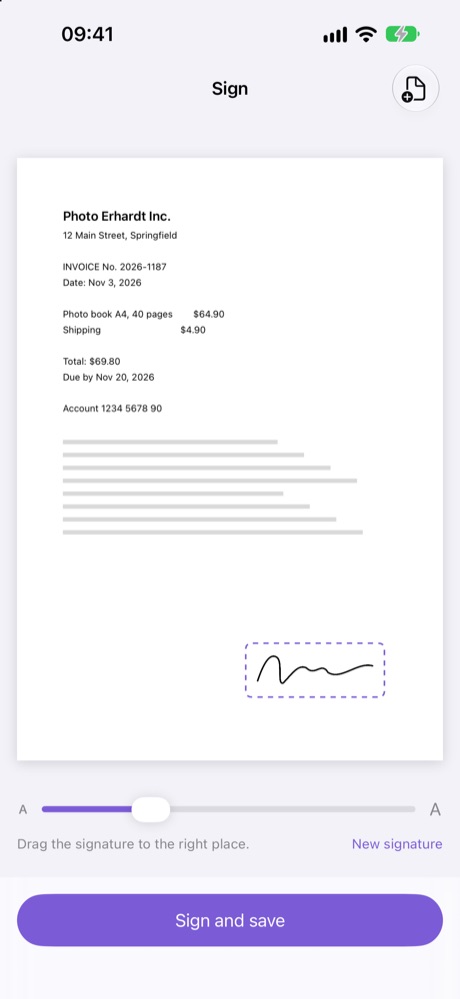
- Veldu PDF eða mynd af skjali og teiknaðu undirskriftina – einu sinni, TOOLBIX man hana.
- Dragðu undirskriftina á réttan stað, stilltu stærðina og bættu við stað og dagsetningu fyrir neðan ef þú vilt.
- Nýtt afrit er vistað; frumritið helst óbreytt.
- Athugaðu: Þetta er einföld rafræn undirskrift (handteiknuð), ekki fullgild rafræn undirskrift. Ef viðtakandinn krefst sérstaks forms skaltu spyrja fyrst.
Sverta
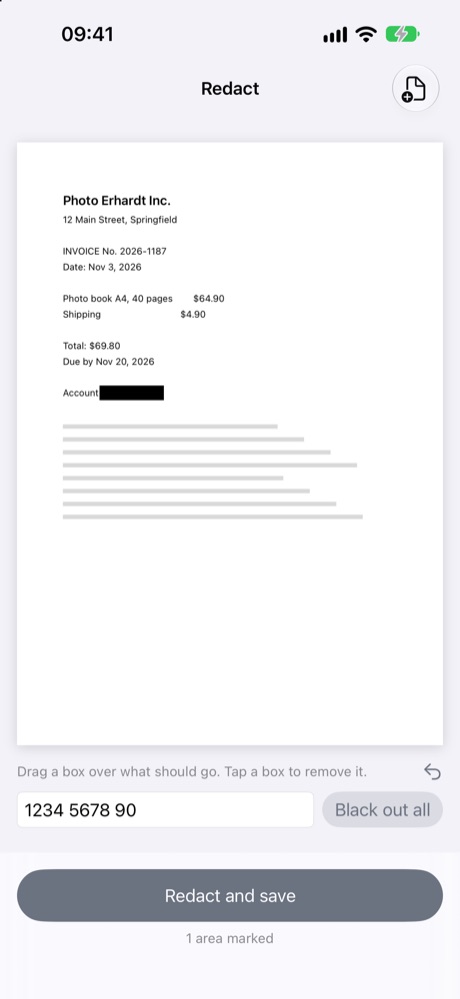
- Veldu PDF eða mynd og dragðu ramma yfir það sem á að fara. Ýttu á ramma til að fjarlægja hann aftur.
- Sverta allt fjarlægir orð alls staðar í skjalinu (virkar fyrir skjöl með greindum texta).
- Merktu hlutarnir eru raunverulega fjarlægðir í nýju afriti, ekki bara huldir. Frumritið helst óbreytt.
- Skoðaðu niðurstöðuna áður en þú deilir henni.
Tilbúin snið
- Fyrir tölvupóst, Fyrir stofnanir eða Umsókn: bættu við skrám, dragðu til að breyta röðinni, ýttu á Undirbúa.
- TOOLBIX sameinar allt í eitt PDF, kemur því í rétta stærð og gefur því skynsamlegt nafn.
- Deildu niðurstöðunni strax; hún er líka vistuð í safninu þínu.
Frestir og greiðsla
- Ýttu á Frestir og greiðsla í bréfi eða reikningi.
- TOOLBIX stingur upp á frestum („greiðist fyrir …“) – settu þá í dagatalið með einni snertingu. Dagsetningar merktar „≈“ eru reiknaðar út frá dagsetningu bréfsins. Athugaðu þær alltaf.
- GiroCode: TOOLBIX útbýr greiðsluupplýsingarnar sem kóðamynd. Mörg bankaöpp geta lesið slíka mynd („myndagreiðsla“, „skanna kóða“) og fyllt út millifærsluna. Bankinn þinn framkvæmir millifærsluna – athugaðu allar upplýsingar áður en þú sendir.
Safn og möppur

- Í Safn býrðu til þínar eigin möppur, t.d. reikninga, samninga, skatta.
- Haltu fingri á skrá til að endurnefna hana, deila henni, færa hana í … eða eyða henni.
- Læsa möppu: hægt er að læsa möppu með Face ID, Touch ID eða aðgangskóða tækisins. Þegar þú skiptir um app er TOOLBIX hulið þar til þú tekur lásinn af aftur.
- Innhólf: í Pósti, Myndum eða WhatsApp ýtirðu á Deila › TOOLBIX – skráin lendir í Innhólfi.
- Venjulegar möppur birtast líka í Skrár-appinu undir „Á iPhone-símanum mínum › TOOLBIX“, svo þú getur afritað skrár á þitt eigið drif eða NAS.
Leita

- Leit finnur skráarheiti og orð í skönnununum þínum.
TOOLBIX Plus (valfrjáls áskrift)
Fyrir fjölskylduna eða lítið teymi: sameiginlegar möppur og „Vinsamlegast undirritaðu“. Þitt eigið safn helst á tækinu þínu – aðeins það sem þú setur í sameiginlega möppu er geymt á netþjóni okkar í Þýskalandi.
Búa til hóp
- Í Safn ýtirðu á Sameiginlegt og síðan Skrá inn með Apple. Þú þarft aðeins aðgang fyrir Plus.
- Veldu áskriftarleið: Plus 5 (allt að 5 manns að þér meðtöldum, 50 GB) eða Plus 10 (allt að 10 manns, 100 GB), mánaðarlega eða árlega. Ýttu svo á Búa til hóp.
Bjóða fólki
- Undir Meðlimir ýtirðu á Búa til boð og Deila boðstengli, t.d. í gegnum WhatsApp eða tölvupóst.
- Tengillinn og kóðinn gilda í 7 daga. Sá sem er boðið opnar tengilinn eða slær inn kóðann undir Fékkstu boð? og ýtir á Ganga í.
- Meðlimir þurfa hvorki eigin áskrift né kaup: á meðan þeir eru í virkum Plus-hópi eru öll verkfæri opin fyrir þá.
- Ef hópurinn þinn er fullur geturðu skipt yfir í Plus 10.
Sameiginlegar möppur
- Búðu til Ný sameiginleg mappa – allir í hópnum sjá hana.
- Bæta við skrá, opna skrár, Í safnið mitt.
- Skrám sem er eytt fara fyrst í ruslið og hægt er að endurheimta þær þar.
„Vinsamlegast undirritaðu“
- Í sameiginlegri möppu ýtirðu á Biðja um undirritun … við skrá, velur hver á að undirrita, bætir við athugasemd ef þú vilt og ýtir á Senda.
- Hinn aðilinn sér beiðnina undir Sameiginlegt › Vinsamlegast undirritaðu, undirritar og sendir hana til baka – eða ýtir á Hafna.
- Undirritaða skjalið er þá í sameiginlegu möppunni og í safni þess sem undirritaði.
Áskrift
- Áskriftin endurnýjast sjálfkrafa. Sagðu henni upp eða breyttu henni í stillingum Apple ID-auðkennisins þíns (Stillingar › nafnið þitt › Áskriftir), minnst 24 klukkustundum áður en tímabilinu lýkur.
- Eftir að áskriftinni lýkur eru sameiginlegar skrár aðgengilegar í 90 daga og þeim er síðan eytt. Vistaðu það sem þú þarft í þitt eigið safn fyrir þann tíma.
- Skilmálar: mindmaniax.de/toolbix/terms
Yfirgefa hópinn, skrá út, eyða aðgangi
- Neðst í Sameiginlegt: Yfirgefa hóp, Skrá út eða Eyða aðgangi.
- Eyða aðgangi fjarlægir Plus-aðganginn þinn, hópinn þinn og sameiginlegu skrárnar hans af netþjóninum. Þitt eigið safn á tækinu helst. Áskrift sem er í gangi þarf einnig að segja upp í stillingum Apple ID-auðkennisins þíns.
Algengar spurningar
- Þarf ég aðgang? Nei. Þú skráir þig aðeins inn með Apple fyrir TOOLBIX Plus.
- Hvar eru skrárnar mínar? Á tækinu þínu. Aðeins skrár í sameiginlegum Plus-möppum eru geymdar á netþjóni okkar í Þýskalandi. Engar auglýsingar, engin rakning.
- Hvað gerist eftir 14 dagana? Ekkert er rukkað. Skrárnar þínar haldast og þú getur áfram skoðað þær og deilt þeim. Verkfærin þurfa þá fullu útgáfuna (keypt einu sinni).
- Ég er með nýjan iPhone. Í TOOLBIX ýtirðu á Virkja TOOLBIX › Endurheimta kaup – með sama Apple ID. Skrárnar þínar fylgja með í afriti iPhone-símans (iCloud eða Mac).
- Er undirskriftin mín lagalega gild? Hún er einföld rafræn undirskrift. Það dugar í mörgum hversdagslegum tilvikum; ekki þar sem krafist er fullgildrar undirskriftar eða pappírsforms.
- Er svertingin örugg? Merktu hlutarnir eru raunverulega fjarlægðir í afritinu. Skoðaðu samt niðurstöðuna áður en þú deilir henni.
- Gervigreindin stingur upp á nöfnum – sér einhver það? Nei. Á iPhone-símum með Apple Intelligence (iOS 26 eða nýrra) gerist þetta á tækinu. TOOLBIX virkar alveg eins án gervigreindar.
- Spurningar eða vandamál? Skrifaðu okkur – netfangið er í útgefandaupplýsingunum (Impressum) á mindmaniax.de.
Spurningar? Skrifaðu okkur: support@mindmaniax.de
Lagatextar eru fáanlegir á þýsku og ensku.