

TOOLBIX
Jak działa TOOLBIX
Deutsch · English · Français · Italiano · Español · Polski · Čeština · Hrvatski · Українська · Български · Bosanski · Dansk · Ελληνικά · Eesti · Suomi · Gaeilge · Magyar · Íslenska · ქართული · Lietuvių · Latviešu · Македонски · Malti · Norsk bokmål · Nederlands · Português · Română · Slovenčina · Slovenščina · Shqip · Српски · Svenska · Türkçe · Bahasa Indonesia · Tiếng Việt · ไทย · Português (Brasil) · Español (Latinoamérica) · 日本語 · 한국어 · 简体中文 · 繁體中文
TOOLBIX w skrócie
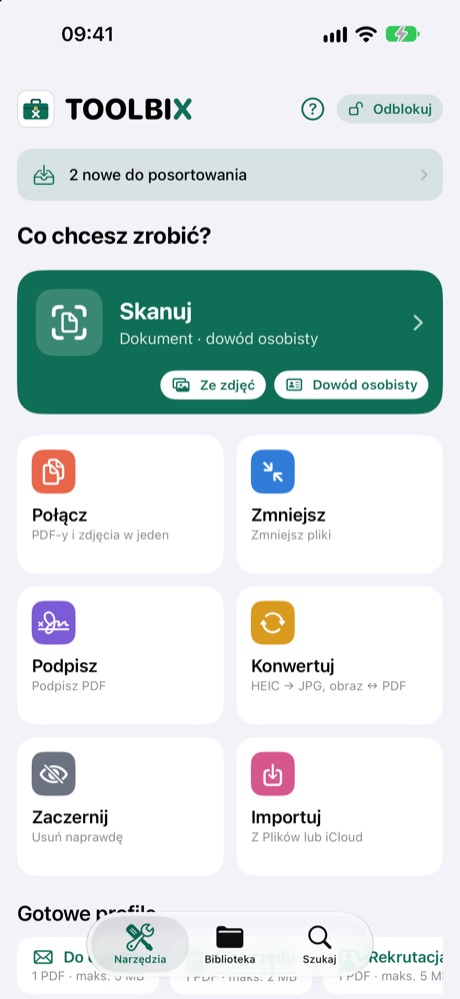
TOOLBIX to skrzynka z narzędziami do Twoich dokumentów: skanuj, zmniejszaj, łącz, konwertuj, podpisuj, zaczerniaj i porządkuj. Wszystko dzieje się na Twoim iPhonie lub iPadzie – bez konta, bez reklam, bez serwera. Wypróbuj wszystkie narzędzia bezpłatnie przez 14 dni, a potem odblokuj je jednorazowo (pełna wersja, bez subskrypcji). Na dole są trzy sekcje: Narzędzia, Biblioteka i Szukaj.
Skanowanie
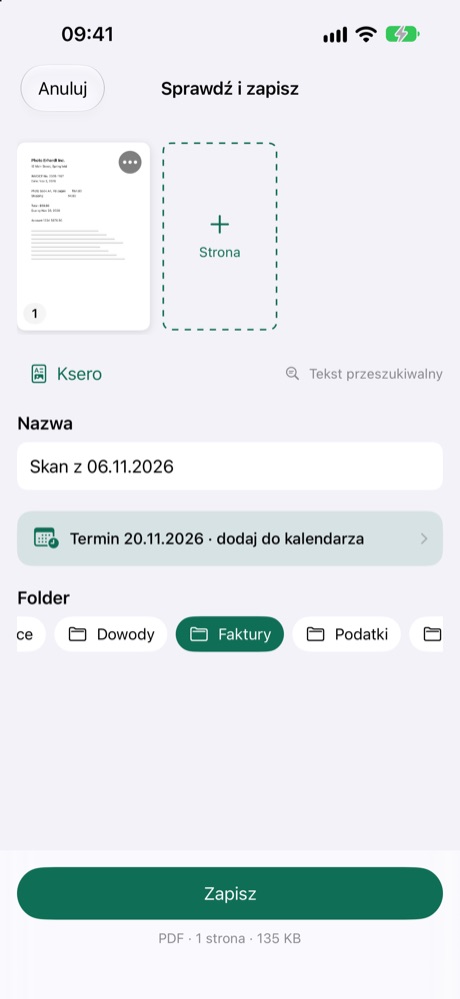
- W sekcji Narzędzia stuknij Skanuj. Aparat sam znajduje stronę; kilka stron tworzy jeden plik PDF.
- Dowód osobisty: przód i tył trafiają razem na jedną stronę.
- Ksero: czarno-biało, bez cieni – wygląda jak kserokopia.
- Ze zdjęć: masz już zdjęcie dokumentu? Wybierz zdjęcia z biblioteki.
- Tekst w skanie jest rozpoznawany, więc później znajdziesz go w wyszukiwaniu.
Łączenie
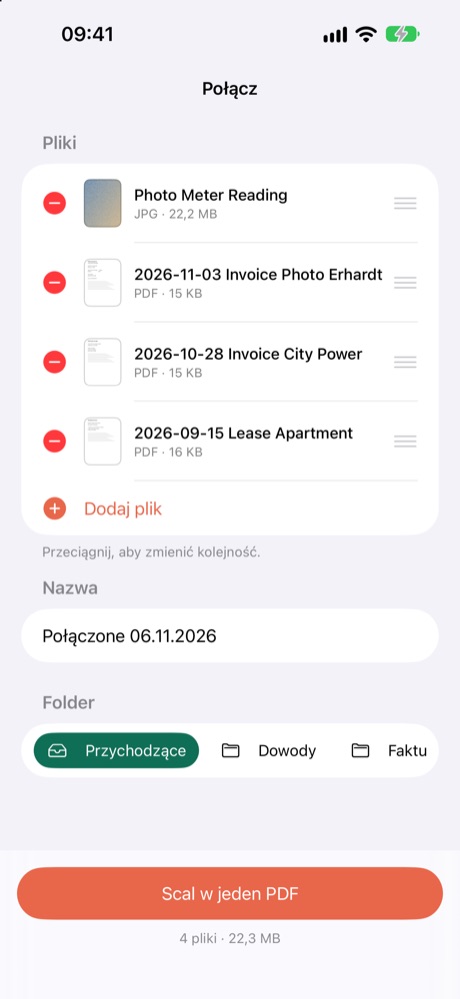
- Połącz pliki PDF, zdjęcia i skany w jeden plik PDF.
- Przeciągnij, aby zmienić kolejność.
Zmniejszanie
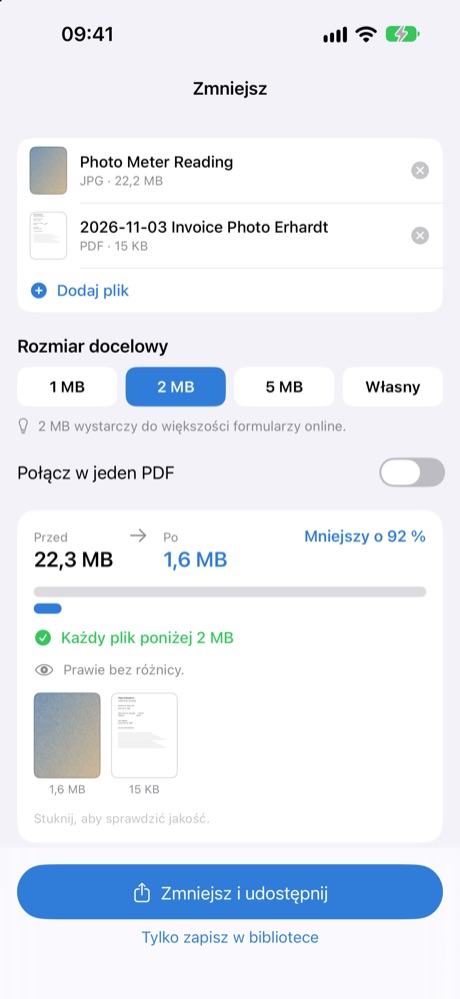
- Wybierz docelowy rozmiar: 1, 2 lub 5 MB. TOOLBIX pokazuje rozmiar przed i po.
- Przydatne, gdy portal lub e-mail przyjmuje tylko małe załączniki.
Konwertowanie
- HEIC na JPG, obrazy na PDF i strony PDF na osobne obrazy.
- Dla JPG i PDF możesz wybrać docelowy rozmiar każdego pliku. Czy da się go osiągnąć, zależy od dokumentu.
Podpisywanie
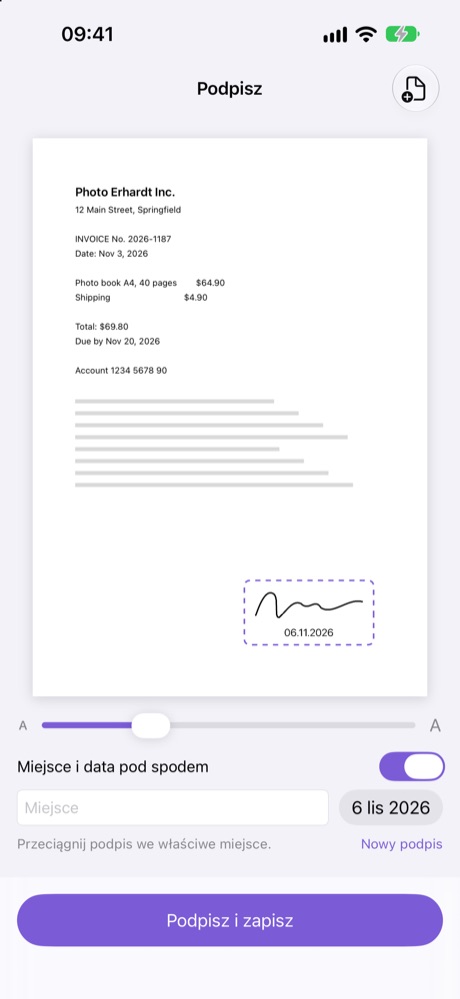
- Wybierz plik PDF lub zdjęcie dokumentu i narysuj podpis – tylko raz, TOOLBIX go zapamięta.
- Przeciągnij podpis we właściwe miejsce, dopasuj rozmiar i w razie potrzeby dodaj miejsce i datę pod spodem.
- Zapisywana jest nowa kopia; oryginał zostaje.
- Uwaga: to zwykły podpis elektroniczny (odręcznie narysowany), a nie kwalifikowany podpis elektroniczny. Jeśli odbiorca wymaga szczególnej formy, zapytaj go wcześniej.
Zaczernianie
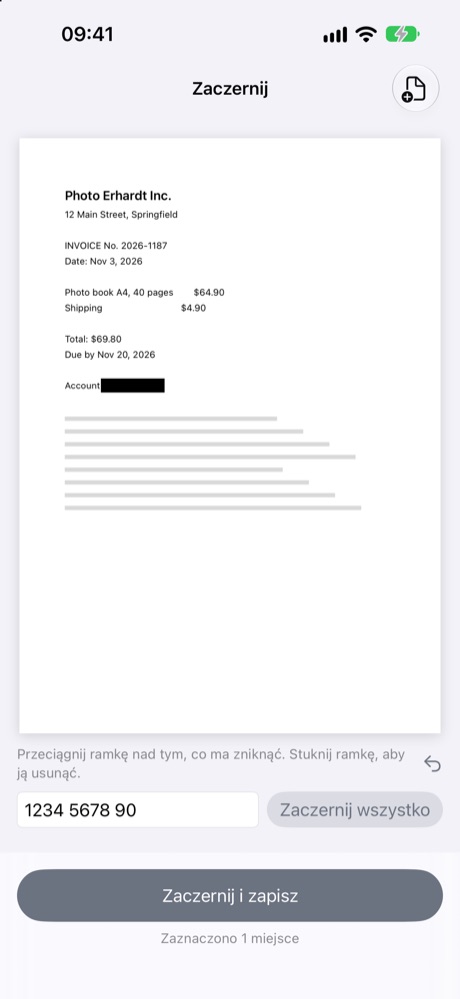
- Wybierz plik PDF lub zdjęcie i przeciągnij ramkę nad tym, co ma zniknąć. Stuknij ramkę, aby ją znowu usunąć.
- Zaczernij wszystko usuwa dane słowo w całym dokumencie (działa w dokumentach z rozpoznanym tekstem).
- Zaznaczone fragmenty są naprawdę usuwane w nowej kopii, a nie tylko zakrywane. Oryginał zostaje.
- Przed udostępnieniem obejrzyj wynik.
Gotowe profile
- Do e-maila, Dla urzędu lub Rekrutacja: dodaj pliki, przeciągnij, aby zmienić kolejność, stuknij Przygotuj.
- TOOLBIX łączy wszystko w jeden plik PDF, dopasowuje rozmiar i nadaje sensowną nazwę.
- Wynik możesz od razu udostępnić; jest też zapisany w Twojej bibliotece.
Terminy i płatność
- W piśmie lub fakturze stuknij Terminy i płatność.
- TOOLBIX proponuje terminy („do zapłaty do …”) – jednym stuknięciem dodasz je do kalendarza. Daty oznaczone „≈” są obliczone od daty pisma. Zawsze je sprawdzaj.
- GiroCode: TOOLBIX przygotowuje dane do przelewu jako obraz z kodem. Wiele aplikacji bankowych potrafi odczytać taki obraz („przelew ze zdjęcia”, „skanuj kod”) i wypełnić przelew. Przelew realizuje Twój bank – przed wysłaniem sprawdź wszystkie dane.
Biblioteka i foldery
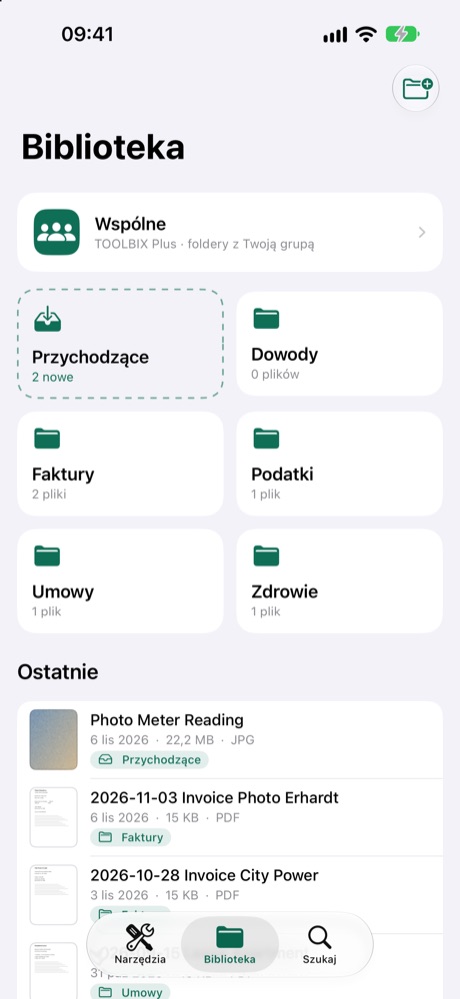
- W Bibliotece tworzysz własne foldery, np. faktury, umowy, podatki.
- Dotknij pliku i przytrzymaj, aby zmienić jego nazwę, udostępnić go, przenieść do … lub usunąć.
- Blokada folderu: folder można zablokować za pomocą Face ID, Touch ID lub kodu urządzenia. Gdy przełączasz aplikacje, TOOLBIX jest zakryty, dopóki go znowu nie odblokujesz.
- Przychodzące: w Mailu, Zdjęciach lub WhatsAppie stuknij Udostępnij › TOOLBIX – plik trafi do folderu Przychodzące.
- Zwykłe foldery widać też w aplikacji Pliki w sekcji „Na moim iPhonie › TOOLBIX”, więc możesz kopiować pliki na własny dysk lub serwer NAS.
Wyszukiwanie
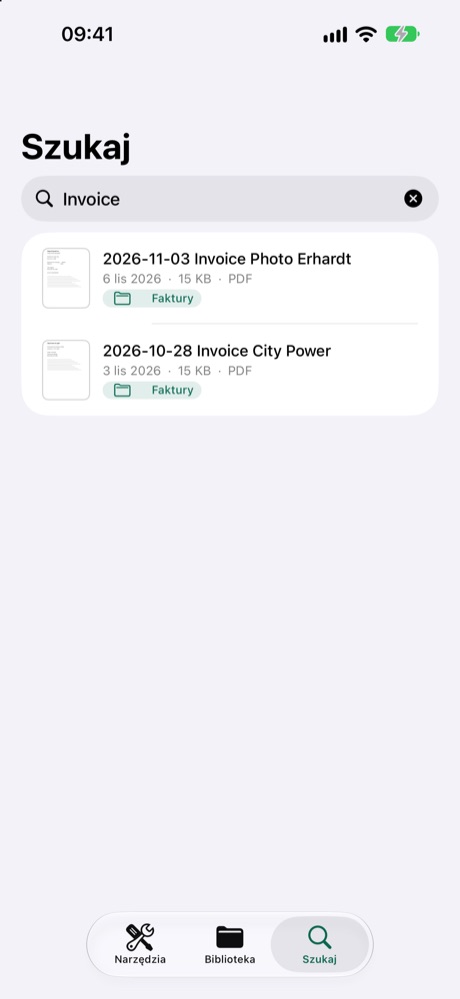
- Wyszukiwanie znajduje nazwy plików i słowa w Twoich skanach.
TOOLBIX Plus (opcjonalna subskrypcja)
Dla rodziny lub małego zespołu: wspólne foldery i „Proszę o podpis”. Twoja własna biblioteka zostaje na Twoim urządzeniu – na naszym serwerze w Niemczech przechowywane jest tylko to, co umieścisz we wspólnym folderze.
Utwórz grupę
- W Bibliotece stuknij Wspólne, a potem Zaloguj się przez Apple. Konto jest potrzebne tylko do Plus.
- Wybierz plan: Plus 5 (do 5 osób łącznie z Tobą, 50 GB) lub Plus 10 (do 10 osób, 100 GB), miesięcznie lub rocznie. Następnie stuknij Utwórz grupę.
Zaproś osoby
- W sekcji Członkowie stuknij Utwórz zaproszenie i Udostępnij link, np. przez WhatsApp lub e-mail.
- Link i kod są ważne 7 dni. Zaproszona osoba otwiera link albo wpisuje kod w polu Masz zaproszenie? i stuka Dołącz.
- Członkowie nie potrzebują własnej subskrypcji ani zakupu: dopóki są w aktywnej grupie Plus, wszystkie narzędzia są dla nich odblokowane.
- Jeśli Twoja grupa jest pełna, możesz przejść na Plus 10.
Wspólne foldery
- Utwórz Nowy wspólny folder – widzi go każdy w grupie.
- Dodaj plik, otwieraj pliki, Do mojej biblioteki.
- Usunięte pliki trafiają najpierw do kosza i można je tam przywrócić.
„Proszę o podpis”
- We wspólnym folderze przy pliku stuknij Poproś o podpis …, wybierz, kto ma podpisać, w razie potrzeby dodaj notatkę i stuknij Wyślij.
- Druga osoba widzi prośbę w Wspólne › Proszę o podpis, podpisuje i odsyła dokument – albo stuka Odrzuć.
- Podpisany dokument jest potem we wspólnym folderze i w bibliotece osoby, która go podpisała.
Subskrypcja
- Subskrypcja odnawia się automatycznie. Anulujesz ją lub zmienisz w ustawieniach Apple ID (Ustawienia › Twoje imię i nazwisko › Subskrypcje), najpóźniej 24 godziny przed końcem okresu.
- Po zakończeniu subskrypcji wspólne pliki są dostępne jeszcze przez 90 dni, a potem zostają usunięte. Wcześniej zapisz to, czego potrzebujesz, we własnej bibliotece.
- Warunki: mindmaniax.de/toolbix/terms
Opuść grupę, wyloguj się, usuń konto
- Na dole sekcji Wspólne: Opuść grupę, Wyloguj się lub Usuń konto.
- Usuń konto usuwa z serwera Twoje konto Plus, Twoją grupę i jej wspólne pliki. Twoja własna biblioteka na urządzeniu zostaje. Trwającą subskrypcję trzeba też anulować w ustawieniach Apple ID.
Najczęstsze pytania
- Czy potrzebuję konta? Nie. Logujesz się przez Apple tylko do TOOLBIX Plus.
- Gdzie są moje pliki? Na Twoim urządzeniu. Tylko pliki we wspólnych folderach Plus są przechowywane na naszym serwerze w Niemczech. Bez reklam, bez śledzenia.
- Co się dzieje po 14 dniach? Nic nie jest pobierane. Twoje pliki zostają i nadal możesz je oglądać i udostępniać. Narzędzia wymagają wtedy pełnej wersji (jednorazowy zakup).
- Mam nowego iPhone’a. W TOOLBIX stuknij Odblokuj TOOLBIX › Przywróć zakupy – z tym samym Apple ID. Twoje pliki przeniosą się razem z kopią zapasową iPhone’a (iCloud lub Mac).
- Czy mój podpis jest prawnie ważny? To zwykły podpis elektroniczny. W wielu codziennych sprawach to wystarczy; nie tam, gdzie wymagany jest podpis kwalifikowany lub forma papierowa.
- Czy zaczernianie jest bezpieczne? Zaznaczone fragmenty są naprawdę usuwane w kopii. Mimo to obejrzyj wynik przed udostępnieniem.
- AI proponuje nazwy – czy ktoś to widzi? Nie. Na iPhone’ach z Apple Intelligence (iOS 26 lub nowszym) dzieje się to na urządzeniu. TOOLBIX działa tak samo bez AI.
- Pytania lub problemy? Napisz do nas – adres znajdziesz w nocie prawnej (Impressum) na mindmaniax.de.
Masz pytania? Napisz do nas: support@mindmaniax.de
Teksty prawne są dostępne w języku niemieckim i angielskim.