

TOOLBIX
Slik fungerer TOOLBIX
Deutsch · English · Français · Italiano · Español · Polski · Čeština · Hrvatski · Українська · Български · Bosanski · Dansk · Ελληνικά · Eesti · Suomi · Gaeilge · Magyar · Íslenska · ქართული · Lietuvių · Latviešu · Македонски · Malti · Norsk bokmål · Nederlands · Português · Română · Slovenčina · Slovenščina · Shqip · Српски · Svenska · Türkçe · Bahasa Indonesia · Tiếng Việt · ไทย · Português (Brasil) · Español (Latinoamérica) · 日本語 · 한국어 · 简体中文 · 繁體中文
TOOLBIX kort fortalt
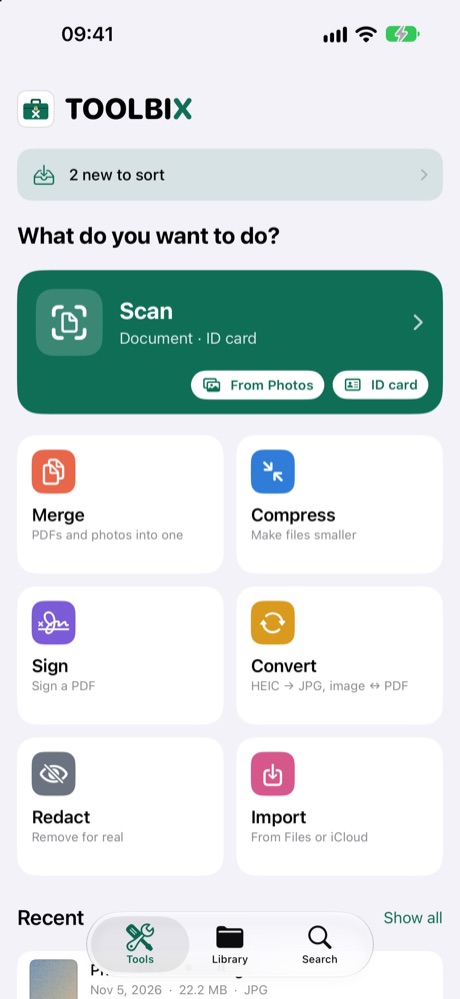
TOOLBIX er en verktøykasse for papirene dine: skanne, komprimere, slå sammen, konvertere, signere, sladde og arkivere. Alt skjer på iPhonen eller iPaden din – ingen konto, ingen reklame, ingen server. Prøv alle verktøyene gratis i 14 dager, og lås dem deretter opp én gang (fullversjon, ikke abonnement). Nederst finner du tre områder: Verktøy, Bibliotek og Søk.
Skann
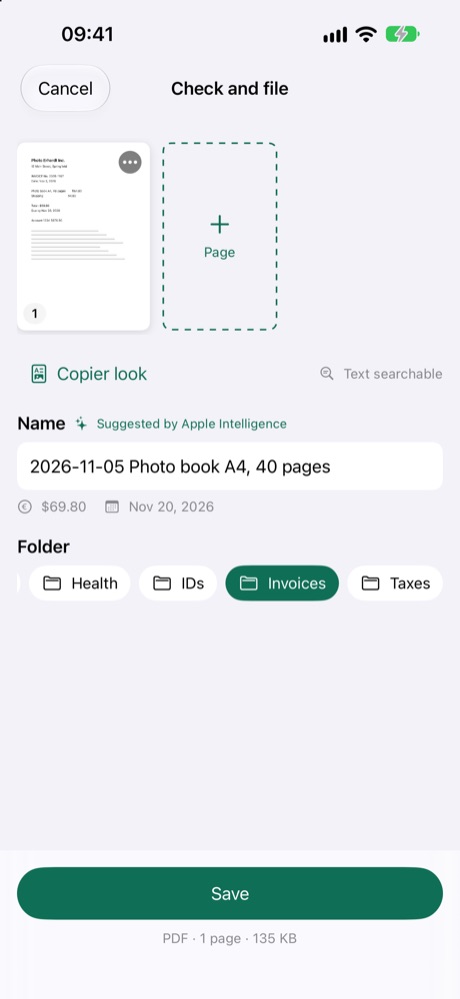
- I Verktøy trykker du på Skann. Kameraet finner siden selv; flere sider blir til én PDF.
- ID-kort: forside og bakside havner sammen på én side.
- Kopimaskin: svart-hvitt uten skygger – ser ut som en fotokopi.
- Fra Bilder: har du allerede tatt bilde av dokumentet? Velg bildene fra biblioteket ditt.
- Teksten i skanningen gjenkjennes, så du kan finne den igjen senere med Søk.
Slå sammen
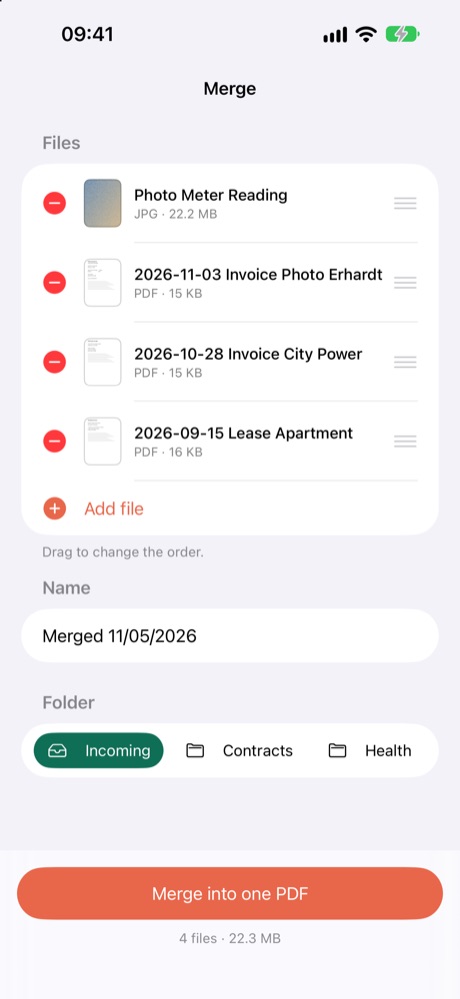
- Slå sammen PDF-er, bilder og skanninger til én PDF.
- Dra for å endre rekkefølgen.
Komprimer
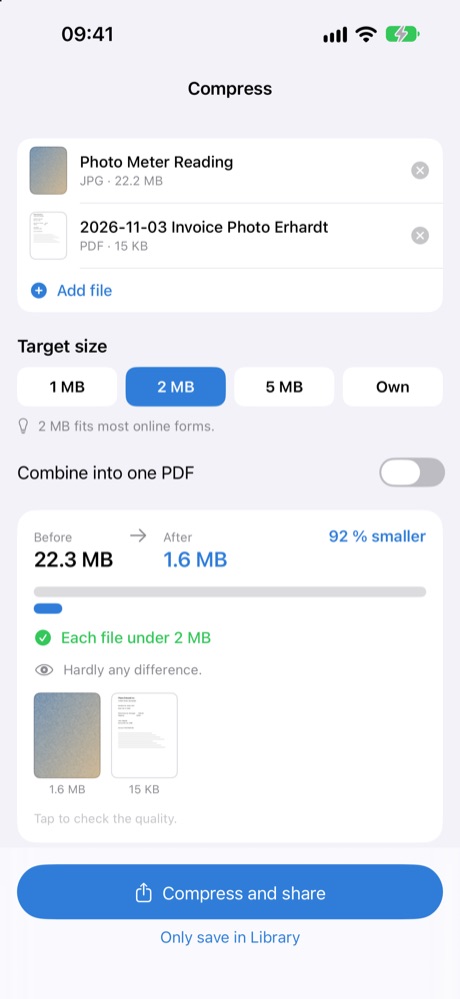
- Velg en målstørrelse: 1, 2 eller 5 MB. TOOLBIX viser størrelsen før og etter.
- Nyttig når en portal eller en e-post bare godtar små vedlegg.
Konverter
- HEIC til JPG, bilder til PDF og PDF-sider til enkeltbilder.
- For JPG og PDF kan du velge en målstørrelse per fil. Om den kan nås, avhenger av dokumentet.
Signer
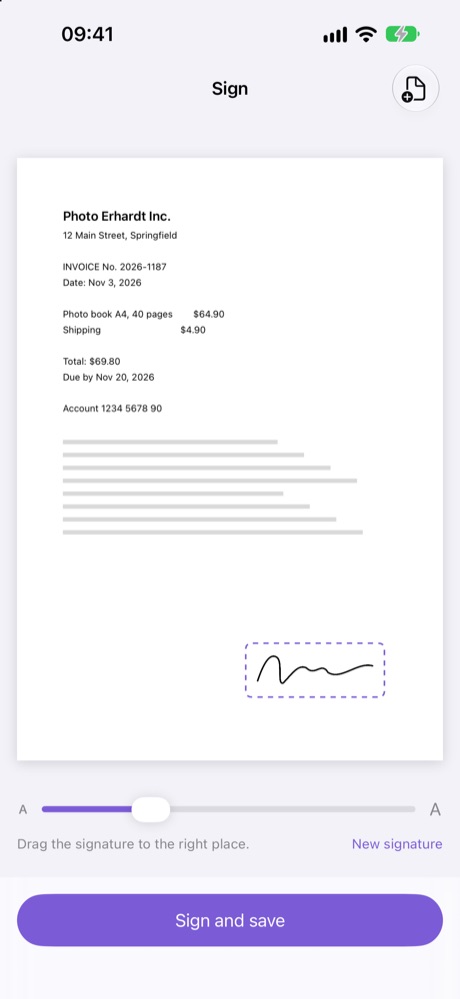
- Velg en PDF eller et bilde av et dokument og tegn signaturen din – én gang, TOOLBIX husker den.
- Dra signaturen til riktig sted, juster størrelsen og legg om ønskelig til sted og dato under.
- Det lagres en ny kopi; originalen beholdes.
- Merk: Dette er en enkel elektronisk signatur (tegnet for hånd), ikke en kvalifisert elektronisk signatur. Hvis mottakeren krever en bestemt form, bør du spørre først.
Sladd
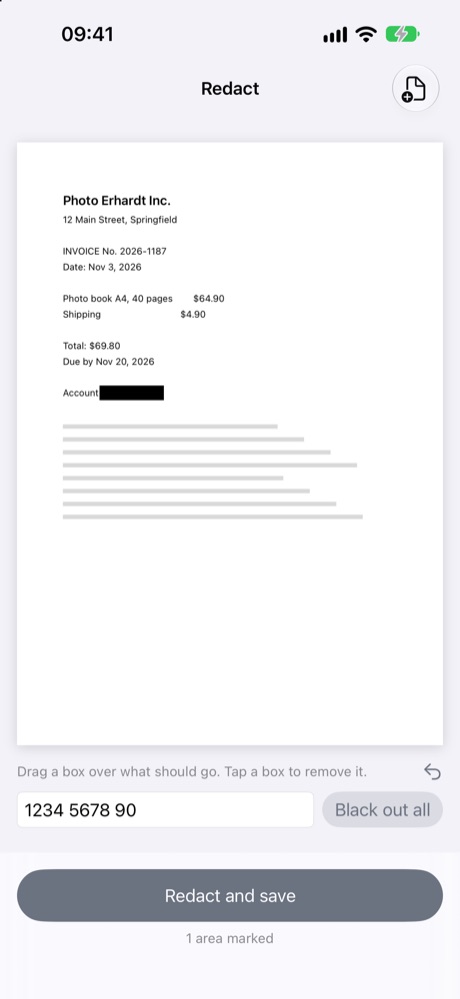
- Velg en PDF eller et bilde og dra en ramme over det som skal bort. Trykk på en ramme for å fjerne den igjen.
- Sladd alt fjerner et ord overalt i dokumentet (fungerer for dokumenter med gjenkjent tekst).
- De markerte delene blir virkelig fjernet i en ny kopi, ikke bare dekket over. Originalen beholdes.
- Se gjennom resultatet før du deler det.
Ferdige profiler
- For e-post, For offentlige etater eller Jobbsøknad: legg til filer, dra for å endre rekkefølgen, trykk på Forbered.
- TOOLBIX slår alt sammen til én PDF, gir den riktig størrelse og et fornuftig navn.
- Del resultatet med en gang; det lagres også i biblioteket ditt.
Frister og betaling
- Trykk på Frister og betaling på et brev eller en faktura.
- TOOLBIX foreslår frister («betales innen …») – legg dem til i kalenderen med ett trykk. Datoer merket «≈» er beregnet ut fra brevdatoen. Kontroller dem alltid.
- GiroCode: TOOLBIX lager betalingsopplysningene som et kodebilde. Mange bankapper kan lese et slikt bilde («fotobetaling», «skann kode») og fylle ut betalingen. Det er banken din som utfører betalingen – kontroller alle opplysninger før du sender.
Bibliotek og mapper

- I Bibliotek lager du dine egne mapper, f.eks. fakturaer, kontrakter, skatt.
- Hold fingeren på en fil for å gi den nytt navn, dele den, flytte den til … eller slette den.
- Lås en mappe: en mappe kan låses med Face ID, Touch ID eller enhetskoden. Når du bytter app, skjules TOOLBIX til du låser opp igjen.
- Innkommende: i Mail, Bilder eller WhatsApp trykker du på Del › TOOLBIX – filen havner i Innkommende.
- Vanlige mapper vises også i Filer-appen under «På min iPhone › TOOLBIX», så du kan kopiere filer til din egen disk eller NAS.
Søk

- Søk finner filnavn og ord i skanningene dine.
TOOLBIX Plus (valgfritt abonnement)
For familien eller et lite team: delte mapper og «Vennligst signer». Ditt eget bibliotek blir på enheten din – bare det du legger i en delt mappe, lagres på serveren vår i Tyskland.
Opprett en gruppe
- I Bibliotek trykker du på Delt og deretter Logg på med Apple. Du trenger bare en konto for Plus.
- Velg et abonnement: Plus 5 (opptil 5 personer inkludert deg, 50 GB) eller Plus 10 (opptil 10 personer, 100 GB), månedlig eller årlig. Trykk deretter på Opprett gruppe.
Inviter personer
- Under Medlemmer trykker du på Opprett invitasjon og Del invitasjonslenke, f.eks. via WhatsApp eller e-post.
- Lenken og koden gjelder i 7 dager. Den inviterte åpner lenken eller skriver inn koden under Fått en invitasjon? og trykker på Bli med.
- Medlemmer trenger ikke eget abonnement eller kjøp: så lenge de er i en aktiv Plus-gruppe, er alle verktøy låst opp for dem.
- Hvis gruppen din er full, kan du bytte til Plus 10.
Delte mapper
- Opprett en Ny delt mappe – alle i gruppen ser den.
- Legg til fil, åpne filer, Lagre i biblioteket mitt.
- Slettede filer havner først i papirkurven og kan gjenopprettes der.
«Vennligst signer»
- I en delt mappe trykker du på Be om signatur … på en fil, velger hvem som skal signere, legger eventuelt til en melding og trykker på Send.
- Den andre personen ser forespørselen under Delt › Vennligst signer, signerer og sender den tilbake – eller trykker på Avslå.
- Det signerte dokumentet ligger deretter i den delte mappen og i biblioteket til den som signerte.
Abonnement
- Abonnementet fornyes automatisk. Du kan si det opp eller endre det i innstillingene for Apple-ID-en din (Innstillinger › navnet ditt › Abonnementer), senest 24 timer før perioden utløper.
- Når abonnementet er avsluttet, er delte filer tilgjengelige i 90 dager og slettes deretter. Lagre det du trenger i ditt eget bibliotek før den tid.
- Vilkår: mindmaniax.de/toolbix/terms
Forlat gruppen, logg av, slett kontoen
- Nederst i Delt: Forlat gruppen, Logg av eller Slett konto.
- Slett konto fjerner Plus-kontoen din, gruppen din og de delte filene i den fra serveren. Ditt eget bibliotek på enheten blir værende. Et løpende abonnement må i tillegg sies opp i innstillingene for Apple-ID-en din.
Vanlige spørsmål
- Trenger jeg en konto? Nei. Du logger bare på med Apple for TOOLBIX Plus.
- Hvor er filene mine? På enheten din. Bare filer i delte Plus-mapper lagres på serveren vår i Tyskland. Ingen reklame, ingen sporing.
- Hva skjer etter de 14 dagene? Du blir ikke belastet. Filene dine blir værende, og du kan fortsatt se og dele dem. Verktøyene krever da fullversjonen (engangskjøp).
- Jeg har fått ny iPhone. I TOOLBIX trykker du på Lås opp TOOLBIX › Gjenopprett kjøp – med samme Apple-ID. Filene dine følger med i iPhone-sikkerhetskopien (iCloud eller Mac).
- Er signaturen min juridisk gyldig? Det er en enkel elektronisk signatur. Det holder i mange hverdagssituasjoner; ikke der det kreves kvalifisert signatur eller papirform.
- Er sladding trygt? De markerte delene blir virkelig fjernet i kopien. Se likevel gjennom resultatet før du deler det.
- KI-en foreslår navn – ser noen det? Nei. På iPhoner med Apple Intelligence (iOS 26 eller nyere) skjer dette på enheten. TOOLBIX fungerer like godt uten KI.
- Spørsmål eller problemer? Skriv til oss – adressen står i kolofonen (Impressum) på mindmaniax.de.
Har du spørsmål? Skriv til oss: support@mindmaniax.de
Juridiske tekster finnes på tysk og engelsk.