

TOOLBIX
Zo werkt TOOLBIX
Deutsch · English · Français · Italiano · Español · Polski · Čeština · Hrvatski · Українська · Български · Bosanski · Dansk · Ελληνικά · Eesti · Suomi · Gaeilge · Magyar · Íslenska · ქართული · Lietuvių · Latviešu · Македонски · Malti · Norsk bokmål · Nederlands · Português · Română · Slovenčina · Slovenščina · Shqip · Српски · Svenska · Türkçe · Bahasa Indonesia · Tiếng Việt · ไทย · Português (Brasil) · Español (Latinoamérica) · 日本語 · 한국어 · 简体中文 · 繁體中文
TOOLBIX in het kort
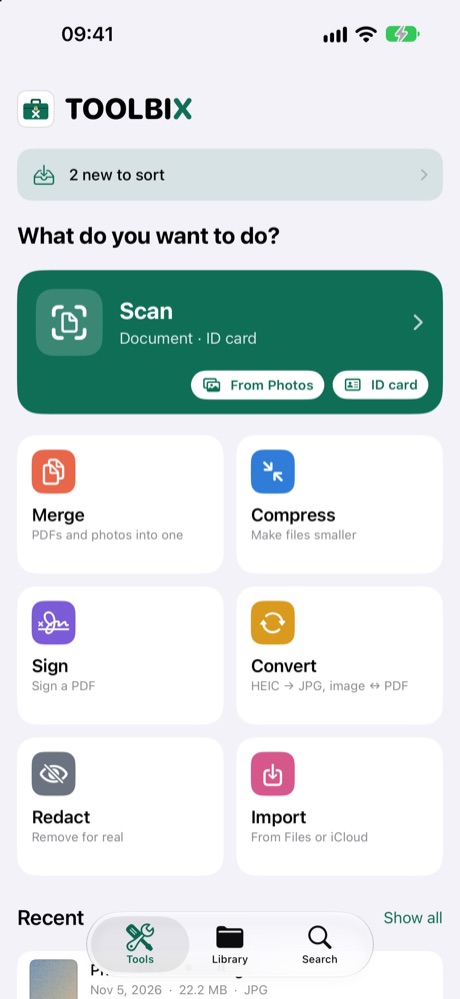
TOOLBIX is een gereedschapskist voor je papierwerk: scannen, verkleinen, samenvoegen, converteren, ondertekenen, zwartlakken en opbergen. Alles gebeurt op je iPhone of iPad – zonder account, zonder reclame, zonder server. Probeer alle tools 14 dagen gratis en ontgrendel ze daarna eenmalig (volledige versie, geen abonnement). Onderaan vind je drie onderdelen: Tools, Bibliotheek en Zoek.
Scannen
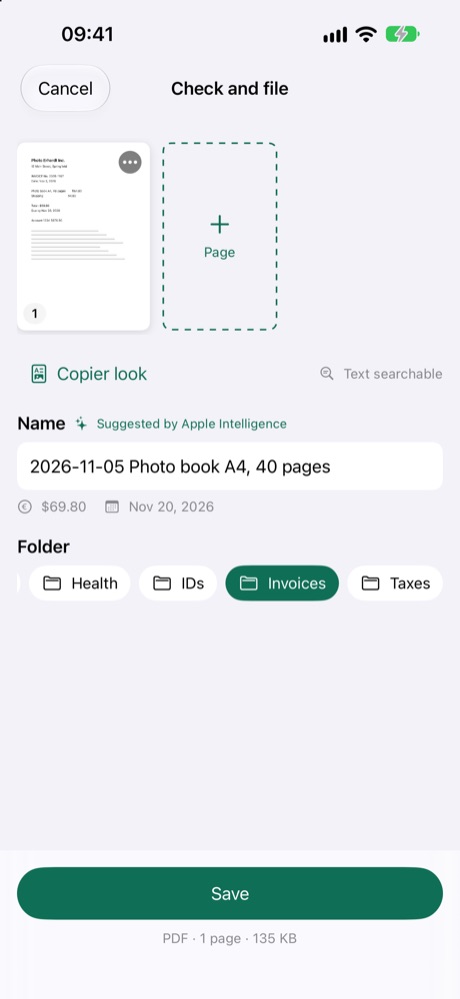
- Tik in Tools op Scannen. De camera vindt de pagina zelf; meerdere pagina's worden één PDF.
- ID-kaart: voor- en achterkant komen samen op één pagina.
- Kopieerstijl: zwart-wit zonder schaduwen – ziet eruit als een fotokopie.
- Uit Foto's: heb je het document al gefotografeerd? Kies de foto's uit je fotobibliotheek.
- Tekst in de scan wordt herkend, zodat je hem later met Zoek terugvindt.
Samenvoegen
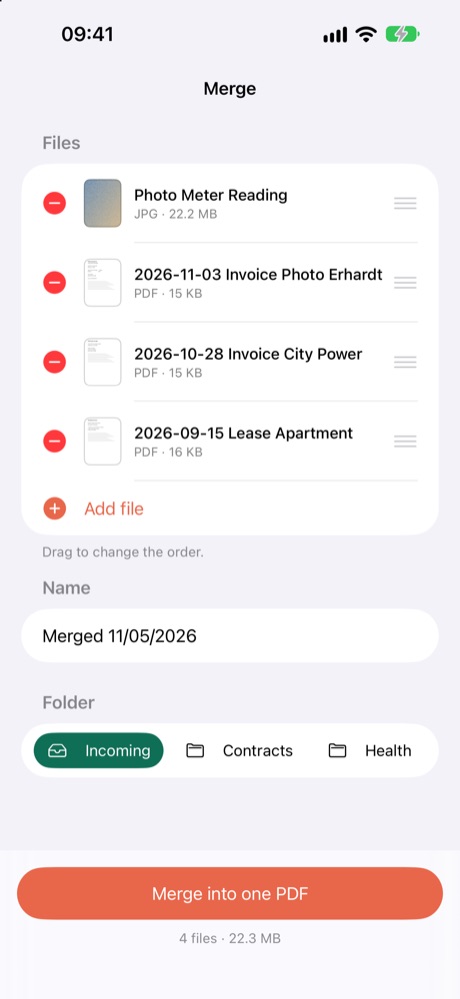
- Voeg PDF's, foto's en scans samen tot één PDF.
- Sleep om de volgorde te wijzigen.
Verkleinen
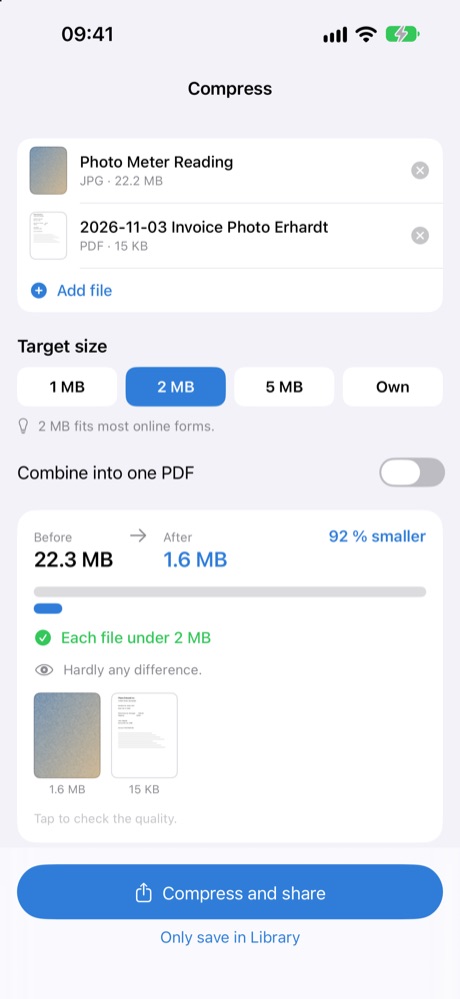
- Kies een doelgrootte: 1, 2 of 5 MB. TOOLBIX toont de grootte vooraf en achteraf.
- Handig als een portaal of e-mail alleen kleine bijlagen accepteert.
Converteren
- HEIC naar JPG, afbeeldingen naar PDF en PDF-pagina's naar losse afbeeldingen.
- Voor JPG en PDF kun je per bestand een doelgrootte kiezen. Of die gehaald wordt, hangt af van het document.
Ondertekenen
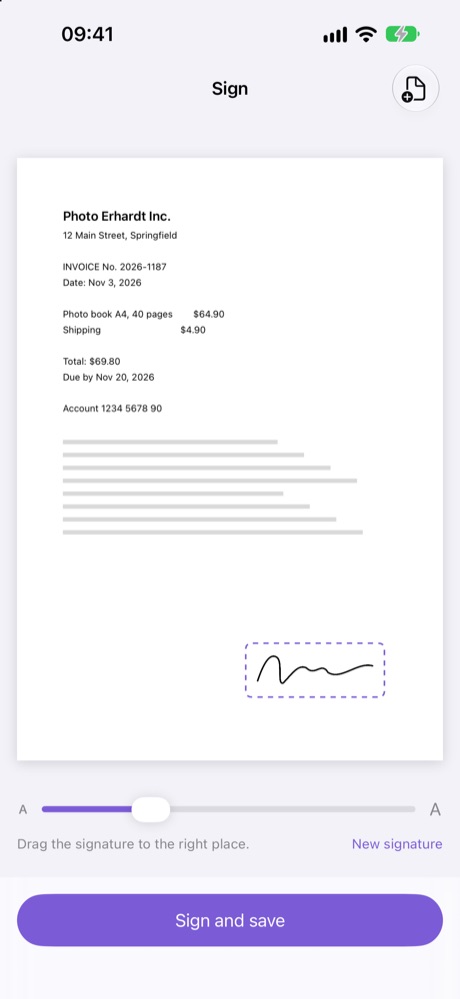
- Kies een PDF of een foto van een document en teken je handtekening – één keer, TOOLBIX onthoudt hem.
- Sleep de handtekening naar de juiste plek, pas de grootte aan en voeg als je wilt plaats en datum eronder toe.
- Er wordt een nieuwe kopie bewaard; het origineel blijft behouden.
- Let op: dit is een gewone elektronische handtekening (met de hand getekend), geen gekwalificeerde elektronische handtekening. Vraag het eerst na als de ontvanger een bepaalde vorm vereist.
Zwartlakken
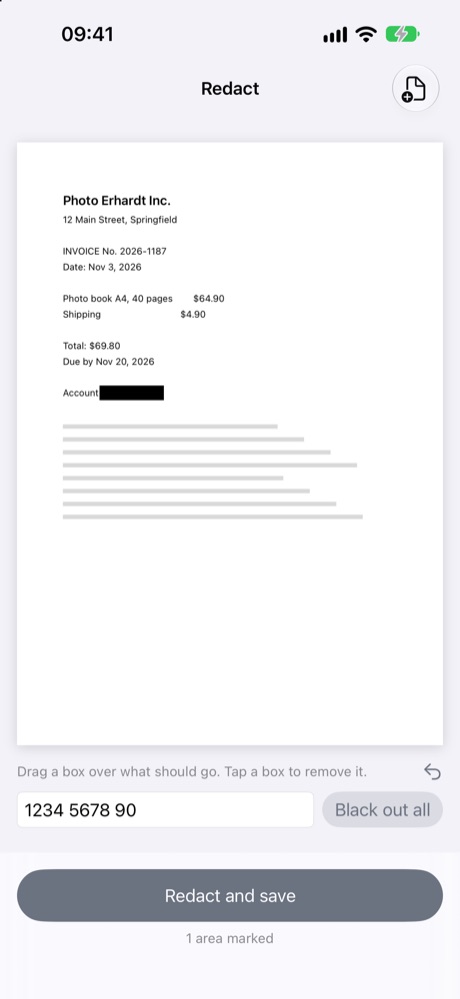
- Kies een PDF of foto en trek een kader over wat weg moet. Tik op een kader om het weer te verwijderen.
- Alles zwartlakken verwijdert een woord overal in het document (werkt bij documenten met herkende tekst).
- De gemarkeerde delen worden echt verwijderd in een nieuwe kopie, niet alleen afgedekt. Het origineel blijft behouden.
- Bekijk het resultaat voordat je het deelt.
Kant-en-klare profielen
- Voor e-mail, Voor instanties of Sollicitatie: voeg bestanden toe, sleep om de volgorde te wijzigen, tik op Klaarmaken.
- TOOLBIX voegt alles samen tot één PDF, brengt het op de juiste grootte en geeft het een logische naam.
- Deel het resultaat meteen; het wordt ook in je bibliotheek bewaard.
Deadlines en betaling
- Tik bij een brief of factuur op Deadlines en betaling.
- TOOLBIX stelt deadlines voor („te betalen vóór …”) – zet ze met één tik in je agenda. Datums met „≈” zijn berekend vanaf de datum van de brief. Controleer ze altijd.
- GiroCode: TOOLBIX zet de betaalgegevens klaar als code-afbeelding. Veel bankapps kunnen zo'n afbeelding lezen („foto-overschrijving”, „code scannen”) en vullen de overschrijving in. De overschrijving wordt door je bank uitgevoerd – controleer alle gegevens voordat je verstuurt.
Bibliotheek en mappen

- In Bibliotheek maak je je eigen mappen aan, bijv. facturen, contracten, belastingen.
- Houd een bestand ingedrukt om het een andere naam te geven, te delen, te verplaatsen naar … of te verwijderen.
- Map vergrendelen: een map kan worden vergrendeld met Face ID, Touch ID of de toegangscode van je apparaat. Als je van app wisselt, wordt TOOLBIX afgedekt tot je weer ontgrendelt.
- Inkomend: tik in Mail, Foto's of WhatsApp op Deel › TOOLBIX – het bestand komt terecht in Inkomend.
- Gewone mappen verschijnen ook in de Bestanden-app onder „Op mijn iPhone › TOOLBIX”, zodat je bestanden naar je eigen schijf of NAS kunt kopiëren.
Zoeken

- Zoek vindt bestandsnamen en woorden in je scans.
TOOLBIX Plus (optioneel abonnement)
Voor je gezin of een klein team: gedeelde mappen en „Graag ondertekenen”. Je eigen bibliotheek blijft op je apparaat – alleen wat je in een gedeelde map zet, wordt opgeslagen op onze server in Duitsland.
Groep aanmaken
- Tik in Bibliotheek op Gedeeld en daarna op Log in met Apple. Je hebt alleen voor Plus een account nodig.
- Kies een abonnement: Plus 5 (tot 5 personen inclusief jezelf, 50 GB) of Plus 10 (tot 10 personen, 100 GB), per maand of per jaar. Tik daarna op Maak groep aan.
Mensen uitnodigen
- Tik onder Leden op Maak uitnodiging en Deel uitnodigingslink, bijv. via WhatsApp of e-mail.
- Link en code zijn 7 dagen geldig. De uitgenodigde persoon opent de link of voert de code in onder Uitnodiging gekregen? en tikt op Doe mee.
- Leden hebben geen eigen abonnement of aankoop nodig: zolang ze in een actieve Plus-groep zitten, zijn alle tools voor hen ontgrendeld.
- Is je groep vol, dan kun je overstappen op Plus 10.
Gedeelde mappen
- Maak een Nieuwe gedeelde map aan – iedereen in de groep ziet hem.
- Voeg bestand toe, open bestanden, Bewaar in mijn bibliotheek.
- Verwijderde bestanden gaan eerst naar de prullenmand en kunnen daar worden teruggezet.
„Graag ondertekenen”
- Tik in een gedeelde map bij een bestand op Vraag om te ondertekenen …, kies wie moet ondertekenen, voeg als je wilt een opmerking toe en tik op Verstuur.
- De ander ziet het verzoek onder Gedeeld › Graag ondertekenen, ondertekent en stuurt het terug – of tikt op Weiger.
- Het ondertekende document staat daarna in de gedeelde map en in de bibliotheek van degene die heeft ondertekend.
Abonnement
- Het abonnement wordt automatisch verlengd. Zeg het op of wijzig het in de instellingen van je Apple ID (Instellingen › [je naam] › Abonnementen), uiterlijk 24 uur voor het einde van de periode.
- Na afloop van het abonnement blijven gedeelde bestanden nog 90 dagen beschikbaar en worden daarna verwijderd. Bewaar wat je nodig hebt vóór die tijd in je eigen bibliotheek.
- Voorwaarden: mindmaniax.de/toolbix/terms
Groep verlaten, uitloggen, account verwijderen
- Onderaan in Gedeeld: Verlaat groep, Log uit of Verwijder account.
- Verwijder account verwijdert je Plus-account, je groep en de gedeelde bestanden ervan van de server. Je eigen bibliotheek op het apparaat blijft behouden. Een lopend abonnement moet je daarnaast opzeggen in de instellingen van je Apple ID.
Veelgestelde vragen
- Heb ik een account nodig? Nee. Alleen voor TOOLBIX Plus log je in met Apple.
- Waar staan mijn bestanden? Op je apparaat. Alleen bestanden in gedeelde Plus-mappen worden opgeslagen op onze server in Duitsland. Geen reclame, geen tracking.
- Wat gebeurt er na de 14 dagen? Er wordt niets in rekening gebracht. Je bestanden blijven en je kunt ze nog steeds bekijken en delen. Voor de tools heb je dan de volledige versie nodig (eenmalig kopen).
- Ik heb een nieuwe iPhone. Tik in TOOLBIX op Ontgrendel TOOLBIX › Herstel aankopen – met dezelfde Apple ID. Je bestanden verhuizen mee met je iPhone-reservekopie (iCloud of Mac).
- Is mijn handtekening rechtsgeldig? Het is een gewone elektronische handtekening. Dat volstaat in veel alledaagse gevallen; niet als een gekwalificeerde handtekening of een papieren vorm vereist is.
- Is zwartlakken veilig? De gemarkeerde delen worden in de kopie echt verwijderd. Bekijk het resultaat toch voordat je het deelt.
- De AI stelt namen voor – ziet iemand dat? Nee. Op iPhones met Apple Intelligence (iOS 26 of later) gebeurt dat op het apparaat. TOOLBIX werkt zonder AI net zo goed.
- Vragen of problemen? Schrijf ons – het adres staat in het impressum (colofon) op mindmaniax.de.
Vragen? Schrijf ons: support@mindmaniax.de
Juridische teksten zijn beschikbaar in het Duits en het Engels.