

TOOLBIX
TOOLBIX hoạt động như thế nào
Deutsch · English · Français · Italiano · Español · Polski · Čeština · Hrvatski · Українська · Български · Bosanski · Dansk · Ελληνικά · Eesti · Suomi · Gaeilge · Magyar · Íslenska · ქართული · Lietuvių · Latviešu · Македонски · Malti · Norsk bokmål · Nederlands · Português · Română · Slovenčina · Slovenščina · Shqip · Српски · Svenska · Türkçe · Bahasa Indonesia · Tiếng Việt · ไทย · Português (Brasil) · Español (Latinoamérica) · 日本語 · 한국어 · 简体中文 · 繁體中文
TOOLBIX tóm tắt
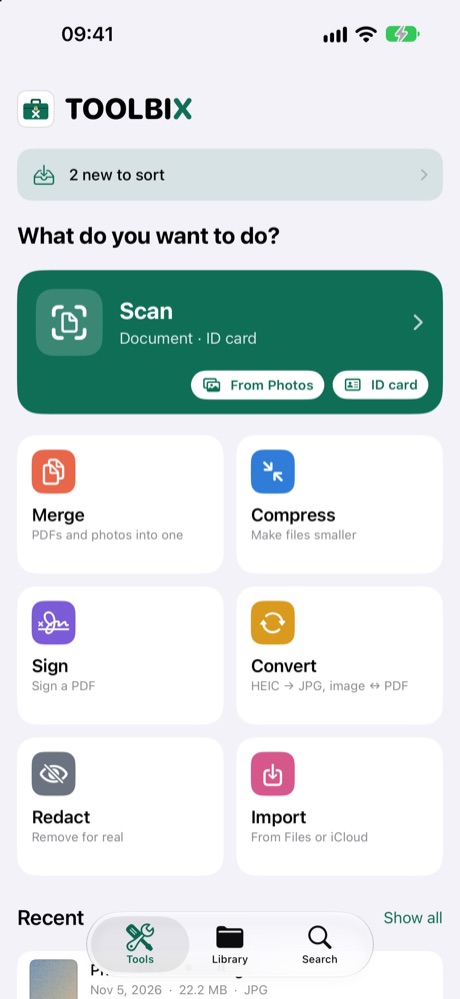
TOOLBIX là hộp công cụ cho giấy tờ của bạn: quét, nén, gộp, chuyển đổi, ký, che thông tin và lưu trữ. Mọi thứ diễn ra trên iPhone hoặc iPad của bạn – không cần tài khoản, không quảng cáo, không máy chủ. Dùng thử tất cả công cụ miễn phí 14 ngày, sau đó mở khóa một lần (phiên bản đầy đủ, không đăng ký định kỳ). Ở phía dưới có ba khu vực: Công cụ, Thư viện và Tìm kiếm.
Quét
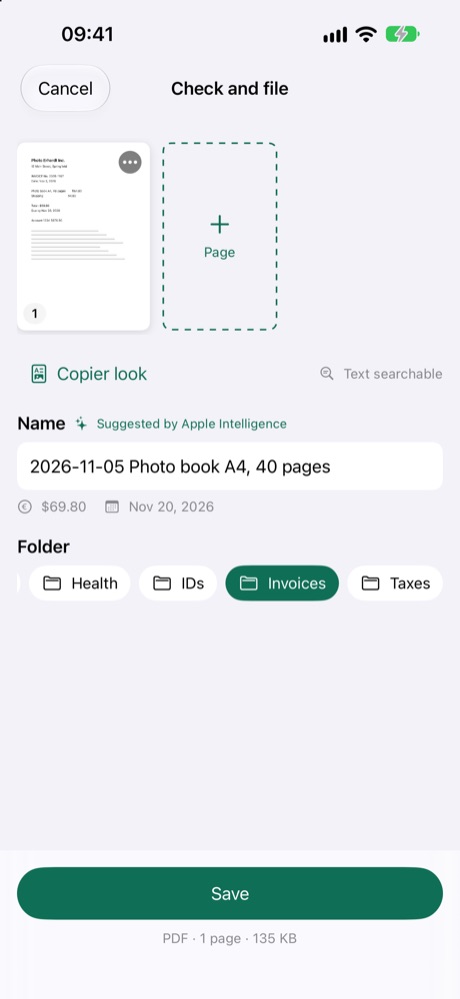
- Trong Công cụ, chạm vào Quét. Camera tự tìm trang giấy; nhiều trang sẽ thành một tệp PDF.
- Căn cước: mặt trước và mặt sau được ghép trên cùng một trang.
- Kiểu bản photo: đen trắng, không có bóng – trông như bản photocopy.
- Từ Ảnh: đã chụp ảnh tài liệu rồi? Hãy chọn ảnh từ thư viện ảnh của bạn.
- Chữ trong bản quét được nhận dạng, nhờ đó bạn có thể tìm lại sau bằng Tìm kiếm.
Gộp
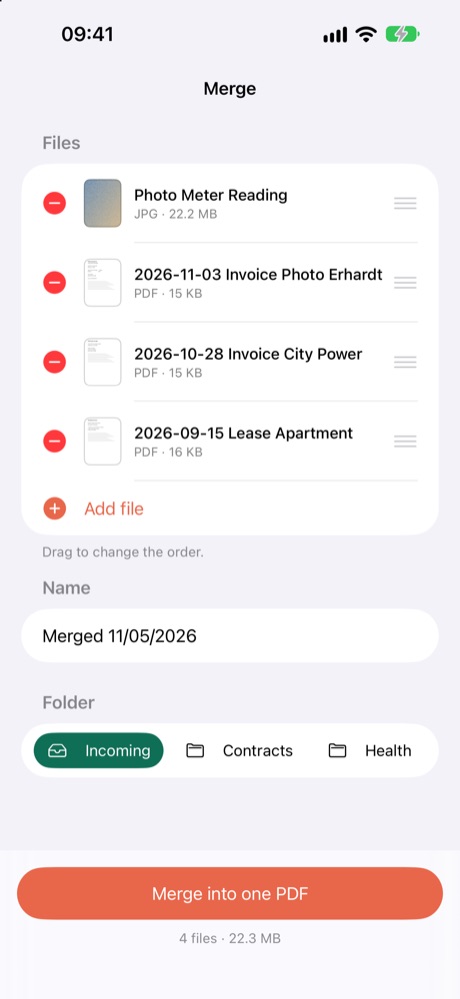
- Ghép PDF, ảnh và bản quét thành một tệp PDF.
- Kéo để thay đổi thứ tự.
Nén
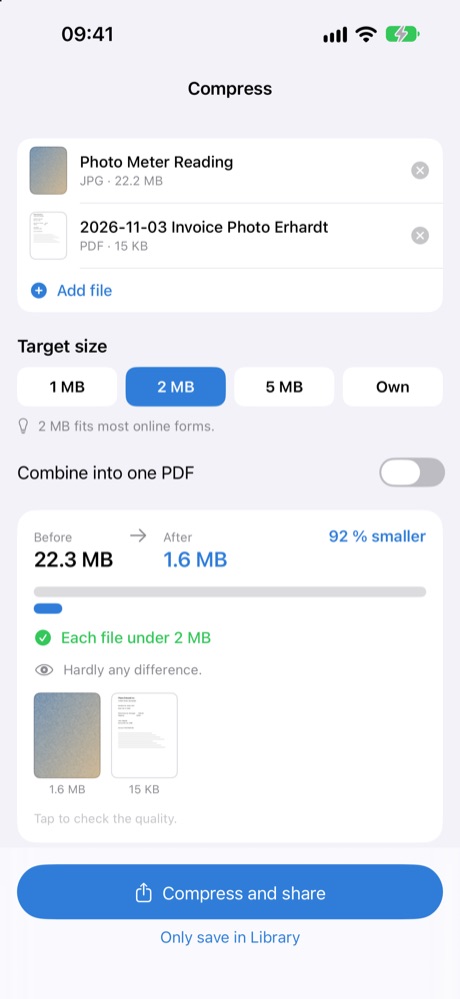
- Chọn kích thước mong muốn: 1, 2 hoặc 5 MB. TOOLBIX hiển thị kích thước trước và sau khi nén.
- Rất tiện khi một cổng thông tin hoặc email chỉ nhận tệp đính kèm nhỏ.
Chuyển đổi
- HEIC sang JPG, ảnh sang PDF và trang PDF thành từng ảnh riêng.
- Với JPG và PDF, bạn có thể chọn kích thước mong muốn cho từng tệp. Có đạt được hay không tùy thuộc vào tài liệu.
Ký
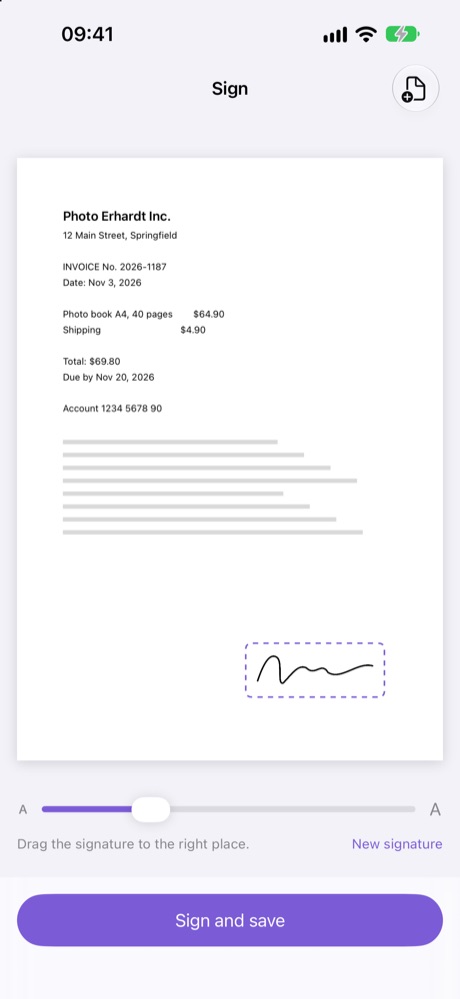
- Chọn một tệp PDF hoặc ảnh chụp tài liệu và vẽ chữ ký của bạn – chỉ một lần, TOOLBIX sẽ ghi nhớ.
- Kéo chữ ký đến đúng vị trí, chỉnh kích thước và nếu muốn, thêm địa điểm và ngày bên dưới.
- Một bản sao mới được lưu lại; bản gốc vẫn giữ nguyên.
- Lưu ý: đây là chữ ký điện tử đơn giản (vẽ bằng tay), không phải chữ ký điện tử đủ điều kiện (qualified). Nếu người nhận yêu cầu một hình thức đặc biệt, vui lòng hỏi trước.
Che thông tin
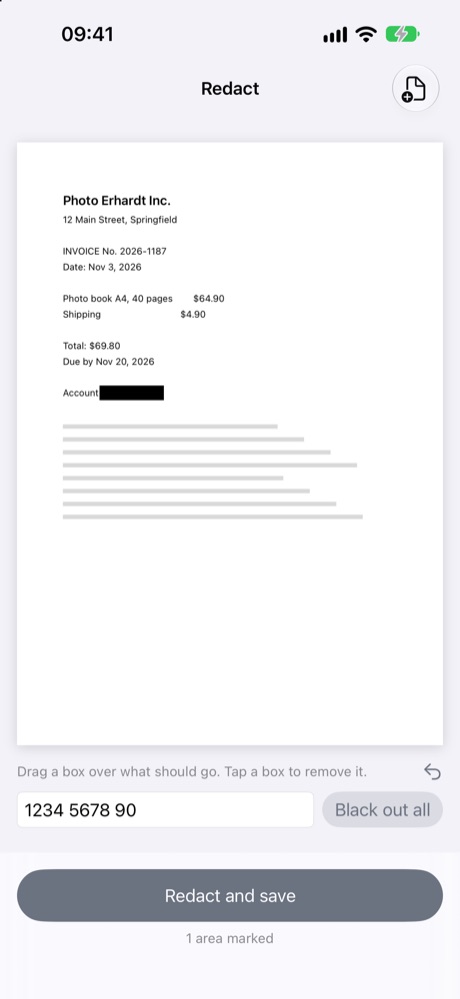
- Chọn một tệp PDF hoặc ảnh và kéo một khung lên phần cần xóa. Chạm vào khung để bỏ nó đi.
- Bôi đen tất cả xóa một từ ở mọi chỗ trong tài liệu (áp dụng cho tài liệu có chữ đã được nhận dạng).
- Các phần đã đánh dấu được xóa thật sự trong một bản sao mới, chứ không chỉ bị che đi. Bản gốc vẫn giữ nguyên.
- Vui lòng xem lại kết quả trước khi chia sẻ.
Hồ sơ dựng sẵn
- Cho email, Cho cơ quan hoặc Hồ sơ xin việc: thêm tệp, kéo để sắp xếp, chạm vào Chuẩn bị.
- TOOLBIX gộp tất cả thành một tệp PDF, đưa về kích thước phù hợp và đặt cho nó một tên hợp lý.
- Chia sẻ kết quả ngay; tệp cũng được lưu trong thư viện của bạn.
Hạn chót và thanh toán
- Trên một lá thư hoặc hóa đơn, chạm vào Hạn chót và thanh toán.
- TOOLBIX gợi ý các hạn chót (“thanh toán trước …”) – thêm chúng vào lịch chỉ với một chạm. Các ngày có dấu “≈” được tính từ ngày ghi trên thư. Hãy luôn kiểm tra lại.
- GiroCode: TOOLBIX chuẩn bị thông tin thanh toán dưới dạng ảnh mã. Nhiều ứng dụng ngân hàng có thể đọc ảnh như vậy (“chuyển khoản bằng ảnh”, “quét mã”) và tự điền lệnh chuyển khoản. Ngân hàng của bạn thực hiện việc chuyển khoản – vui lòng kiểm tra mọi thông tin trước khi gửi.
Thư viện và thư mục

- Trong Thư viện, bạn tạo thư mục riêng, ví dụ: hóa đơn, hợp đồng, thuế.
- Chạm và giữ một tệp để đổi tên, chia sẻ, di chuyển đến … hoặc xóa.
- Khóa thư mục: có thể khóa một thư mục bằng Face ID, Touch ID hoặc mật mã thiết bị. Khi bạn chuyển sang ứng dụng khác, TOOLBIX được che lại cho đến khi bạn mở khóa lần nữa.
- Hộp nhận: trong Mail, Ảnh hoặc WhatsApp, chạm vào Chia sẻ › TOOLBIX – tệp sẽ vào Hộp nhận.
- Các thư mục thông thường cũng xuất hiện trong ứng dụng Tệp dưới “Trên iPhone › TOOLBIX”, nhờ đó bạn có thể sao chép tệp sang ổ lưu trữ riêng hoặc NAS.
Tìm kiếm

- Tìm kiếm tìm được tên tệp và các từ bên trong bản quét của bạn.
TOOLBIX Plus (gói đăng ký tùy chọn)
Dành cho gia đình hoặc nhóm nhỏ: thư mục dùng chung và “Vui lòng ký”. Thư viện riêng của bạn vẫn ở trên thiết bị – chỉ những gì bạn đưa vào thư mục dùng chung mới được lưu trên máy chủ của chúng tôi tại Đức.
Tạo nhóm
- Trong Thư viện, chạm vào Dùng chung, sau đó Đăng nhập bằng Apple. Bạn chỉ cần tài khoản cho Plus.
- Chọn gói: Plus 5 (tối đa 5 người kể cả bạn, 50 GB) hoặc Plus 10 (tối đa 10 người, 100 GB), theo tháng hoặc theo năm. Sau đó chạm vào Tạo nhóm.
Mời người khác
- Trong Thành viên, chạm vào Tạo lời mời và Chia sẻ liên kết mời, ví dụ qua WhatsApp hoặc email.
- Liên kết và mã có hiệu lực trong 7 ngày. Người được mời mở liên kết, hoặc nhập mã trong Đã nhận được lời mời? rồi chạm vào Tham gia.
- Thành viên không cần tự đăng ký hay mua gì: khi họ ở trong một nhóm Plus đang hoạt động, mọi công cụ đều được mở khóa cho họ.
- Nếu nhóm của bạn đã đủ người, bạn có thể chuyển sang Plus 10.
Thư mục dùng chung
- Tạo một Thư mục dùng chung mới – mọi người trong nhóm đều thấy.
- Thêm tệp, mở tệp, Lưu vào thư viện của tôi.
- Tệp đã xóa trước tiên sẽ vào thùng rác và có thể được khôi phục ở đó.
“Vui lòng ký”
- Trong một thư mục dùng chung, trên một tệp chạm vào Yêu cầu ký …, chọn ai sẽ ký, thêm ghi chú nếu muốn, chạm vào Gửi.
- Người kia thấy yêu cầu trong Dùng chung › Vui lòng ký, ký và gửi lại – hoặc chạm vào Từ chối.
- Tài liệu đã ký sau đó nằm trong thư mục dùng chung và trong thư viện của người đã ký.
Gói đăng ký
- Gói đăng ký tự động gia hạn. Hãy hủy hoặc thay đổi trong cài đặt ID Apple của bạn (Cài đặt › tên của bạn › Đăng ký), ít nhất 24 giờ trước khi kết thúc kỳ hạn.
- Sau khi gói đăng ký kết thúc, các tệp dùng chung vẫn có sẵn trong 90 ngày rồi sẽ bị xóa. Hãy lưu những gì bạn cần vào thư viện riêng trước thời điểm đó.
- Điều khoản: mindmaniax.de/toolbix/terms
Rời nhóm, đăng xuất, xóa tài khoản
- Ở cuối mục Dùng chung: Rời nhóm, Đăng xuất hoặc Xóa tài khoản.
- Xóa tài khoản sẽ xóa tài khoản Plus, nhóm của bạn và các tệp dùng chung của nhóm khỏi máy chủ. Thư viện riêng trên thiết bị vẫn được giữ. Gói đăng ký đang chạy cũng phải được hủy trong cài đặt ID Apple của bạn.
Câu hỏi thường gặp
- Tôi có cần tài khoản không? Không. Bạn chỉ đăng nhập bằng Apple cho TOOLBIX Plus.
- Tệp của tôi nằm ở đâu? Trên thiết bị của bạn. Chỉ các tệp trong thư mục dùng chung Plus mới được lưu trên máy chủ của chúng tôi tại Đức. Không quảng cáo, không theo dõi.
- Sau 14 ngày thì sao? Không có khoản phí nào bị trừ. Tệp của bạn vẫn còn và bạn vẫn có thể xem, chia sẻ chúng. Khi đó các công cụ cần phiên bản đầy đủ (mua một lần).
- Tôi có iPhone mới. Trong TOOLBIX, chạm vào Mở khóa TOOLBIX › Khôi phục giao dịch mua – với cùng ID Apple. Tệp của bạn được chuyển theo bản sao lưu iPhone (iCloud hoặc Mac).
- Chữ ký của tôi có giá trị pháp lý không? Đây là chữ ký điện tử đơn giản. Như vậy là đủ cho nhiều việc hằng ngày; nhưng không đủ ở những nơi yêu cầu chữ ký đủ điều kiện hoặc bản giấy.
- Che thông tin có an toàn không? Các phần đã đánh dấu được xóa thật sự trong bản sao. Dù vậy, hãy xem lại kết quả trước khi chia sẻ.
- AI gợi ý tên tệp – có ai thấy điều đó không? Không. Trên iPhone có Apple Intelligence (iOS 26 trở lên), việc này diễn ra ngay trên thiết bị. TOOLBIX vẫn hoạt động như bình thường khi không có AI.
- Có câu hỏi hoặc gặp sự cố? Hãy viết cho chúng tôi – địa chỉ có trong phần thông tin pháp lý (Impressum) trên mindmaniax.de.
Có câu hỏi? Hãy viết cho chúng tôi: support@mindmaniax.de
Các văn bản pháp lý có bằng tiếng Đức và tiếng Anh.