

TOOLBIX
TOOLBIX 사용 방법
Deutsch · English · Français · Italiano · Español · Polski · Čeština · Hrvatski · Українська · Български · Bosanski · Dansk · Ελληνικά · Eesti · Suomi · Gaeilge · Magyar · Íslenska · ქართული · Lietuvių · Latviešu · Македонски · Malti · Norsk bokmål · Nederlands · Português · Română · Slovenčina · Slovenščina · Shqip · Српски · Svenska · Türkçe · Bahasa Indonesia · Tiếng Việt · ไทย · Português (Brasil) · Español (Latinoamérica) · 日本語 · 한국어 · 简体中文 · 繁體中文
TOOLBIX 한눈에 보기
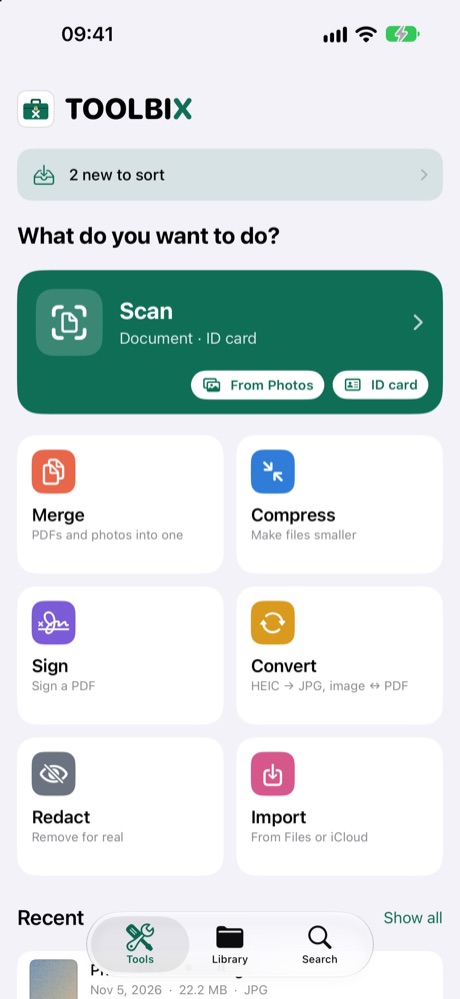
TOOLBIX는 서류 작업을 위한 도구 상자입니다. 스캔, 압축, 병합, 변환, 서명, 마스킹, 정리를 할 수 있습니다. 모든 작업은 iPhone 또는 iPad에서 이루어집니다 – 계정 없음, 광고 없음, 서버 없음. 모든 도구를 14일 동안 무료로 사용해 본 다음, 한 번만 구입하면 잠금이 해제됩니다(정식 버전, 구독 아님). 화면 아래에는 도구, 보관함, 검색 세 가지 영역이 있습니다.
스캔
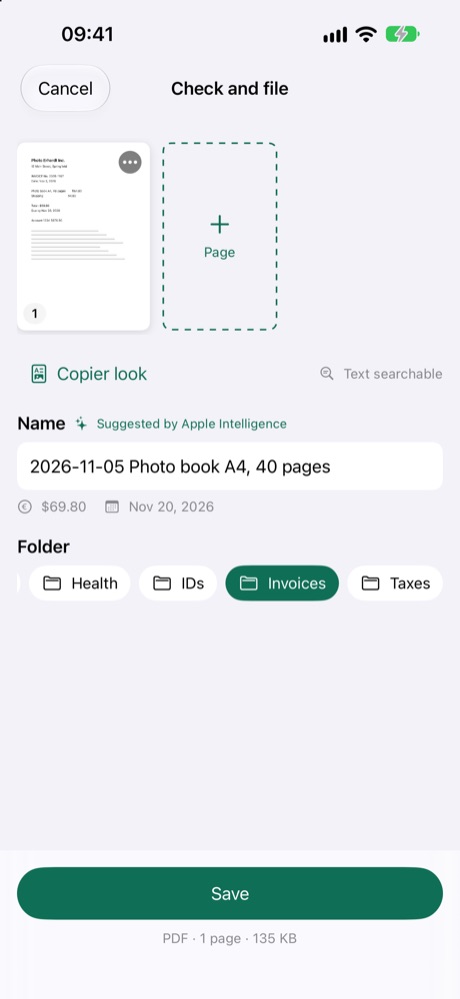
- 도구에서 스캔을 탭하세요. 카메라가 페이지를 자동으로 찾아내며, 여러 페이지는 하나의 PDF가 됩니다.
- 신분증: 앞면과 뒷면이 한 페이지에 함께 배치됩니다.
- 복사기 스타일: 그림자 없는 흑백으로, 복사본처럼 보입니다.
- '사진'에서: 이미 문서를 사진으로 찍어 두었다면 사진 보관함에서 사진을 선택하세요.
- 스캔한 문서의 텍스트가 인식되므로 나중에 검색으로 찾을 수 있습니다.
병합
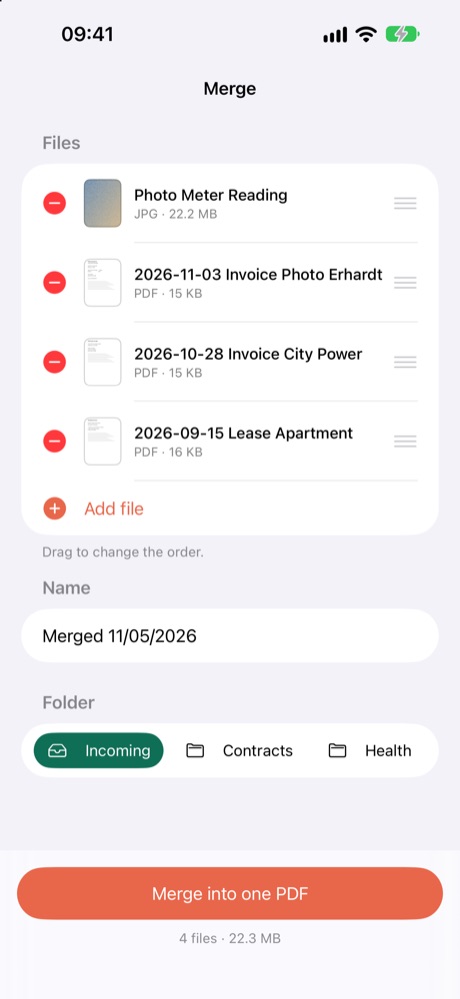
- PDF, 사진, 스캔을 하나의 PDF로 합칩니다.
- 드래그하여 순서를 바꿀 수 있습니다.
압축
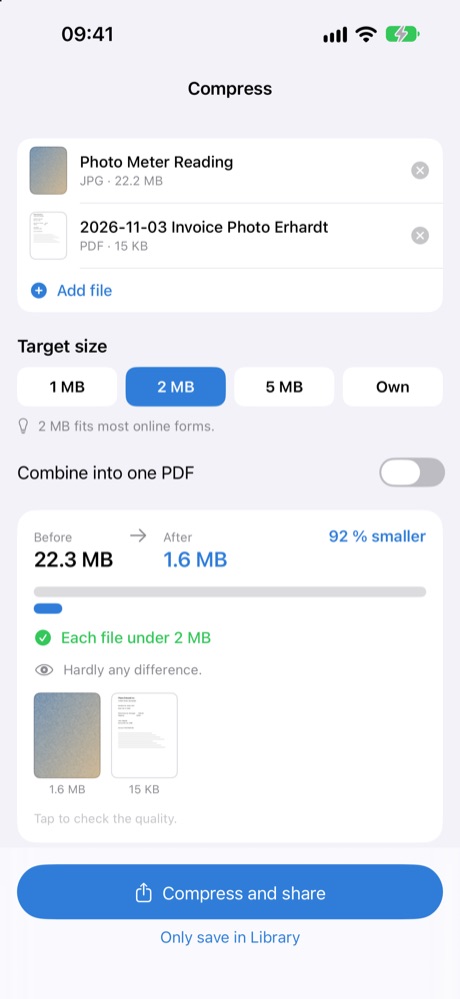
- 목표 크기를 선택하세요: 1, 2 또는 5 MB. TOOLBIX가 압축 전후의 크기를 보여 줍니다.
- 포털이나 이메일에서 작은 첨부 파일만 받을 때 유용합니다.
변환
- HEIC → JPG, 이미지 → PDF, PDF 페이지 → 개별 이미지.
- JPG와 PDF는 파일별로 목표 크기를 선택할 수 있습니다. 그 크기에 맞출 수 있는지는 문서에 따라 다릅니다.
서명
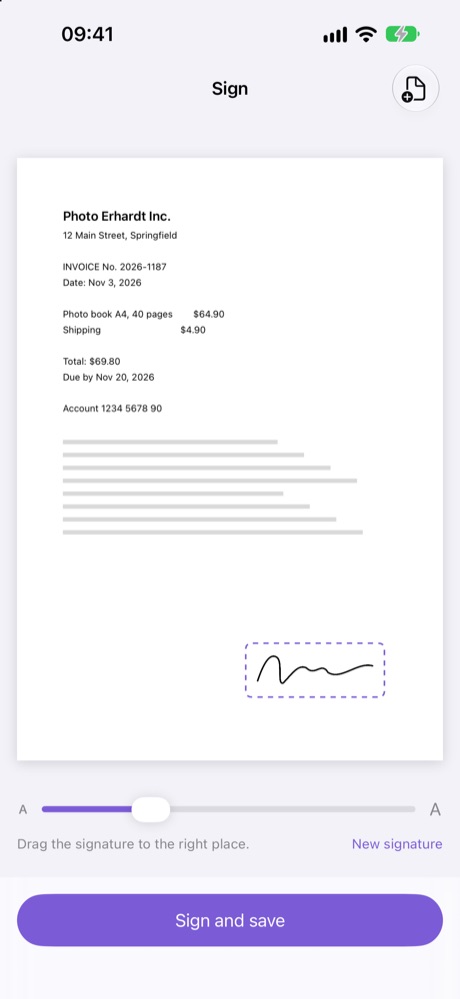
- PDF 또는 문서 사진을 선택하고 서명을 그리세요 – 한 번만 그리면 TOOLBIX가 기억합니다.
- 서명을 알맞은 위치로 드래그하고 크기를 조절한 다음, 원하면 아래에 장소와 날짜를 추가하세요.
- 새 사본이 저장되며 원본은 그대로 남습니다.
- 참고: 이것은 단순 전자서명(손으로 그린 서명)이며 적격 전자서명이 아닙니다. 받는 쪽에서 특정 형식을 요구하는 경우에는 먼저 확인하세요.
마스킹
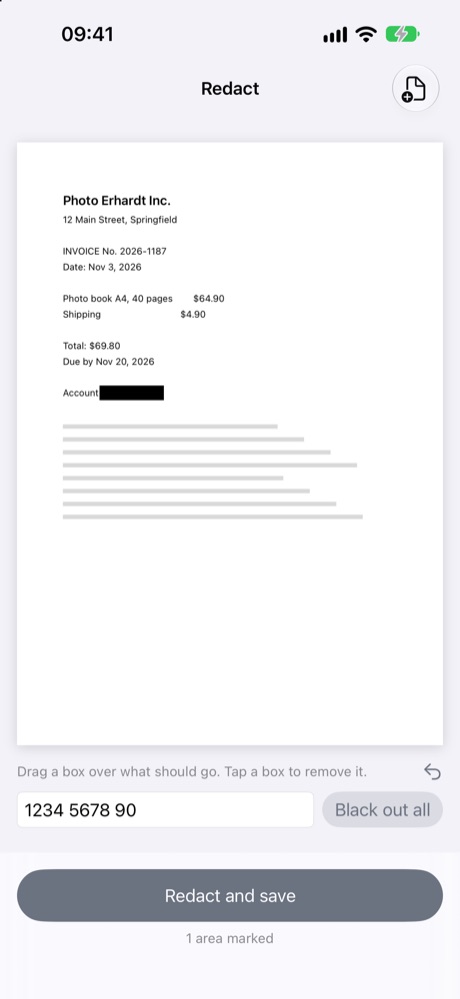
- PDF 또는 사진을 선택하고 지울 부분 위로 상자를 드래그하세요. 상자를 탭하면 다시 제거됩니다.
- 모두 가리기를 사용하면 문서 전체에서 특정 단어를 모두 지울 수 있습니다(텍스트가 인식된 문서에서 작동).
- 표시한 부분은 단순히 가려지는 것이 아니라 새 사본에서 실제로 제거됩니다. 원본은 그대로 남습니다.
- 공유하기 전에 결과를 꼭 확인하세요.
미리 준비된 프로필
- 이메일용, 관공서 제출용 또는 입사 지원: 파일을 추가하고 드래그하여 순서를 바꾼 다음 준비를 탭하세요.
- TOOLBIX가 모든 파일을 하나의 PDF로 합치고, 알맞은 크기로 줄이고, 알기 쉬운 이름을 붙여 줍니다.
- 결과는 바로 공유할 수 있으며 보관함에도 저장됩니다.
기한 및 결제
- 서신이나 청구서에서 기한 및 결제를 탭하세요.
- TOOLBIX가 기한('… 까지 납부')을 제안합니다 – 한 번만 탭하면 캘린더에 추가됩니다. '≈' 표시가 있는 날짜는 서신 날짜를 기준으로 계산한 것입니다. 항상 확인하세요.
- GiroCode: TOOLBIX가 결제 정보를 코드 이미지로 만들어 줍니다. 많은 뱅킹 앱이 이런 이미지를 읽어('사진 이체', '코드 스캔') 이체 정보를 입력할 수 있습니다. 이체는 은행이 실행합니다 – 보내기 전에 모든 정보를 확인하세요.
보관함과 폴더

- 보관함에서 청구서, 계약서, 세금 등 나만의 폴더를 만들 수 있습니다.
- 파일을 길게 터치하면 이름 변경, 공유, 이동할 위치…, 삭제를 할 수 있습니다.
- 폴더 잠그기: 폴더는 Face ID, Touch ID 또는 기기 암호로 잠글 수 있습니다. 다른 앱으로 전환하면 다시 잠금을 해제할 때까지 TOOLBIX 화면이 가려집니다.
- 받은 파일: Mail, 사진 또는 WhatsApp에서 공유 › TOOLBIX를 탭하면 파일이 받은 파일에 들어옵니다.
- 일반 폴더는 파일 앱의 '나의 iPhone › TOOLBIX'에도 표시되므로, 파일을 내 드라이브나 NAS로 복사할 수 있습니다.
검색

- 검색은 파일 이름과 스캔 안의 단어를 모두 찾아 줍니다.
TOOLBIX Plus(선택 사항인 구독)
가족이나 소규모 팀을 위한 기능: 공유 폴더와 '서명 부탁드립니다'. 내 보관함은 기기에 그대로 남습니다 – 공유 폴더에 넣은 것만 독일에 있는 저희 서버에 저장됩니다.
그룹 만들기
- 보관함에서 공유를 탭한 다음 Apple로 로그인을 탭하세요. 계정은 Plus를 사용할 때만 필요합니다.
- 요금제를 선택하세요: Plus 5(본인 포함 최대 5명, 50 GB) 또는 Plus 10(최대 10명, 100 GB), 월간 또는 연간. 그런 다음 그룹 생성을 탭하세요.
사람 초대하기
- 멤버에서 초대 생성을 탭하고 초대 링크 공유를 탭하세요. 예를 들어 WhatsApp이나 이메일로 보낼 수 있습니다.
- 링크와 코드는 7일 동안 유효합니다. 초대받은 사람은 링크를 열거나 초대를 받으셨나요?에 코드를 입력하고 참여를 탭합니다.
- 멤버는 별도로 구독하거나 구입할 필요가 없습니다: 활성 상태인 Plus 그룹에 속해 있는 동안 모든 도구가 잠금 해제됩니다.
- 그룹이 가득 차면 Plus 10으로 전환할 수 있습니다.
공유 폴더
- 새로운 공유 폴더를 만들면 그룹의 모든 사람이 볼 수 있습니다.
- 파일 추가, 파일 열기, 내 보관함에 저장을 할 수 있습니다.
- 삭제한 파일은 먼저 휴지통으로 이동하며, 그곳에서 복원할 수 있습니다.
'서명 부탁드립니다'
- 공유 폴더의 파일에서 서명 요청…을 탭하고, 누가 서명해야 하는지 선택한 다음, 원하면 메모를 추가하고 보내기를 탭하세요.
- 상대방은 공유 › 서명 부탁드립니다에서 요청을 확인하고 서명하여 다시 보내거나 거절을 탭합니다.
- 서명된 문서는 공유 폴더와 서명한 사람의 보관함에 저장됩니다.
구독
- 구독은 자동으로 갱신됩니다. 기간 종료 최소 24시간 전에 Apple ID 설정(설정 › 사용자 이름 › 구독)에서 취소하거나 변경하세요.
- 구독이 종료된 후에도 공유 파일은 90일 동안 이용할 수 있으며, 그 후에는 삭제됩니다. 필요한 파일은 그 전에 내 보관함에 저장하세요.
- 약관: mindmaniax.de/toolbix/terms
그룹 나가기, 로그아웃, 계정 삭제
- 공유 화면 맨 아래: 그룹 나가기, 로그아웃 또는 계정 삭제.
- 계정 삭제를 하면 Plus 계정, 그룹 및 그룹의 공유 파일이 서버에서 삭제됩니다. 기기에 있는 내 보관함은 그대로 남습니다. 진행 중인 구독은 Apple ID 설정에서도 따로 취소해야 합니다.
자주 묻는 질문
- 계정이 필요한가요? 아니요. Apple로 로그인은 TOOLBIX Plus를 사용할 때만 필요합니다.
- 파일은 어디에 저장되나요? 사용자의 기기에 저장됩니다. Plus 공유 폴더에 있는 파일만 독일에 있는 저희 서버에 저장됩니다. 광고 없음, 추적 없음.
- 14일이 지나면 어떻게 되나요? 요금이 청구되지 않습니다. 파일은 그대로 남아 있으며 계속 보고 공유할 수 있습니다. 이후 도구를 사용하려면 정식 버전(한 번 구입)이 필요합니다.
- 새 iPhone을 샀어요. TOOLBIX에서 TOOLBIX 잠금 해제 › 구입 항목 복원을 탭하세요 – 같은 Apple ID로 진행해야 합니다. 파일은 iPhone 백업(iCloud 또는 Mac)과 함께 옮겨집니다.
- 내 서명은 법적으로 유효한가요? 단순 전자서명입니다. 일상적인 많은 경우에는 충분하지만, 적격 전자서명이나 종이 서류가 요구되는 경우에는 해당되지 않습니다.
- 마스킹은 안전한가요? 표시한 부분은 사본에서 실제로 제거됩니다. 그래도 공유하기 전에 결과를 확인하세요.
- AI가 이름을 제안하는데, 다른 사람이 볼 수 있나요? 아니요. Apple Intelligence를 지원하는 iPhone(iOS 26 이상)에서는 이 작업이 기기에서 이루어집니다. AI가 없어도 TOOLBIX는 똑같이 작동합니다.
- 질문이나 문제가 있으신가요? 저희에게 연락해 주세요 – 주소는 mindmaniax.de의 사업자 정보(Impressum)에 있습니다.
궁금한 점이 있으신가요? 이메일로 문의하세요: support@mindmaniax.de
법률 문서는 독일어와 영어로 제공됩니다.