

TOOLBIX
Así funciona TOOLBIX
Deutsch · English · Français · Italiano · Español · Polski · Čeština · Hrvatski · Українська · Български · Bosanski · Dansk · Ελληνικά · Eesti · Suomi · Gaeilge · Magyar · Íslenska · ქართული · Lietuvių · Latviešu · Македонски · Malti · Norsk bokmål · Nederlands · Português · Română · Slovenčina · Slovenščina · Shqip · Српски · Svenska · Türkçe · Bahasa Indonesia · Tiếng Việt · ไทย · Português (Brasil) · Español (Latinoamérica) · 日本語 · 한국어 · 简体中文 · 繁體中文
TOOLBIX en pocas palabras
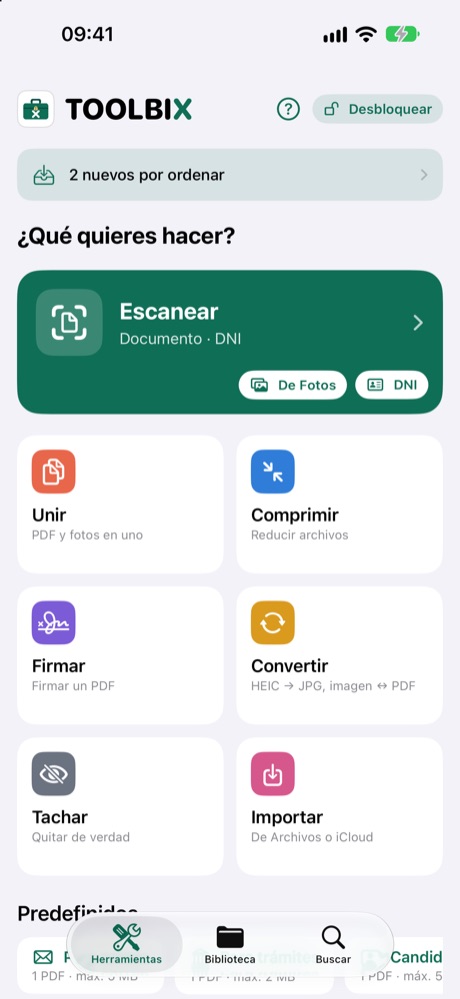
TOOLBIX es una caja de herramientas para tus papeles: escanear, comprimir, unir, convertir, firmar, tachar y archivar. Todo ocurre en tu iPhone o iPad: sin cuenta, sin anuncios, sin servidor. Prueba todas las herramientas gratis durante 14 días y después desbloquéalas una sola vez (versión completa, sin suscripción). Abajo hay tres secciones: Herramientas, Biblioteca y Buscar.
Escanear
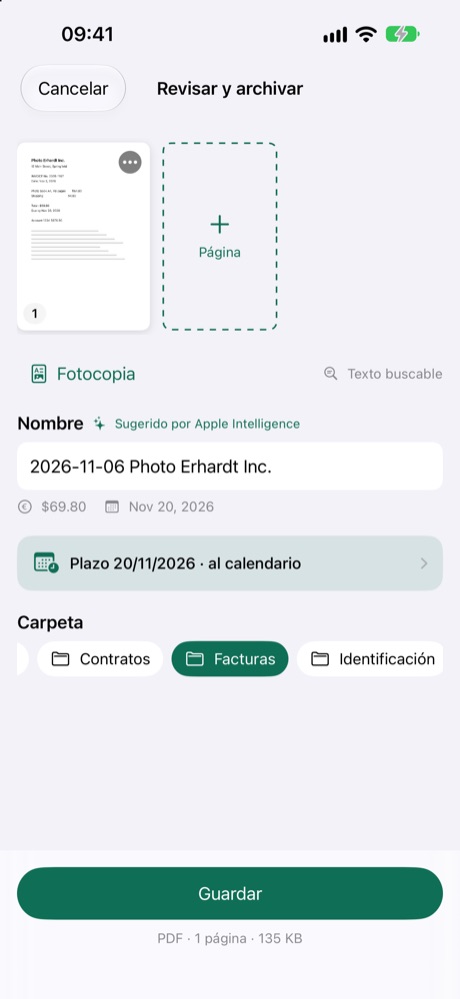
- En Herramientas, toca Escanear. La cámara detecta la página sola; varias páginas se convierten en un PDF.
- DNI: el anverso y el reverso van juntos en una página.
- Fotocopia: en blanco y negro y sin sombras, como una fotocopia.
- De Fotos: ¿ya le has hecho una foto al documento? Elige las fotos de tu fototeca.
- El texto del escaneo se reconoce, así que luego puedes encontrarlo con Buscar.
Unir

- Junta PDF, fotos y escaneos en un solo PDF.
- Arrastra para cambiar el orden.
Comprimir
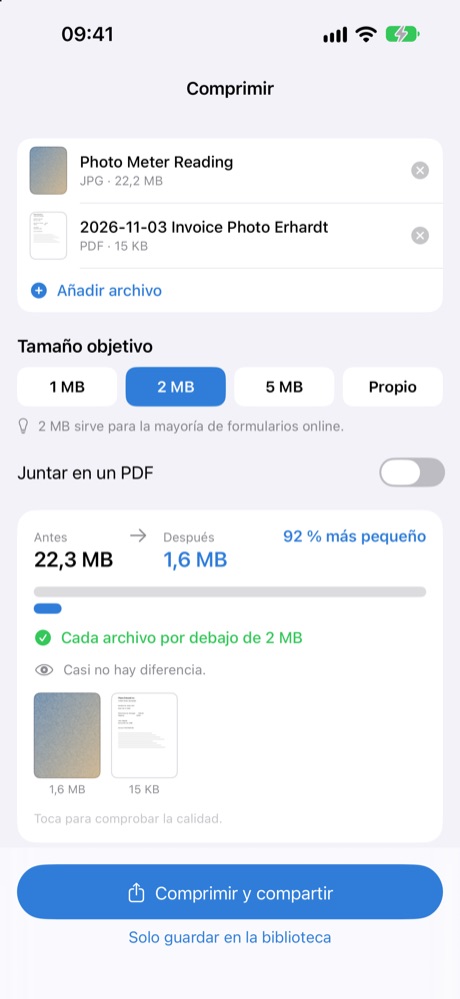
- Elige un tamaño de destino: 1, 2 o 5 MB. TOOLBIX muestra el tamaño antes y después.
- Útil cuando un portal o un correo solo admite archivos adjuntos pequeños.
Convertir
- HEIC a JPG, imágenes a PDF y páginas de PDF a imágenes sueltas.
- Para JPG y PDF puedes elegir un tamaño de destino por archivo. Que se alcance o no depende del documento.
Firmar
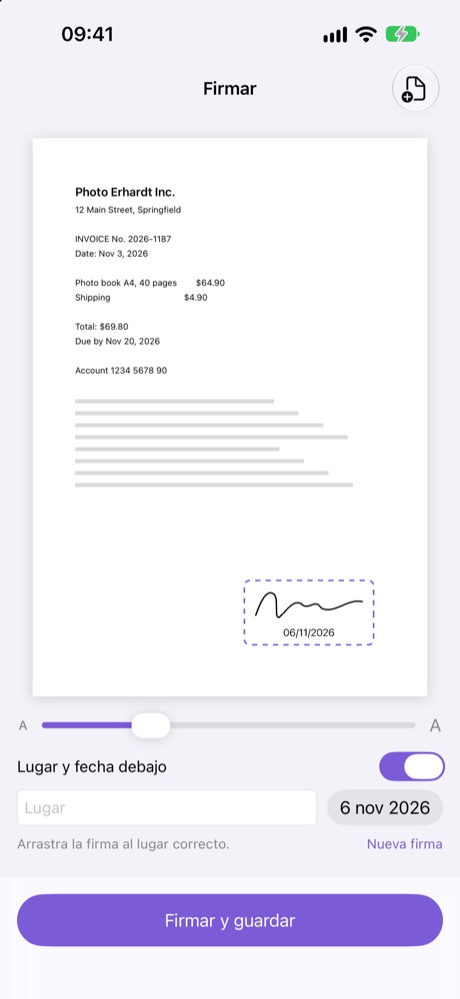
- Elige un PDF o una foto de un documento y dibuja tu firma: solo una vez, TOOLBIX la recuerda.
- Arrastra la firma al lugar correcto, ajusta el tamaño y, si quieres, añade Lugar y fecha debajo.
- Se guarda una copia nueva; el original se conserva.
- Nota: se trata de una firma electrónica simple (dibujada a mano), no de una firma electrónica cualificada. Si el destinatario exige una forma especial, pregúntale antes.
Tachar
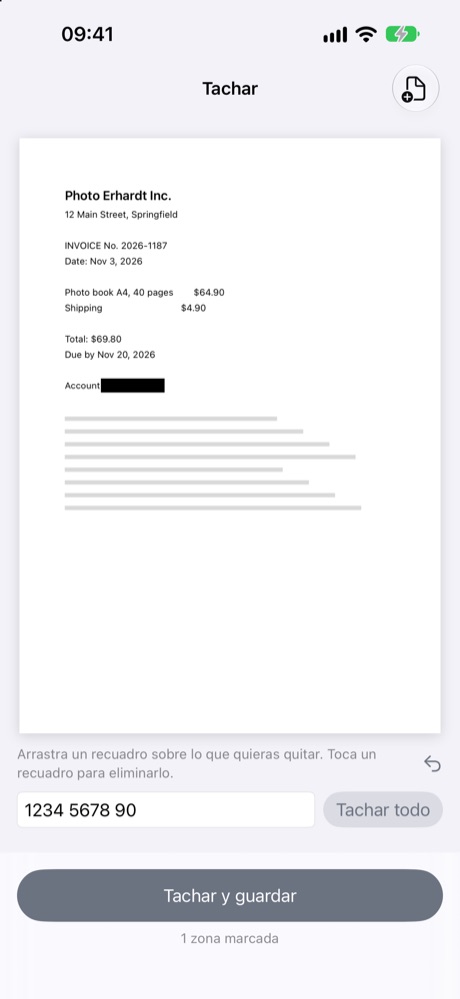
- Elige un PDF o una foto y arrastra un recuadro sobre lo que deba desaparecer. Toca un recuadro para quitarlo de nuevo.
- Tachar todo elimina una palabra en todo el documento (funciona en documentos con texto reconocido).
- Las partes marcadas se eliminan de verdad en una copia nueva, no solo se tapan. El original se conserva.
- Revisa el resultado antes de compartirlo.
Perfiles listos para usar
- Para correo, Para trámites o Candidatura: añade archivos, arrastra para ordenarlos y toca Preparar.
- TOOLBIX lo une todo en un PDF, lo deja en el tamaño adecuado y le pone un nombre lógico.
- Comparte el resultado al momento; también se guarda en tu biblioteca.
Plazos y pago
- En una carta o una factura, toca Plazos y pago.
- TOOLBIX propone plazos («a pagar antes del …»): añádelos al calendario con un toque. Las fechas marcadas con «≈» se calculan a partir de la fecha de la carta. Revísalas siempre.
- GiroCode: TOOLBIX prepara los datos de pago como una imagen con código. Muchas apps bancarias pueden leer esa imagen («transferencia por foto», «escanear código») y rellenar la transferencia. La transferencia la hace tu banco: revisa todos los datos antes de enviarla.
Biblioteca y carpetas
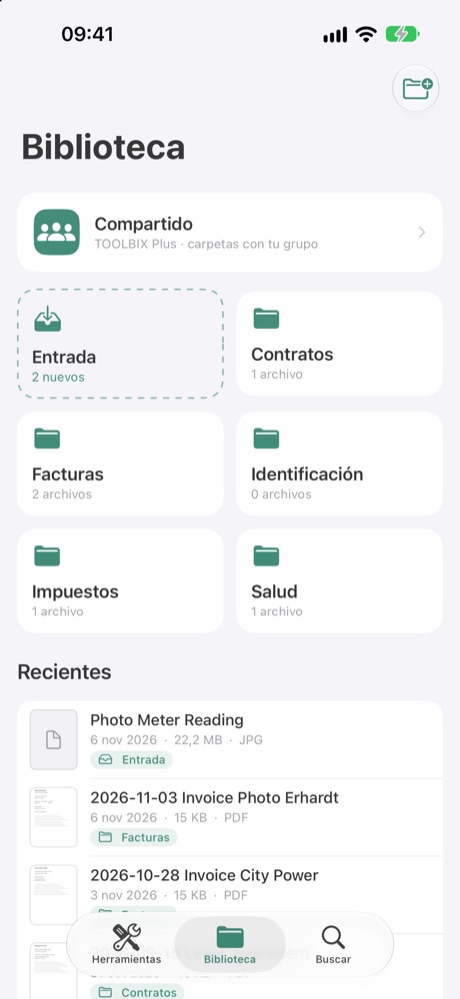
- En Biblioteca creas tus propias carpetas, por ejemplo facturas, contratos o impuestos.
- Mantén pulsado un archivo para renombrarlo, compartirlo, moverlo a … o eliminarlo.
- Bloquear una carpeta: puedes bloquear una carpeta con Face ID, Touch ID o el código de tu dispositivo. Cuando cambias de app, TOOLBIX queda tapado hasta que lo desbloqueas de nuevo.
- Entrada: en Mail, Fotos o WhatsApp, toca Compartir › TOOLBIX: el archivo llega a la Entrada.
- Las carpetas normales también aparecen en la app Archivos, en «En mi iPhone › TOOLBIX». Así puedes copiar archivos a tu propia nube o a tu NAS.
Buscar
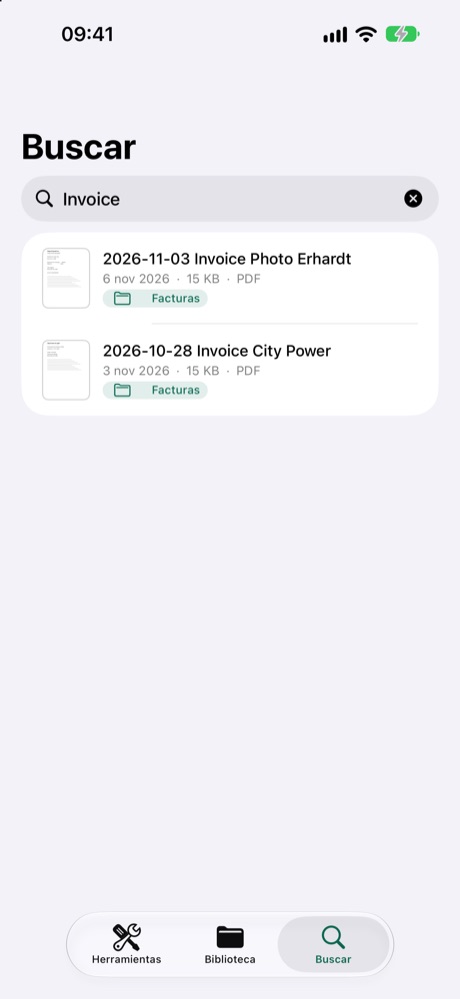
- Buscar encuentra nombres de archivo y palabras dentro de tus escaneos.
TOOLBIX Plus (suscripción opcional)
Para la familia o un equipo pequeño: carpetas compartidas y «Por favor, firma». Tu biblioteca se queda en tu dispositivo; solo lo que pongas en una carpeta compartida se guarda en nuestro servidor en Alemania.
Crear un grupo
- En Biblioteca, toca Compartido y después Iniciar sesión con Apple. Solo necesitas una cuenta para Plus.
- Elige un plan: Plus 5 (hasta 5 personas contigo incluido, 50 GB) o Plus 10 (hasta 10 personas, 100 GB), mensual o anual. Después toca Crear grupo.
Invitar a personas
- En Miembros, toca Crear invitación y Compartir enlace de invitación, por ejemplo por WhatsApp o correo.
- El enlace y el código son válidos durante 7 días. La persona invitada abre el enlace, o introduce el código en ¿Has recibido una invitación? y toca Unirse.
- Los miembros no necesitan suscripción ni compra propia: mientras estén en un grupo Plus activo, tienen todas las herramientas desbloqueadas.
- Si tu grupo está lleno, puedes cambiarte a Plus 10.
Carpetas compartidas
- Crea una Nueva carpeta compartida: todos los del grupo la ven.
- Añadir archivo, abrir archivos, A mi biblioteca.
- Los archivos eliminados van primero a la papelera y desde ahí se pueden restaurar.
«Por favor, firma»
- En una carpeta compartida, toca Pedir firma … en un archivo, elige quién debe firmar, añade una nota si quieres y toca Enviar.
- La otra persona ve la solicitud en Compartido › Por favor, firma, firma y la devuelve, o toca Rechazar.
- El documento firmado queda entonces en la carpeta compartida y en la biblioteca de quien lo ha firmado.
Suscripción
- La suscripción se renueva automáticamente. Puedes cancelarla o cambiarla en los ajustes de tu Apple ID (Ajustes › tu nombre › Suscripciones), como mínimo 24 horas antes de que termine el periodo.
- Cuando termina la suscripción, los archivos compartidos siguen disponibles 90 días y después se eliminan. Guarda antes en tu biblioteca lo que necesites.
- Condiciones: mindmaniax.de/toolbix/terms
Salir del grupo, cerrar sesión, eliminar la cuenta
- Abajo del todo en Compartido: Salir del grupo, Cerrar sesión o Eliminar cuenta.
- Eliminar cuenta borra del servidor tu cuenta Plus, tu grupo y sus archivos compartidos. Tu biblioteca en el dispositivo se conserva. Una suscripción en curso también hay que cancelarla en los ajustes de tu Apple ID.
Preguntas frecuentes
- ¿Necesito una cuenta? No. Solo inicias sesión con Apple para TOOLBIX Plus.
- ¿Dónde están mis archivos? En tu dispositivo. Solo los archivos de las carpetas compartidas de Plus se guardan en nuestro servidor en Alemania. Sin anuncios, sin rastreo.
- ¿Qué pasa después de los 14 días? No se cobra nada. Tus archivos se quedan y puedes seguir viéndolos y compartiéndolos. Para usar las herramientas necesitas la versión completa (pago único).
- Tengo un iPhone nuevo. En TOOLBIX, toca Desbloquear TOOLBIX › Restaurar compras, con el mismo Apple ID. Tus archivos pasan al nuevo iPhone con la copia de seguridad (iCloud o Mac).
- ¿Mi firma es legalmente válida? Es una firma electrónica simple. Basta para muchos casos del día a día, pero no cuando se exige una firma cualificada o el formato en papel.
- ¿Es seguro tachar? Las partes marcadas se eliminan de verdad en la copia. Aun así, revisa el resultado antes de compartirlo.
- La IA propone nombres: ¿lo ve alguien? No. En los iPhone con Apple Intelligence (iOS 26 o posterior) esto ocurre en el dispositivo. TOOLBIX funciona igual de bien sin IA.
- ¿Preguntas o problemas? Escríbenos: la dirección está en el aviso legal de mindmaniax.de.
¿Tienes preguntas? Escríbenos: support@mindmaniax.de
Los textos legales están disponibles en alemán e inglés.