

TOOLBIX
Kaip veikia TOOLBIX
Deutsch · English · Français · Italiano · Español · Polski · Čeština · Hrvatski · Українська · Български · Bosanski · Dansk · Ελληνικά · Eesti · Suomi · Gaeilge · Magyar · Íslenska · ქართული · Lietuvių · Latviešu · Македонски · Malti · Norsk bokmål · Nederlands · Português · Română · Slovenčina · Slovenščina · Shqip · Српски · Svenska · Türkçe · Bahasa Indonesia · Tiếng Việt · ไทย · Português (Brasil) · Español (Latinoamérica) · 日本語 · 한국어 · 简体中文 · 繁體中文
TOOLBIX trumpai
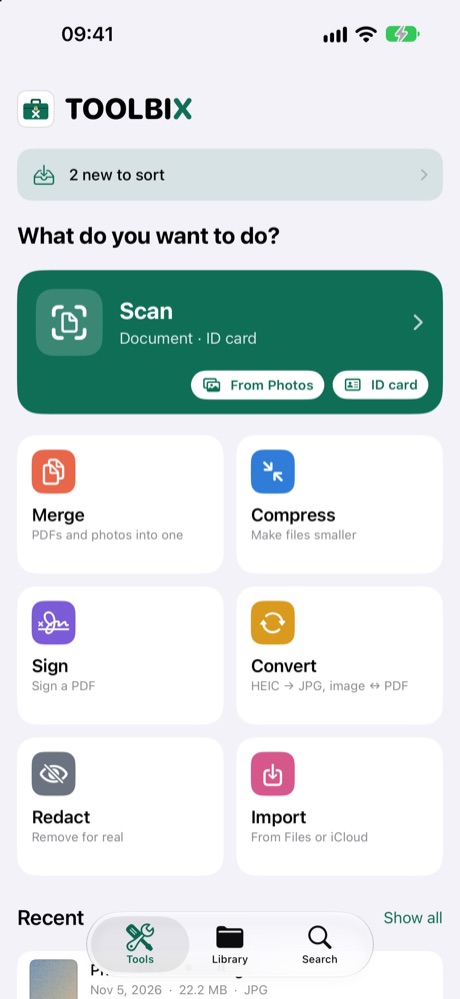
TOOLBIX – tai įrankių rinkinys tavo dokumentams: skenuoti, suspausti, sujungti, konvertuoti, pasirašyti, užtušuoti ir sutvarkyti. Viskas vyksta tavo iPhone arba iPad – jokios paskyros, jokių reklamų, jokio serverio. Išbandyk visus įrankius 14 dienų nemokamai, tada atrakink juos vieną kartą (pilna versija, be prenumeratos). Apačioje yra trys skiltys: Įrankiai, Biblioteka ir Ieškoti.
Skenuoti
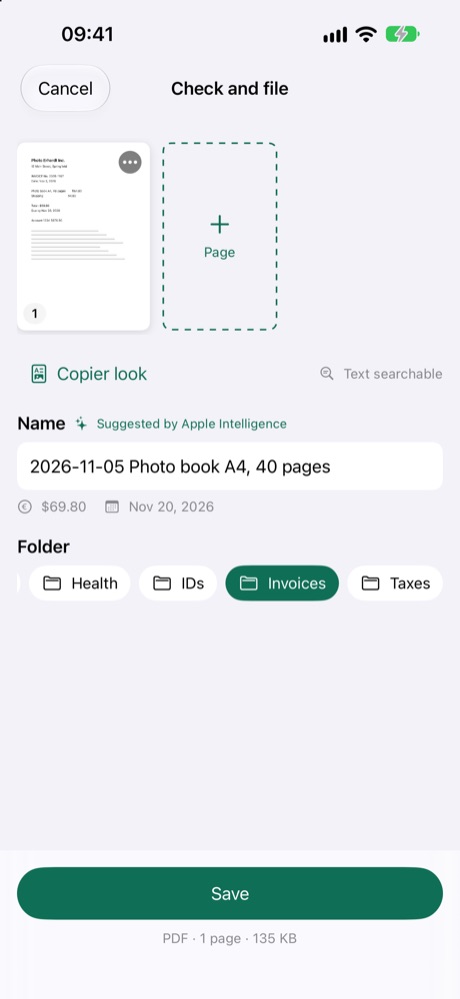
- Skiltyje Įrankiai bakstelėk Skenuoti. Kamera pati suranda puslapį; keli puslapiai tampa vienu PDF.
- ID kortelė: priekinė ir galinė pusės atsiduria viename puslapyje.
- Kopijavimo aparato išvaizda: nespalvotai ir be šešėlių – atrodo kaip kopija.
- Iš „Nuotraukų“: jau nufotografavai dokumentą? Pasirink nuotraukas iš savo bibliotekos.
- Skenuoto dokumento tekstas atpažįstamas, todėl vėliau jį rasi per paiešką.
Sujungti
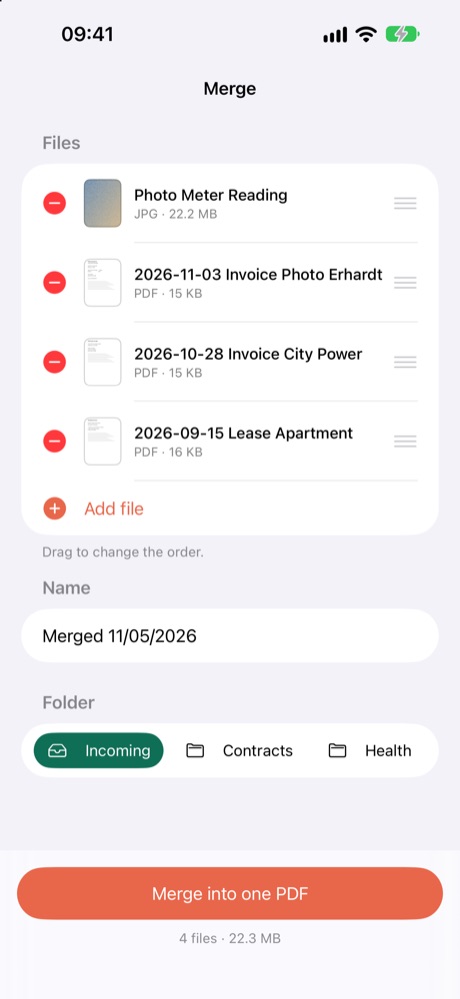
- Sujunk PDF failus, nuotraukas ir skenuotus dokumentus į vieną PDF.
- Vilk, kad pakeistum tvarką.
Suspausti
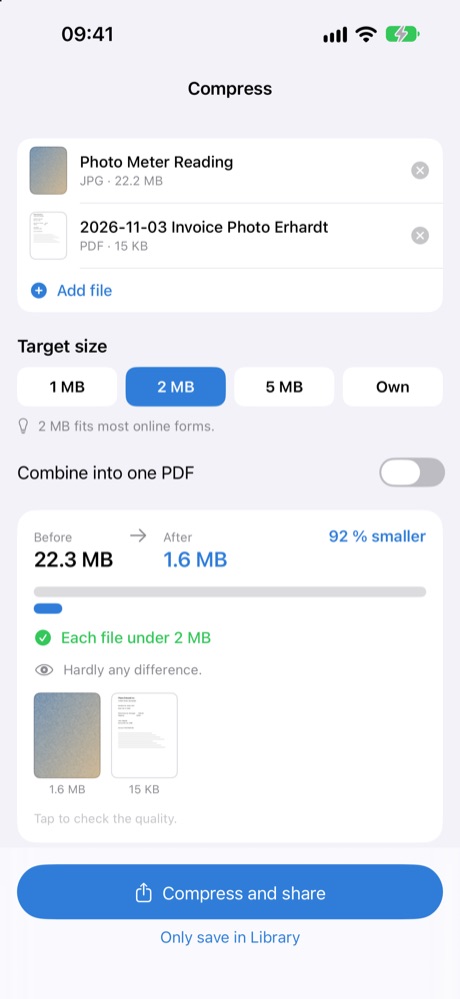
- Pasirink tikslinį dydį: 1, 2 arba 5 MB. TOOLBIX parodo dydį prieš ir po.
- Patogu, kai portalas ar el. paštas priima tik mažus priedus.
Konvertuoti
- HEIC į JPG, vaizdai į PDF ir PDF puslapiai į atskirus vaizdus.
- JPG ir PDF failams gali pasirinkti tikslinį dydį kiekvienam failui. Ar jį pavyks pasiekti, priklauso nuo dokumento.
Pasirašyti
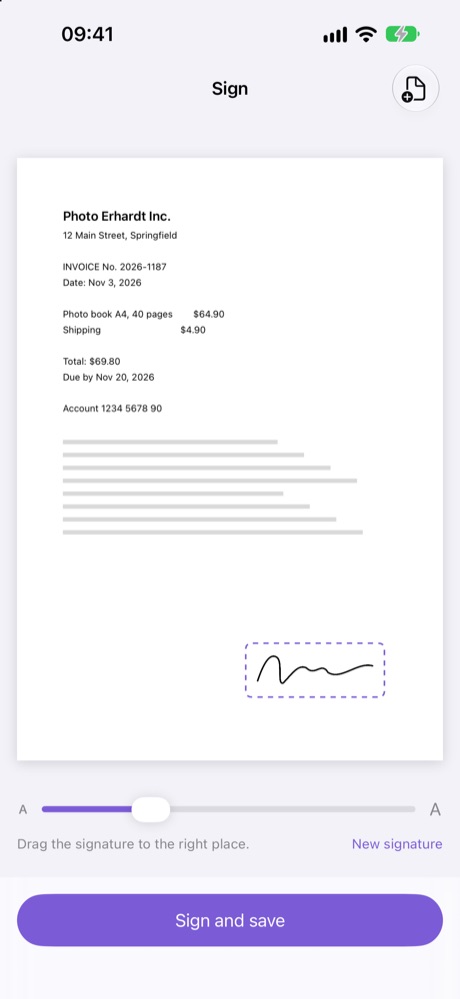
- Pasirink PDF arba dokumento nuotrauką ir nupiešk savo parašą – vieną kartą, TOOLBIX jį įsimena.
- Nuvilk parašą į reikiamą vietą, pakoreguok dydį ir, jei nori, pridėk vietą ir datą apačioje.
- Išsaugoma nauja kopija; originalas lieka.
- Pastaba: tai paprastas elektroninis parašas (nupieštas ranka), o ne kvalifikuotas elektroninis parašas. Jei gavėjas reikalauja ypatingos formos, pirmiausia pasiteirauk.
Užtušuoti
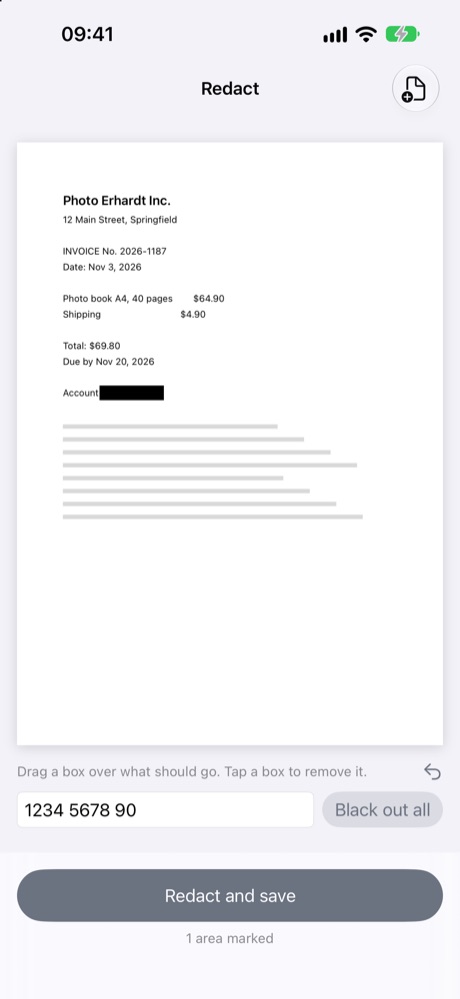
- Pasirink PDF arba nuotrauką ir nuvilk rėmelį ant to, kas turi dingti. Bakstelėk rėmelį, kad jį vėl pašalintum.
- Užtušuoti viską pašalina žodį visame dokumente (veikia dokumentuose su atpažintu tekstu).
- Pažymėtos dalys iš tikrųjų pašalinamos naujoje kopijoje, o ne tik uždengiamos. Originalas lieka.
- Prieš bendrindamas (-a) peržiūrėk rezultatą.
Paruošti profiliai
- El. paštui, Įstaigoms arba Prašymas dėl darbo: pridėk failus, vilk tvarkai pakeisti, bakstelėk Paruošti.
- TOOLBIX viską sujungia į vieną PDF, suteikia tinkamą dydį ir prasmingą pavadinimą.
- Rezultatą gali iš karto bendrinti; jis taip pat išsaugomas tavo bibliotekoje.
Terminai ir mokėjimas
- Laiške ar sąskaitoje bakstelėk Terminai ir mokėjimas.
- TOOLBIX pasiūlo terminus („apmokėti iki …“) – vienu bakstelėjimu pridėk juos į kalendorių. Datos, pažymėtos „≈“, apskaičiuotos pagal laiško datą. Visada jas patikrink.
- GiroCode: TOOLBIX paruošia mokėjimo duomenis kaip kodo vaizdą. Daugelis bankų programėlių gali nuskaityti tokį vaizdą („mokėjimas iš nuotraukos“, „nuskaityti kodą“) ir užpildyti pavedimą. Pavedimą atlieka tavo bankas – prieš siųsdamas (-a) patikrink visus duomenis.
Biblioteka ir aplankai

- Skiltyje Biblioteka susikuri savo aplankus, pvz., sąskaitos, sutartys, mokesčiai.
- Palaikyk failą, kad jį pervadintum, bendrintum, perkeltum į … arba ištrintum.
- Užrakinti aplanką: aplanką galima užrakinti su Face ID, Touch ID arba įrenginio slaptažodžiu. Kai perjungi programėlę, TOOLBIX uždengiama, kol vėl atrakinsi.
- Gauti: programėlėse „Mail“, „Nuotraukos“ ar WhatsApp bakstelėk Bendrinti › TOOLBIX – failas atsiduria skiltyje „Gauti“.
- Įprasti aplankai taip pat rodomi programėlėje „Failai“ skiltyje „Mano iPhone › TOOLBIX“, todėl failus gali nukopijuoti į savo diską ar NAS.
Ieškoti

- Paieška randa failų pavadinimus ir žodžius tavo skenuotuose dokumentuose.
TOOLBIX Plus (pasirenkama prenumerata)
Šeimai ar mažai komandai: bendri aplankai ir „Prašau pasirašyti“. Tavo paties biblioteka lieka tavo įrenginyje – tik tai, ką įdedi į bendrą aplanką, saugoma mūsų serveryje Vokietijoje.
Sukurti grupę
- Skiltyje Biblioteka bakstelėk Bendri, tada Prisijungti su Apple. Paskyra reikalinga tik Plus.
- Pasirink planą: Plus 5 (iki 5 žmonių, įskaitant tave, 50 GB) arba Plus 10 (iki 10 žmonių, 100 GB), mėnesinį arba metinį. Tada bakstelėk Sukurti grupę.
Pakviesti žmones
- Skiltyje Nariai bakstelėk Sukurti kvietimą ir Bendrinti kvietimo nuorodą, pvz., per WhatsApp ar el. paštu.
- Nuoroda ir kodas galioja 7 dienas. Pakviestasis atidaro nuorodą arba įveda kodą skiltyje Gavai kvietimą? ir bakstelėja Prisijungti.
- Nariams nereikia savo prenumeratos ar pirkinio: kol jie yra aktyvioje Plus grupėje, visi įrankiai jiems atrakinti.
- Jei tavo grupė pilna, gali pereiti prie Plus 10.
Bendri aplankai
- Sukurk Naujas bendras aplankas – jį mato visi grupės nariai.
- Pridėti failą, atidaryti failus, Išsaugoti mano bibliotekoje.
- Ištrinti failai pirmiausia patenka į šiukšlinę ir ten gali būti atkurti.
„Prašau pasirašyti“
- Bendrame aplanke prie failo bakstelėk Paprašyti pasirašyti …, pasirink, kas turi pasirašyti, jei nori, pridėk pastabą ir bakstelėk Siųsti.
- Kitas asmuo mato prašymą skiltyje Bendri › Prašau pasirašyti, pasirašo ir išsiunčia atgal – arba bakstelėja Atmesti.
- Pasirašytas dokumentas tada būna bendrame aplanke ir pasirašiusiojo bibliotekoje.
Prenumerata
- Prenumerata atnaujinama automatiškai. Atšaukti ar pakeisti ją gali savo Apple ID nustatymuose (Nustatymai › tavo vardas › Prenumeratos) ne vėliau kaip 24 valandos prieš laikotarpio pabaigą.
- Pasibaigus prenumeratai, bendri failai lieka pasiekiami 90 dienų, o tada ištrinami. Iki tol išsisaugok, ko reikia, savo bibliotekoje.
- Sąlygos: mindmaniax.de/toolbix/terms
Palikti grupę, atsijungti, ištrinti paskyrą
- Skilties Bendri apačioje: Palikti grupę, Atsijungti arba Ištrinti paskyrą.
- Ištrinti paskyrą pašalina tavo Plus paskyrą, tavo grupę ir jos bendrus failus iš serverio. Tavo paties biblioteka įrenginyje lieka. Vykstančią prenumeratą taip pat reikia atšaukti savo Apple ID nustatymuose.
Dažniausiai užduodami klausimai
- Ar man reikia paskyros? Ne. Su Apple prisijungi tik dėl TOOLBIX Plus.
- Kur yra mano failai? Tavo įrenginyje. Tik failai bendruose Plus aplankuose saugomi mūsų serveryje Vokietijoje. Jokių reklamų, jokio sekimo.
- Kas bus po 14 dienų? Nieko nebus nuskaičiuota. Tavo failai lieka, ir toliau galėsi juos peržiūrėti bei bendrinti. Įrankiams tada reikės pilnos versijos (perkama vieną kartą).
- Turiu naują iPhone. TOOLBIX bakstelėk Atrakinti TOOLBIX › Atkurti pirkinius – su tuo pačiu Apple ID. Tavo failai persikelia kartu su iPhone atsargine kopija („iCloud“ arba „Mac“).
- Ar mano parašas teisiškai galioja? Tai paprastas elektroninis parašas. Daugeliu kasdienių atvejų to pakanka; ne ten, kur reikalingas kvalifikuotas parašas ar popierinė forma.
- Ar užtušavimas saugus? Pažymėtos dalys kopijoje iš tikrųjų pašalinamos. Vis dėlto prieš bendrindamas (-a) peržiūrėk rezultatą.
- DI siūlo pavadinimus – ar kas nors tai mato? Ne. iPhone su Apple Intelligence (iOS 26 ar naujesnė) tai vyksta įrenginyje. TOOLBIX lygiai taip pat veikia ir be DI.
- Klausimų ar problemų? Parašyk mums – adresas nurodytas rekvizituose (Impressum) svetainėje mindmaniax.de.
Turi klausimų? Parašyk mums: support@mindmaniax.de
Teisiniai tekstai pateikiami vokiečių ir anglų kalbomis.