

TOOLBIX
So funktioniert TOOLBIX
Deutsch · English · Français · Italiano · Español · Polski · Čeština · Hrvatski · Українська · Български · Bosanski · Dansk · Ελληνικά · Eesti · Suomi · Gaeilge · Magyar · Íslenska · ქართული · Lietuvių · Latviešu · Македонски · Malti · Norsk bokmål · Nederlands · Português · Română · Slovenčina · Slovenščina · Shqip · Српски · Svenska · Türkçe · Bahasa Indonesia · Tiếng Việt · ไทย · Português (Brasil) · Español (Latinoamérica) · 日本語 · 한국어 · 简体中文 · 繁體中文
TOOLBIX in Kürze
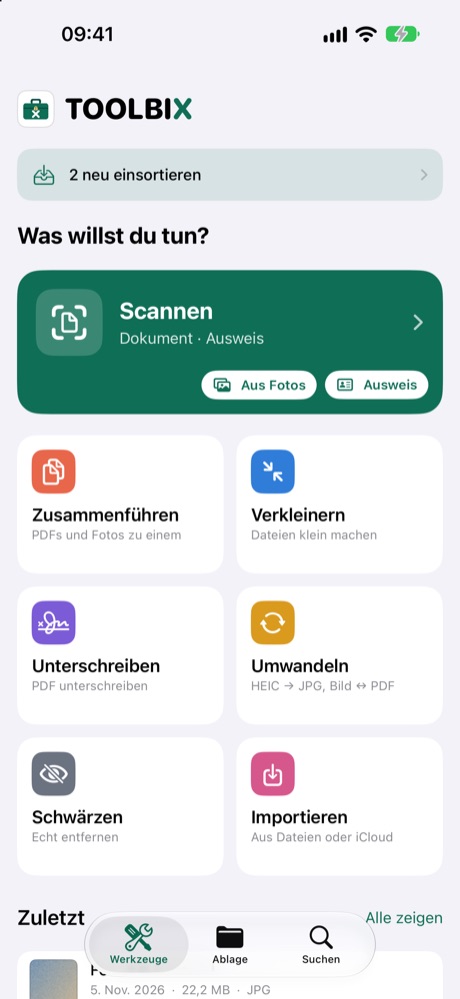
TOOLBIX ist die Werkzeugkiste für deinen Papierkram: scannen, verkleinern, zusammenführen, umwandeln, unterschreiben, schwärzen und ablegen. Alles passiert auf deinem iPhone oder iPad – ohne Konto, ohne Werbung, ohne Server. Alle Werkzeuge kannst du 14 Tage kostenlos testen, danach schaltest du sie einmal frei (Vollversion, kein Abo). Unten gibt es drei Bereiche: Werkzeuge, Ablage und Suchen.
Scannen
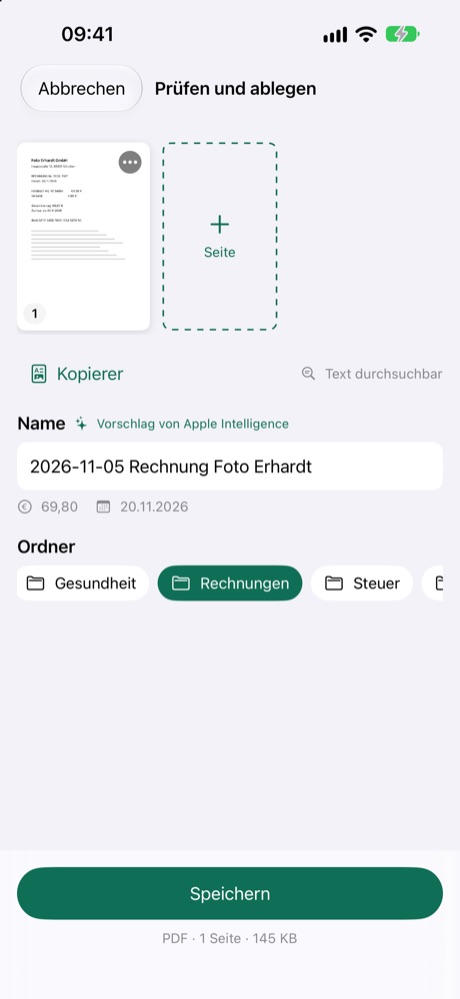
- Unter Werkzeuge auf Scannen. Die Kamera erkennt die Seite von selbst; mehrere Seiten werden ein PDF.
- Ausweis: Vorder- und Rückseite landen zusammen auf einer Seite.
- Kopierer: Schwarzweiß und ohne Schatten – sieht aus wie kopiert.
- Aus Fotos: Du hast das Dokument schon fotografiert? Dann wähle die Fotos aus der Mediathek.
- Der Text im Scan wird erkannt. So findest du ihn später über die Suche.
Zusammenführen
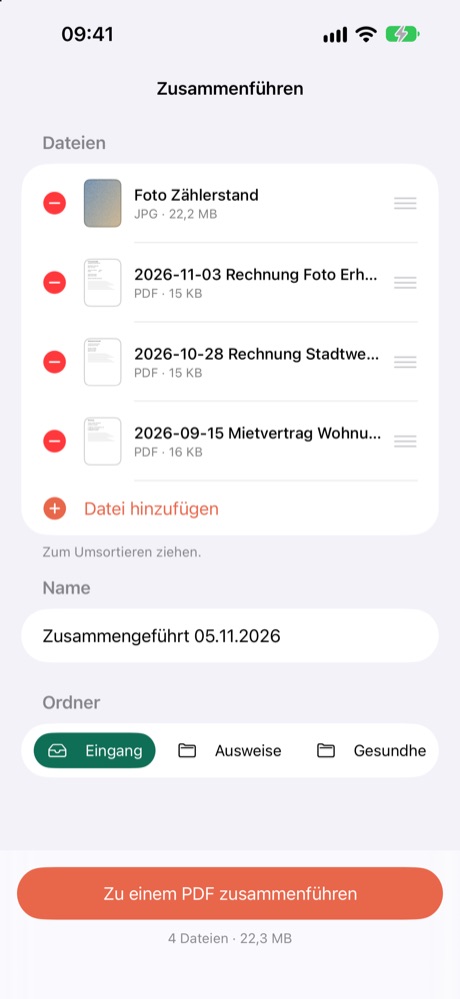
- PDFs, Fotos und Scans gemischt zu einem PDF zusammenfügen.
- Die Reihenfolge änderst du durch Ziehen.
Verkleinern
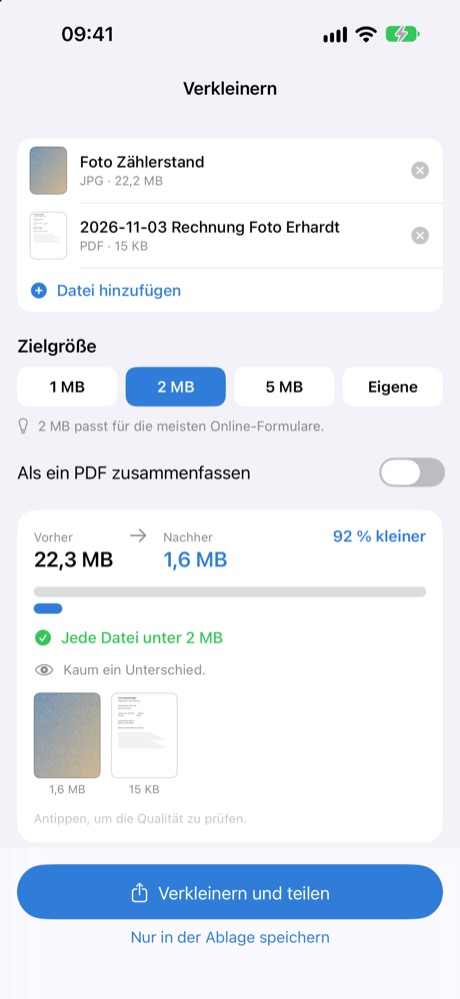
- Zielgröße wählen: 1, 2 oder 5 MB. TOOLBIX zeigt die Größe vorher und nachher.
- Praktisch, wenn ein Portal oder eine Mail nur kleine Anhänge erlaubt.
Umwandeln
- HEIC zu JPG, Bilder zu PDF und PDF-Seiten zu einzelnen Bildern.
- Für JPG und PDF kannst du eine Zielgröße je Datei wählen. Ob sie erreicht wird, hängt vom Dokument ab.
Unterschreiben
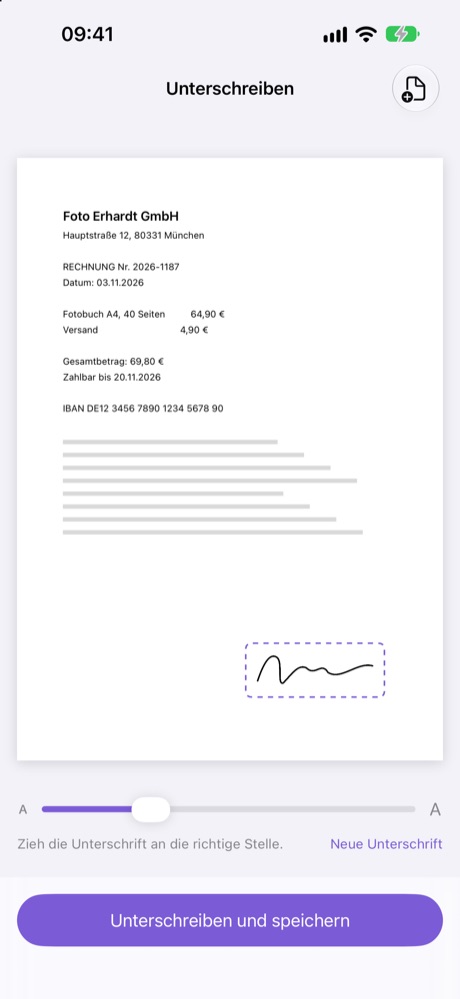
- PDF oder Foto eines Dokuments wählen, Unterschrift zeichnen – einmal, TOOLBIX merkt sie sich.
- Die Unterschrift an die richtige Stelle ziehen, Größe anpassen, auf Wunsch Ort und Datum darunter.
- Gespeichert wird eine neue Kopie, das Original bleibt.
- Hinweis: Das ist eine einfache elektronische Unterschrift (von Hand gezeichnet), keine qualifizierte elektronische Signatur. Wenn der Empfänger eine besondere Form verlangt, bitte vorher nachfragen.
Schwärzen
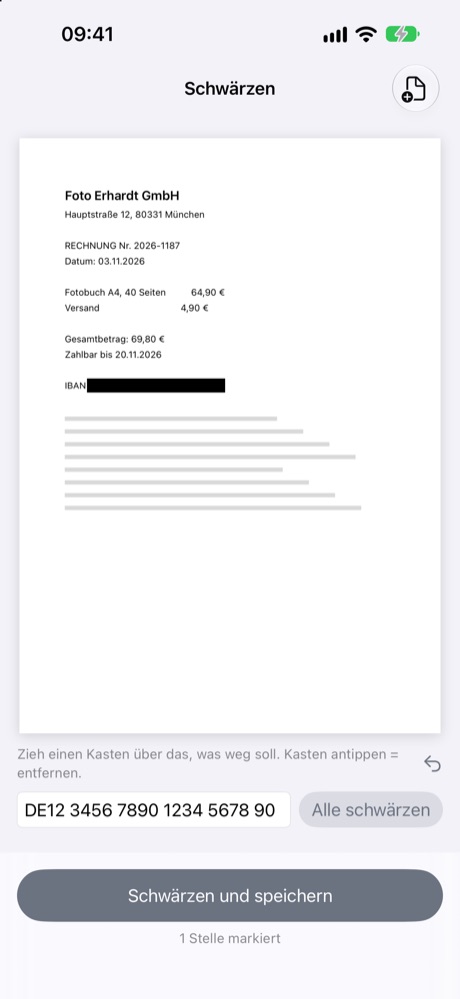
- PDF oder Foto wählen und einen Kasten über das ziehen, was weg soll. Einen Kasten antippen entfernt ihn wieder.
- Mit Alle schwärzen verschwindet ein Wort überall im Dokument (geht bei Dokumenten mit erkanntem Text).
- Die geschwärzten Stellen werden in einer neuen Kopie wirklich entfernt, nicht nur überdeckt. Das Original bleibt.
- Bitte das Ergebnis vor dem Teilen kurz ansehen.
Fertig-Profile
- Für Mail, Für Behörde oder Bewerbung: Dateien hinzufügen, Reihenfolge ziehen, Vorbereiten tippen.
- TOOLBIX führt alles zu einem PDF zusammen, bringt es auf die passende Größe und gibt ihm einen sinnvollen Namen.
- Das Ergebnis kannst du gleich teilen; es liegt auch in der Ablage.
Fristen und Zahlung
- Bei einem Brief oder einer Rechnung auf Fristen und Zahlung.
- TOOLBIX schlägt Fristen vor („zahlbar bis …“) – mit einem Tipp in den Kalender. Mit „≈“ markierte Daten sind vom Briefdatum aus gerechnet. Bitte immer prüfen.
- GiroCode: TOOLBIX bereitet die Überweisungsdaten als Code-Bild vor. Viele Banking-Apps lesen so ein Bild („Fotoüberweisung“, „Code scannen“) und füllen die Überweisung aus. Die Überweisung selbst macht deine Bank – bitte alle Angaben vor dem Absenden prüfen.
Ablage und Ordner
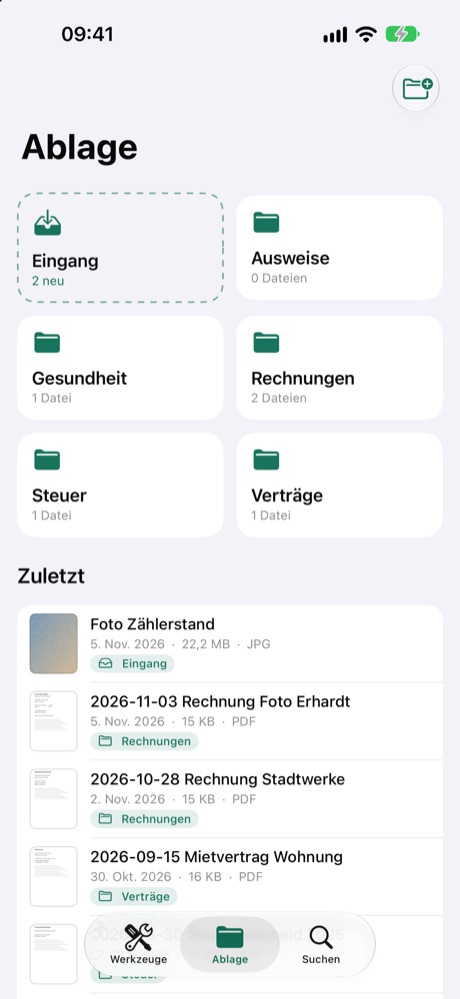
- Unter Ablage legst du eigene Ordner an, z. B. Rechnungen, Verträge, Steuer.
- Dateien antippen und halten: umbenennen, teilen, verschieben nach … oder löschen.
- Ordner sperren: Ein Ordner lässt sich mit Face ID, Touch ID oder dem Gerätecode sperren. Wechselst du die App, wird TOOLBIX abgedeckt, bis du wieder entsperrst.
- Eingang: In Mail, Fotos oder WhatsApp auf Teilen › TOOLBIX – die Datei landet im Eingang.
- Normale Ordner siehst du auch in der Dateien-App unter „Auf meinem iPhone › TOOLBIX“. So kannst du Dateien auch auf eine eigene Festplatte oder NAS kopieren.
Suchen
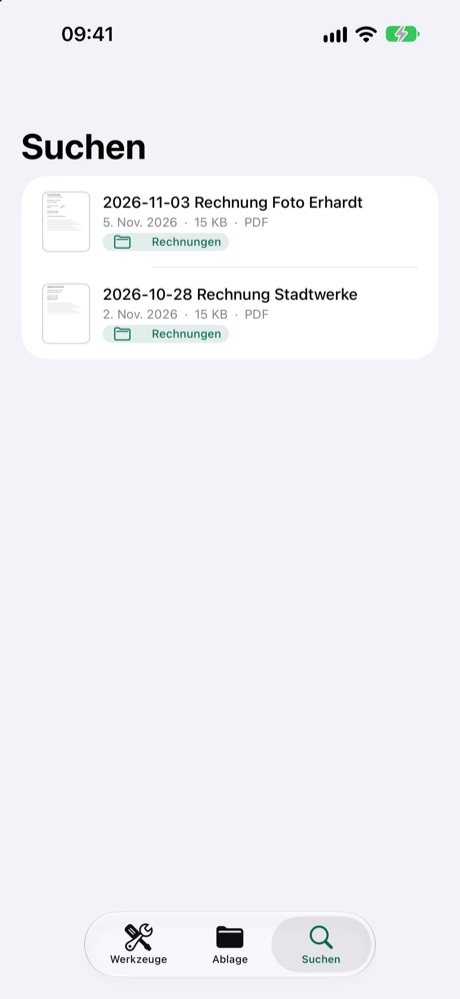
- Die Suche findet Dateinamen und Wörter im Text deiner Scans.
TOOLBIX Plus (optionales Abo)
Für Familie oder ein kleines Team: gemeinsame Ordner und „Bitte unterschreiben“. Deine eigene Ablage bleibt auf deinem Gerät – nur was du in einen gemeinsamen Ordner legst, liegt auf unserem Server in Deutschland.
Gruppe anlegen
- In der Ablage auf Gemeinsam tippen, dann Mit Apple anmelden. Ein Konto brauchst du nur für Plus.
- Abo wählen: Plus 5 (bis 5 Personen einschließlich dir, 50 GB) oder Plus 10 (bis 10 Personen, 100 GB), monatlich oder jährlich. Dann Gruppe anlegen.
Einladen
- Unter Mitglieder auf Einladung erstellen und Einladungslink teilen, z. B. per WhatsApp oder Mail.
- Der Link und der Code gelten 7 Tage. Wer eingeladen ist, öffnet den Link oder gibt unter Eine Einladung bekommen? den Code ein und tippt auf Beitreten.
- Mitglieder brauchen kein eigenes Abo und keinen eigenen Kauf: Solange sie in einer aktiven Plus-Gruppe sind, sind alle Werkzeuge für sie freigeschaltet.
- Ist die Gruppe voll, kannst du zu Plus 10 wechseln.
Gemeinsame Ordner
- Neuer gemeinsamer Ordner anlegen – alle in der Gruppe sehen ihn.
- Datei hinzufügen, öffnen, In meine Ablage sichern.
- Gelöschtes kommt erst in den Papierkorb und lässt sich dort wiederherstellen.
„Bitte unterschreiben“
- In einem gemeinsamen Ordner bei einer Datei auf Unterschreiben lassen …, auswählen wer unterschreiben soll, auf Wunsch eine Notiz dazu, Senden.
- Die andere Person sieht die Bitte unter Gemeinsam › Bitte unterschreiben, unterschreibt und schickt zurück. Oder sie tippt auf Ablehnen.
- Das unterschriebene Dokument liegt danach im gemeinsamen Ordner und in der Ablage der Person, die unterschrieben hat.
Abo
- Das Abo verlängert sich automatisch. Kündigen oder ändern geht in den Einstellungen deiner Apple-ID (Einstellungen › dein Name › Abonnements), spätestens 24 Stunden vor Ende des Zeitraums.
- Nach Abo-Ende bleiben gemeinsame Dateien 90 Tage erhalten und werden dann gelöscht. Sichere vorher, was du brauchst, in deine eigene Ablage.
- Bedingungen: mindmaniax.de/toolbix/bedingungen
Gruppe verlassen, abmelden, Konto löschen
- Unter Gemeinsam ganz unten: Gruppe verlassen, Abmelden oder Konto löschen.
- Konto löschen entfernt dein Plus-Konto, deine Gruppe und ihre gemeinsamen Dateien auf dem Server. Deine eigene Ablage auf dem Gerät bleibt. Ein laufendes Abo musst du zusätzlich in deiner Apple-ID kündigen.
Häufige Fragen
- Brauche ich ein Konto? Nein. Nur für TOOLBIX Plus meldest du dich mit Apple an.
- Wo liegen meine Dateien? Auf deinem Gerät. Nur Dateien in gemeinsamen Plus-Ordnern liegen auf unserem Server in Deutschland. Keine Werbung, kein Tracking.
- Was passiert nach den 14 Tagen? Nichts wird abgebucht. Deine Dateien bleiben, du kannst sie weiter ansehen und teilen. Die Werkzeuge brauchen dann die Vollversion (einmal kaufen).
- Ich habe ein neues iPhone. In TOOLBIX auf TOOLBIX freischalten › Käufe wiederherstellen – mit derselben Apple-ID. Deine Dateien ziehen mit dem iPhone-Backup (iCloud oder Mac) mit um.
- Ist meine Unterschrift rechtsgültig? Sie ist eine einfache elektronische Unterschrift. Für viele Alltagsfälle reicht das; wenn eine qualifizierte Signatur oder Papierform verlangt ist, nicht.
- Ist Schwärzen sicher? Die markierten Stellen werden in der Kopie wirklich entfernt. Trotzdem: Ergebnis vor dem Teilen ansehen.
- Die KI schlägt Namen vor – sieht das jemand? Nein. Auf iPhones mit Apple Intelligence (ab iOS 26) passiert das auf dem Gerät. Ohne KI funktioniert TOOLBIX genauso.
- Fragen oder Fehler? Schreib uns – die Adresse steht im Impressum auf mindmaniax.de.
Noch Fragen? Schreib uns: support@mindmaniax.de