

TOOLBIX
TOOLBIX nasıl çalışır
Deutsch · English · Français · Italiano · Español · Polski · Čeština · Hrvatski · Українська · Български · Bosanski · Dansk · Ελληνικά · Eesti · Suomi · Gaeilge · Magyar · Íslenska · ქართული · Lietuvių · Latviešu · Македонски · Malti · Norsk bokmål · Nederlands · Português · Română · Slovenčina · Slovenščina · Shqip · Српски · Svenska · Türkçe · Bahasa Indonesia · Tiếng Việt · ไทย · Português (Brasil) · Español (Latinoamérica) · 日本語 · 한국어 · 简体中文 · 繁體中文
Kısaca TOOLBIX
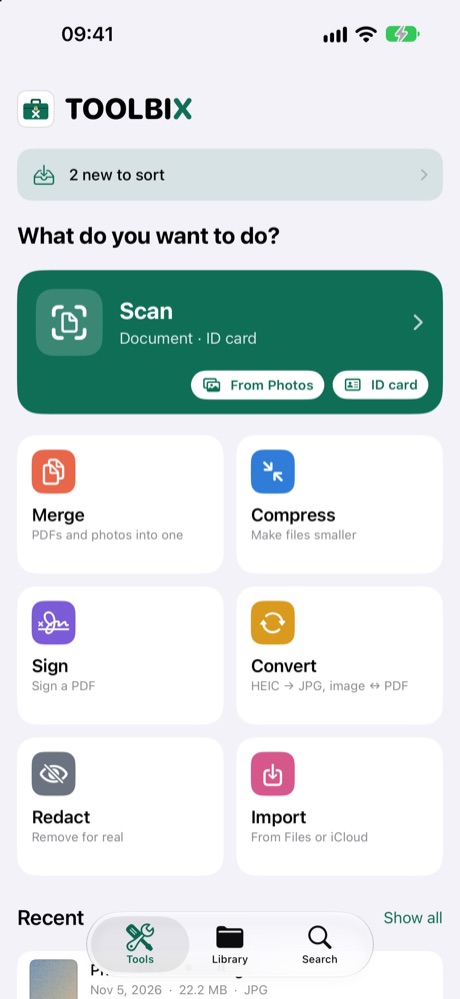
TOOLBIX, evrak işlerin için bir araç kutusudur: tara, sıkıştır, birleştir, dönüştür, imzala, karart ve arşivle. Her şey iPhone’unda ya da iPad’inde olur – hesap yok, reklam yok, sunucu yok. Tüm araçları 14 gün ücretsiz dene, sonra tek seferlik satın alarak kilidini aç (tam sürüm, abonelik yok). Altta üç bölüm var: Araçlar, Arşiv ve Ara.
Tara
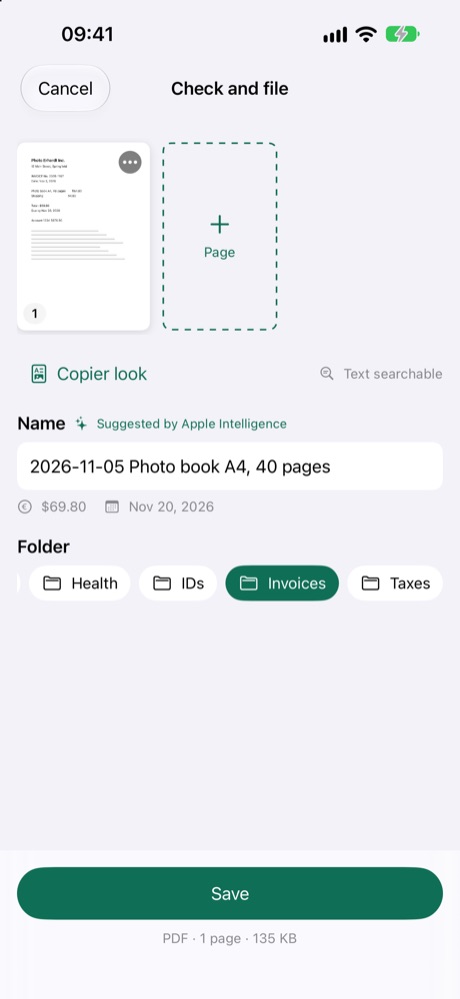
- Araçlar bölümünde Tara’ya dokun. Kamera sayfayı kendisi bulur; birden fazla sayfa tek bir PDF olur.
- Kimlik kartı: ön ve arka yüz birlikte tek bir sayfaya yerleşir.
- Fotokopi görünümü: gölgesiz siyah beyaz – fotokopi gibi görünür.
- Fotoğraflar’dan: belgenin fotoğrafını zaten çektin mi? Fotoğrafları arşivinden seç.
- Taramadaki metin tanınır, böylece onu daha sonra Ara ile bulabilirsin.
Birleştir
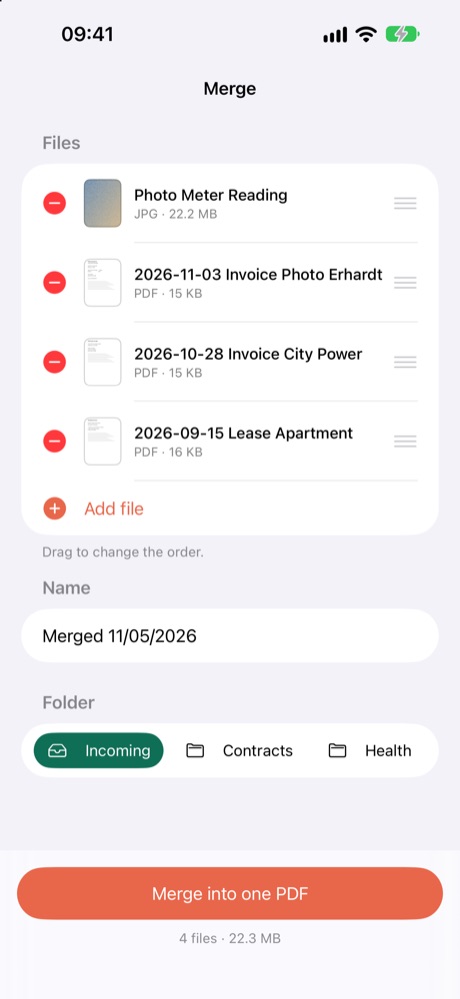
- PDF’leri, fotoğrafları ve taramaları tek bir PDF’de birleştir.
- Sırayı değiştirmek için sürükle.
Sıkıştır
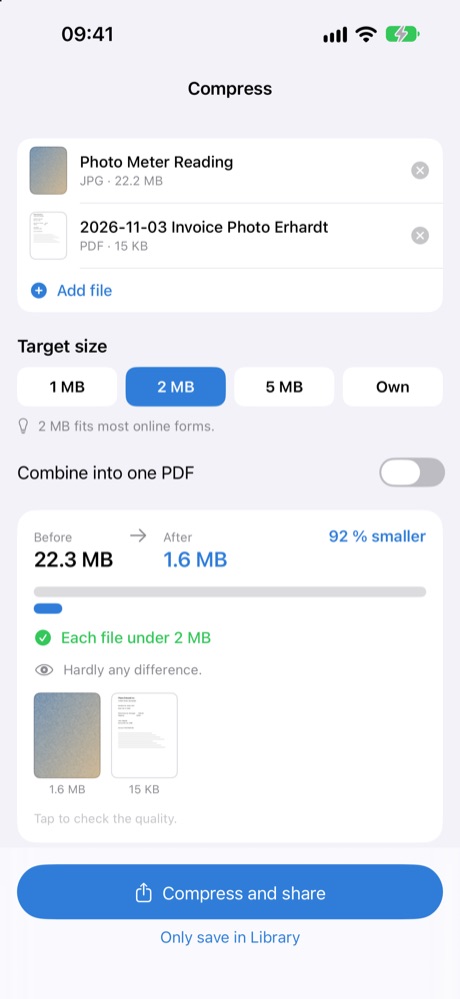
- Bir hedef boyut seç: 1, 2 veya 5 MB. TOOLBIX öncesi ve sonrası boyutu gösterir.
- Bir portal veya e-posta yalnızca küçük ekleri kabul ettiğinde çok işe yarar.
Dönüştür
- HEIC’ten JPG’ye, görüntülerden PDF’ye ve PDF sayfalarından tek tek görüntülere.
- JPG ve PDF için dosya başına bir hedef boyut seçebilirsin. Bu boyuta ulaşılıp ulaşılamayacağı belgeye bağlıdır.
İmzala
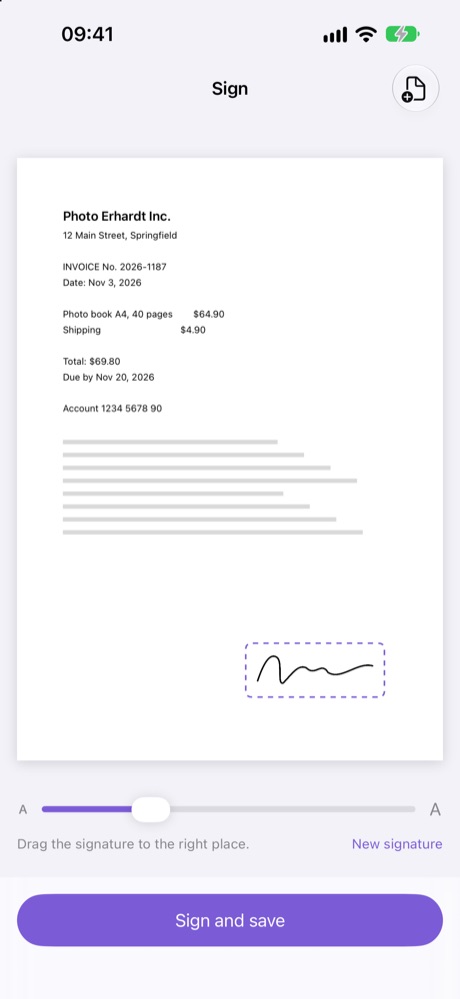
- Bir PDF veya bir belgenin fotoğrafını seç ve imzanı çiz – bir kez yeter, TOOLBIX onu hatırlar.
- İmzayı doğru yere sürükle, boyutunu ayarla ve istersen altına yer ve tarih ekle.
- Yeni bir kopya kaydedilir; orijinal olduğu gibi kalır.
- Not: Bu basit bir elektronik imzadır (elle çizilmiş), nitelikli elektronik imza değildir. Alıcı özel bir biçim istiyorsa lütfen önce sor.
Karart
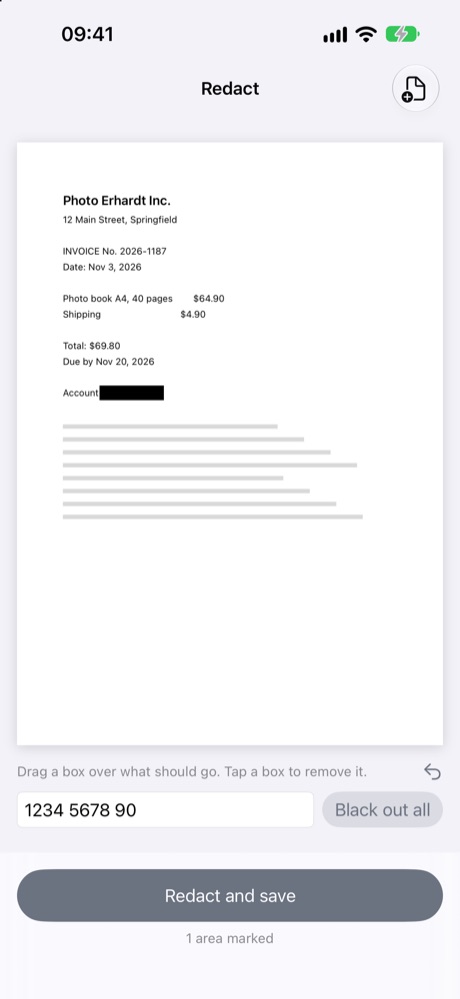
- Bir PDF veya fotoğraf seç ve kaldırılacak yerin üzerine bir kutu çiz. Bir kutuya dokunarak onu yeniden kaldırabilirsin.
- Tümünü karart bir kelimeyi belgenin her yerinden kaldırır (metni tanınmış belgelerde çalışır).
- İşaretlenen kısımlar yeni bir kopyada gerçekten silinir, yalnızca üstü örtülmez. Orijinal olduğu gibi kalır.
- Lütfen paylaşmadan önce sonuca bir göz at.
Hazır profiller
- E-posta için, Resmî kurum için veya Başvuru: dosyaları ekle, sırayı sürükleyerek değiştir, Hazırla’ya dokun.
- TOOLBIX her şeyi tek bir PDF’de birleştirir, doğru boyuta getirir ve anlamlı bir ad verir.
- Sonucu hemen paylaş; ayrıca arşivine de kaydedilir.
Son tarihler ve ödeme
- Bir mektup veya faturada Son tarihler ve ödeme’ye dokun.
- TOOLBIX son tarihler önerir (“… tarihine kadar ödenecek”) – bunları tek dokunuşla takvimine ekle. “≈” ile işaretli tarihler mektup tarihinden hesaplanır. Her zaman kontrol et.
- GiroCode: TOOLBIX ödeme bilgilerini bir kod görüntüsü olarak hazırlar. Birçok bankacılık uygulaması böyle bir görüntüyü okuyabilir (“fotoğrafla havale”, “kod tara”) ve havaleyi doldurur. Havaleyi bankan gerçekleştirir – lütfen göndermeden önce tüm bilgileri kontrol et.
Arşiv ve klasörler

- Arşiv bölümünde kendi klasörlerini oluşturursun, ör. faturalar, sözleşmeler, vergiler.
- Bir dosyayı yeniden adlandırmak, paylaşmak, taşımak veya silmek için üzerine dokunup basılı tut.
- Klasörü kilitle: bir klasör Face ID, Touch ID veya cihaz parolanla kilitlenebilir. Başka bir uygulamaya geçtiğinde TOOLBIX, kilidi yeniden açana kadar örtülür.
- Gelenler: Mail, Fotoğraflar veya WhatsApp’ta Paylaş › TOOLBIX’e dokun – dosya Gelenler’e düşer.
- Normal klasörler Dosyalar uygulamasında da “iPhone’umda › TOOLBIX” altında görünür; böylece dosyaları kendi sürücüne veya NAS’ına kopyalayabilirsin.
Ara

- Arama, dosya adlarını ve taramalarının içindeki kelimeleri bulur.
TOOLBIX Plus (isteğe bağlı abonelik)
Aile veya küçük bir ekip için: ortak klasörler ve “Lütfen imzala”. Kendi arşivin cihazında kalır – yalnızca ortak bir klasöre koyduğun şeyler Almanya’daki sunucumuzda saklanır.
Grup oluştur
- Arşiv bölümünde Ortak’a, sonra Apple ile Giriş Yap’a dokun. Hesaba yalnızca Plus için ihtiyacın var.
- Bir plan seç: Plus 5 (sen dahil en fazla 5 kişi, 50 GB) veya Plus 10 (en fazla 10 kişi, 100 GB), aylık veya yıllık. Sonra Grup oluştur’a dokun.
Kişileri davet et
- Üyeler altında Davet oluştur’a ve Davet bağlantısını paylaş’a dokun, ör. WhatsApp veya e-posta ile.
- Bağlantı ve kod 7 gün geçerlidir. Davet edilen kişi bağlantıyı açar ya da kodu Davet mi aldın? altına girip Katıl’a dokunur.
- Üyelerin kendi aboneliğine veya satın almasına gerek yoktur: etkin bir Plus grubunda oldukları sürece tüm araçların kilidi onlar için açıktır.
- Grubun dolduysa Plus 10’a geçebilirsin.
Ortak klasörler
- Bir Yeni ortak klasör oluştur – gruptaki herkes onu görür.
- Dosya ekle, dosyaları aç, Arşivime kaydet.
- Silinen dosyalar önce Çöp Sepeti’ne gider ve orada geri yüklenebilir.
“Lütfen imzala”
- Ortak bir klasörde bir dosyada İmza iste …’ye dokun, kimin imzalayacağını seç, istersen bir not ekle, Gönder’e dokun.
- Diğer kişi isteği Ortak › Lütfen imzala altında görür, imzalar ve geri gönderir – ya da Reddet’e dokunur.
- İmzalanan belge daha sonra ortak klasörde ve imzalayan kişinin arşivinde bulunur.
Abonelik
- Abonelik otomatik olarak yenilenir. Dönem bitmeden en az 24 saat önce Apple Hesabı ayarlarından (Ayarlar › adın › Abonelikler) iptal et veya değiştir.
- Abonelik bittikten sonra ortak dosyalar 90 gün boyunca erişilebilir kalır, ardından silinir. İhtiyacın olanları bundan önce kendi arşivine kaydet.
- Koşullar: mindmaniax.de/toolbix/terms
Gruptan ayrıl, çıkış yap, hesabını sil
- Ortak bölümünün en altında: Gruptan ayrıl, Çıkış yap veya Hesabı sil.
- Hesabı sil, Plus hesabını, grubunu ve grubun ortak dosyalarını sunucudan kaldırır. Cihazdaki kendi arşivin kalır. Devam eden bir aboneliğin ayrıca Apple Hesabı ayarlarından iptal edilmesi gerekir.
Sık sorulan sorular
- Bir hesaba ihtiyacım var mı? Hayır. Yalnızca TOOLBIX Plus için Apple ile giriş yaparsın.
- Dosyalarım nerede? Cihazında. Yalnızca ortak Plus klasörlerindeki dosyalar Almanya’daki sunucumuzda saklanır. Reklam yok, izleme yok.
- 14 günden sonra ne olur? Hiçbir ücret alınmaz. Dosyaların kalır; onları görüntülemeye ve paylaşmaya devam edebilirsin. Araçlar için ise tam sürüm gerekir (tek seferlik satın alma).
- Yeni bir iPhone’um var. TOOLBIX’te TOOLBIX’in kilidini aç › Satın alımları geri yükle’ye dokun – aynı Apple Hesabı ile. Dosyaların iPhone yedeğinle (iCloud veya Mac) birlikte taşınır.
- İmzam hukuken geçerli mi? Bu basit bir elektronik imzadır. Günlük pek çok durum için yeterlidir; nitelikli imza veya kâğıt form gereken yerlerde yeterli değildir.
- Karartma güvenli mi? İşaretlenen kısımlar kopyada gerçekten silinir. Yine de paylaşmadan önce sonuca bir göz at.
- Yapay zekâ ad öneriyor – bunu biri görüyor mu? Hayır. Apple Intelligence olan iPhone’larda (iOS 26 veya sonrası) bu işlem cihazda gerçekleşir. TOOLBIX yapay zekâ olmadan da aynı şekilde çalışır.
- Soruların veya sorunların mı var? Bize yaz – adres mindmaniax.de’deki künyede.
Sorun mu var? Bize yaz: support@mindmaniax.de
Yasal metinler Almanca ve İngilizce olarak mevcuttur.