

TOOLBIX
Come funziona TOOLBIX
Deutsch · English · Français · Italiano · Español · Polski · Čeština · Hrvatski · Українська · Български · Bosanski · Dansk · Ελληνικά · Eesti · Suomi · Gaeilge · Magyar · Íslenska · ქართული · Lietuvių · Latviešu · Македонски · Malti · Norsk bokmål · Nederlands · Português · Română · Slovenčina · Slovenščina · Shqip · Српски · Svenska · Türkçe · Bahasa Indonesia · Tiếng Việt · ไทย · Português (Brasil) · Español (Latinoamérica) · 日本語 · 한국어 · 简体中文 · 繁體中文
TOOLBIX in breve
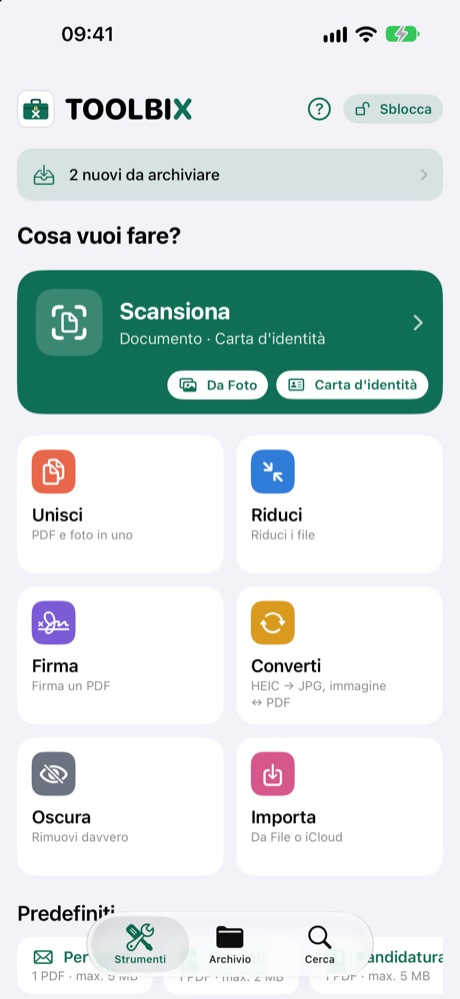
TOOLBIX è una cassetta degli attrezzi per i tuoi documenti: scansiona, riduci, unisci, converti, firma, oscura e archivia. Tutto avviene sul tuo iPhone o iPad – niente account, niente pubblicità, nessun server. Prova tutti gli strumenti gratis per 14 giorni, poi sbloccali una tantum (versione completa, nessun abbonamento). In basso ci sono tre sezioni: Strumenti, Archivio e Cerca.
Scansiona
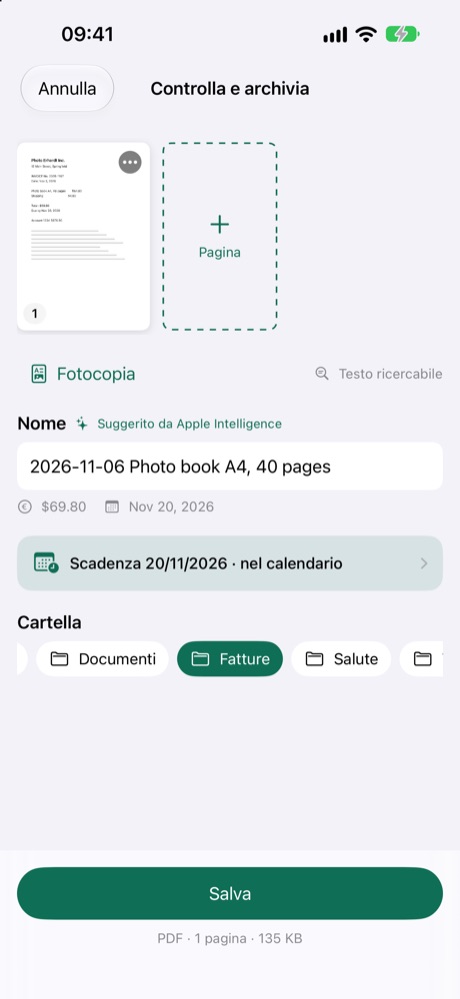
- In Strumenti tocca Scansiona. La fotocamera trova la pagina da sola; più pagine diventano un unico PDF.
- Carta d'identità: fronte e retro finiscono insieme su una sola pagina.
- Fotocopia: bianco e nero senza ombre – sembra una fotocopia.
- Da Foto: hai già fotografato il documento? Scegli le foto dalla tua libreria.
- Il testo della scansione viene riconosciuto, così puoi ritrovarlo dopo con Cerca.
Unisci
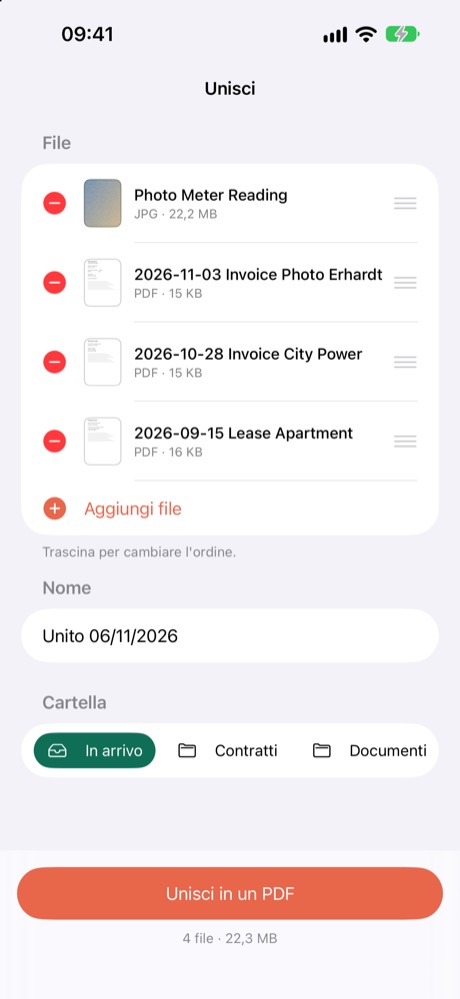
- Unisci PDF, foto e scansioni in un solo PDF.
- Trascina per cambiare l'ordine.
Riduci
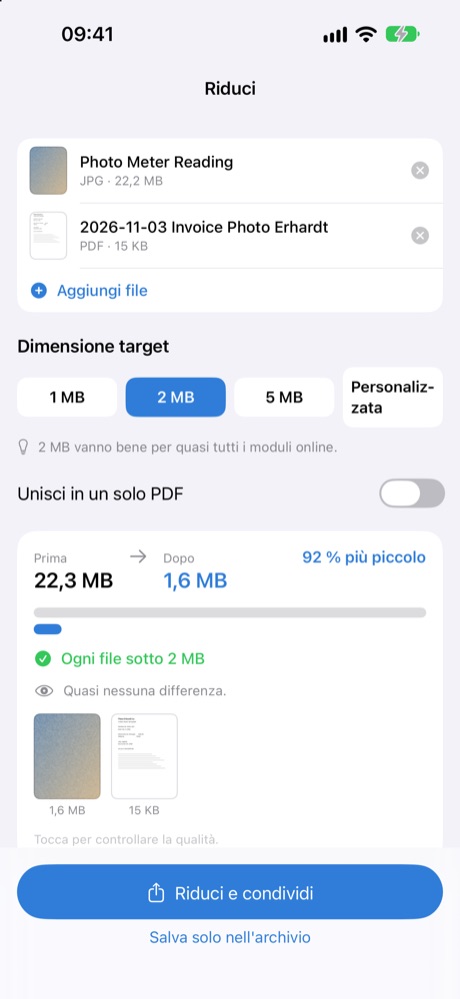
- Scegli una dimensione: 1, 2 o 5 MB. TOOLBIX mostra la dimensione prima e dopo.
- Utile quando un portale o un'email accetta solo allegati piccoli.
Converti
- HEIC in JPG, immagini in PDF e pagine PDF in singole immagini.
- Per JPG e PDF puoi scegliere una dimensione per ogni file. Se si può raggiungere dipende dal documento.
Firma
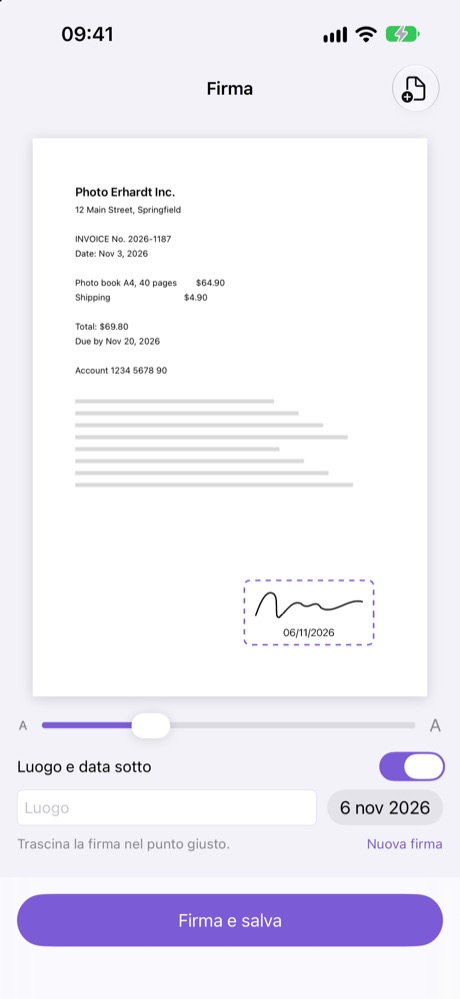
- Scegli un PDF o la foto di un documento e disegna la tua firma – una volta sola, TOOLBIX la ricorda.
- Trascina la firma nel punto giusto, regola la dimensione e, se vuoi, aggiungi luogo e data sotto.
- Viene salvata una nuova copia; l'originale resta.
- Nota: è una firma elettronica semplice (fatta a mano), non una firma elettronica qualificata. Se il destinatario richiede una forma particolare, chiedi prima.
Oscura
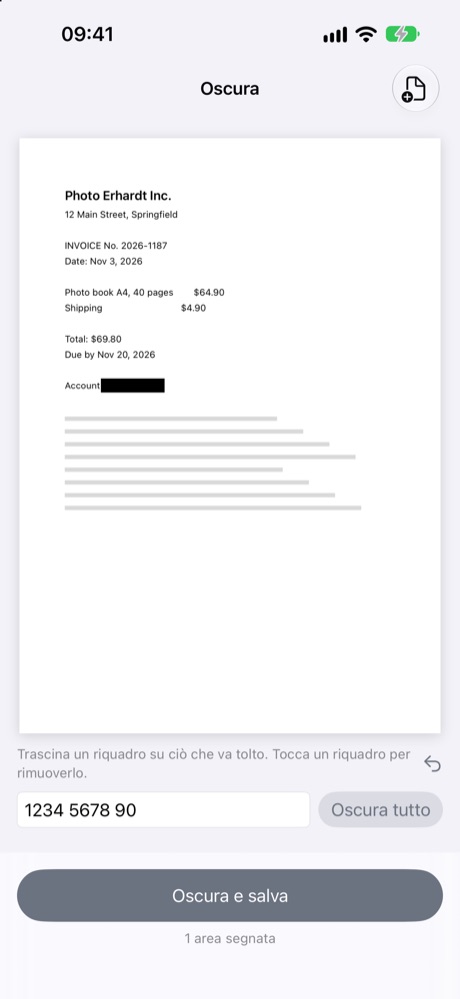
- Scegli un PDF o una foto e trascina un riquadro su ciò che va tolto. Tocca un riquadro per rimuoverlo di nuovo.
- Oscura tutto rimuove una parola in tutto il documento (funziona con i documenti con testo riconosciuto).
- Le parti segnate vengono davvero rimosse in una nuova copia, non solo coperte. L'originale resta.
- Controlla il risultato prima di condividerlo.
Profili pronti
- Per email, Per enti o Candidatura: aggiungi i file, trascinali per riordinarli, tocca Prepara.
- TOOLBIX unisce tutto in un unico PDF, lo porta alla dimensione giusta e gli dà un nome sensato.
- Condividi subito il risultato; viene salvato anche nel tuo archivio.
Scadenze e pagamento
- Su una lettera o una fattura tocca Scadenze e pagamento.
- TOOLBIX propone le scadenze («da pagare entro …») – aggiungile al calendario con un tocco. Le date segnate con «≈» sono calcolate dalla data della lettera. Controllale sempre.
- GiroCode: TOOLBIX prepara i dati di pagamento come immagine con codice. Molte app bancarie sanno leggere un'immagine così («bonifico da foto», «scansiona codice») e compilano il bonifico. Il bonifico lo esegue la tua banca – controlla tutti i dati prima di inviarlo.
Archivio e cartelle
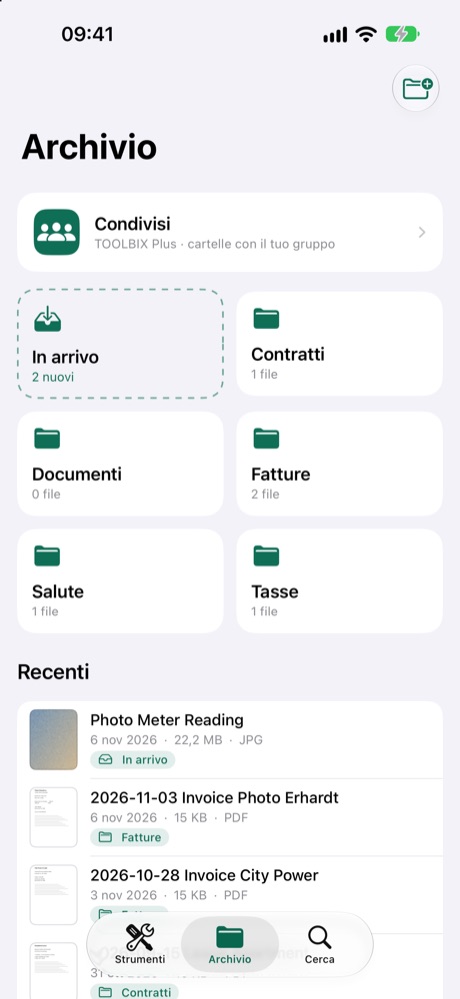
- In Archivio crei le tue cartelle, per esempio fatture, contratti, tasse.
- Tieni premuto un file per rinominarlo, condividerlo, spostarlo in … o eliminarlo.
- Bloccare una cartella: una cartella si può bloccare con Face ID, Touch ID o il codice del dispositivo. Quando passi a un'altra app, TOOLBIX resta coperto finché non lo sblocchi di nuovo.
- In arrivo: in Mail, Foto o WhatsApp tocca Condividi › TOOLBIX – il file finisce in In arrivo.
- Le cartelle normali compaiono anche nell'app File sotto «Sul mio iPhone › TOOLBIX», così puoi copiare i file sul tuo disco o NAS.
Cerca
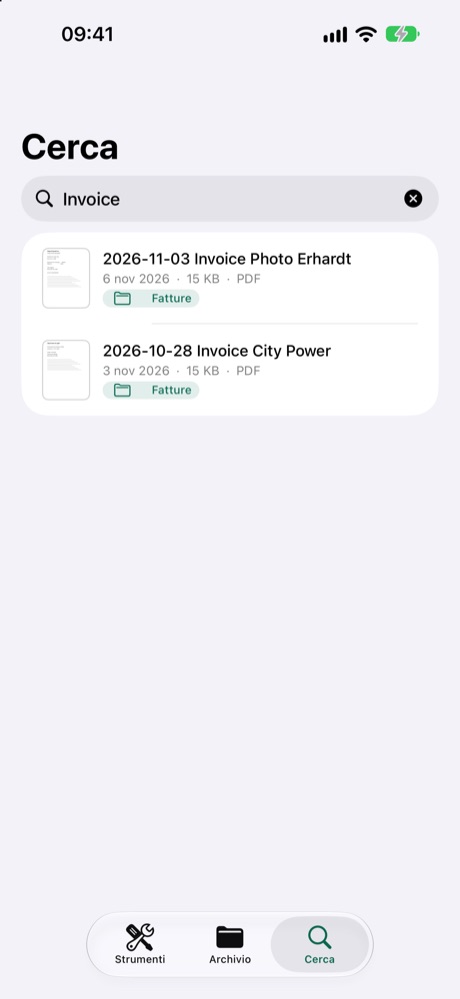
- Cerca trova i nomi dei file e le parole dentro le tue scansioni.
TOOLBIX Plus (abbonamento facoltativo)
Per la famiglia o un piccolo team: cartelle condivise e «Da firmare». Il tuo archivio resta sul tuo dispositivo – solo ciò che metti in una cartella condivisa viene salvato sul nostro server in Germania.
Creare un gruppo
- In Archivio tocca Condivisi, poi Accedi con Apple. L'account serve solo per Plus.
- Scegli un piano: Plus 5 (fino a 5 persone, te compreso, 50 GB) o Plus 10 (fino a 10 persone, 100 GB), mensile o annuale. Poi tocca Crea gruppo.
Invitare persone
- In Membri tocca Crea invito e Condividi link d'invito, per esempio via WhatsApp o email.
- Link e codice valgono 7 giorni. La persona invitata apre il link, oppure inserisce il codice in Hai ricevuto un invito? e tocca Unisciti.
- I membri non hanno bisogno di un proprio abbonamento o acquisto: finché sono in un gruppo Plus attivo, tutti gli strumenti sono sbloccati anche per loro.
- Se il tuo gruppo è pieno, puoi passare a Plus 10.
Cartelle condivise
- Crea una Nuova cartella condivisa – la vedono tutti nel gruppo.
- Aggiungi file, apri i file, salvali Nel mio archivio.
- I file eliminati finiscono prima nel Cestino e da lì si possono ripristinare.
«Da firmare»
- In una cartella condivisa, su un file tocca Chiedi di firmare …, scegli chi deve firmare, aggiungi una nota se vuoi, tocca Invia.
- L'altra persona vede la richiesta in Condivisi › Da firmare, firma e la rimanda – oppure tocca Rifiuta.
- Il documento firmato si trova poi nella cartella condivisa e nell'archivio di chi ha firmato.
Abbonamento
- L'abbonamento si rinnova automaticamente. Puoi disdirlo o modificarlo nelle impostazioni del tuo ID Apple (Impostazioni › [il tuo nome] › Abbonamenti), almeno 24 ore prima della fine del periodo.
- Dopo la fine dell'abbonamento i file condivisi restano disponibili per 90 giorni, poi vengono eliminati. Prima di allora salva nel tuo archivio ciò che ti serve.
- Condizioni: mindmaniax.de/toolbix/terms
Lasciare il gruppo, uscire, eliminare l'account
- In fondo a Condivisi: Lascia gruppo, Esci o Elimina account.
- Elimina account rimuove dal server il tuo account Plus, il tuo gruppo e i suoi file condivisi. Il tuo archivio sul dispositivo resta. Un abbonamento in corso va disdetto anche nelle impostazioni del tuo ID Apple.
Domande frequenti
- Mi serve un account? No. Accedi con Apple solo per TOOLBIX Plus.
- Dove sono i miei file? Sul tuo dispositivo. Solo i file nelle cartelle condivise di Plus sono salvati sul nostro server in Germania. Niente pubblicità, nessun tracciamento.
- Cosa succede dopo i 14 giorni? Non paghi nulla. I tuoi file restano e puoi ancora vederli e condividerli. Per gli strumenti serve poi la versione completa (acquisto una tantum).
- Ho un nuovo iPhone. In TOOLBIX tocca Sblocca TOOLBIX › Ripristina acquisti – con lo stesso ID Apple. I tuoi file passano al nuovo iPhone con il backup (iCloud o Mac).
- La mia firma è valida legalmente? È una firma elettronica semplice. Basta per molti casi quotidiani; non dove è richiesta una firma qualificata o la forma cartacea.
- Oscurare è sicuro? Le parti segnate vengono davvero rimosse nella copia. Controlla comunque il risultato prima di condividerlo.
- L'IA propone i nomi – qualcuno lo vede? No. Sugli iPhone con Apple Intelligence (iOS 26 o successivo) tutto avviene sul dispositivo. TOOLBIX funziona allo stesso modo anche senza IA.
- Domande o problemi? Scrivici – l'indirizzo è nelle note legali su mindmaniax.de.
Hai domande? Scrivici: support@mindmaniax.de
I testi legali sono disponibili in tedesco e in inglese.