

TOOLBIX
Ako funguje TOOLBIX
Deutsch · English · Français · Italiano · Español · Polski · Čeština · Hrvatski · Українська · Български · Bosanski · Dansk · Ελληνικά · Eesti · Suomi · Gaeilge · Magyar · Íslenska · ქართული · Lietuvių · Latviešu · Македонски · Malti · Norsk bokmål · Nederlands · Português · Română · Slovenčina · Slovenščina · Shqip · Српски · Svenska · Türkçe · Bahasa Indonesia · Tiếng Việt · ไทย · Português (Brasil) · Español (Latinoamérica) · 日本語 · 한국어 · 简体中文 · 繁體中文
TOOLBIX v skratke
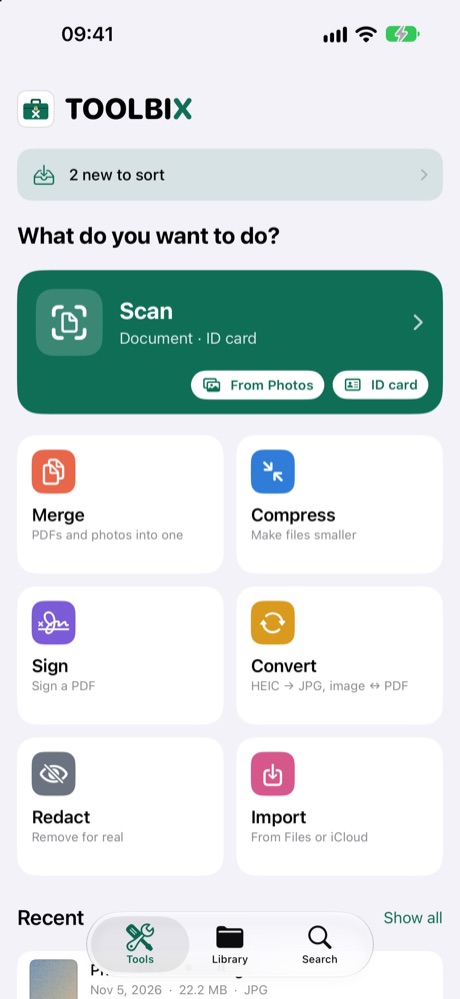
TOOLBIX je sada nástrojov na tvoje papiere: skenovať, zmenšiť, zlúčiť, previesť, podpísať, začierniť a zaradiť. Všetko prebieha na tvojom iPhone alebo iPade – bez účtu, bez reklám, bez servera. Všetky nástroje si môžeš 14 dní zadarmo vyskúšať a potom ich jednorazovo odomknúť (plná verzia, bez predplatného). Dole nájdeš tri časti: Nástroje, Knižnica a Hľadať.
Skenovať
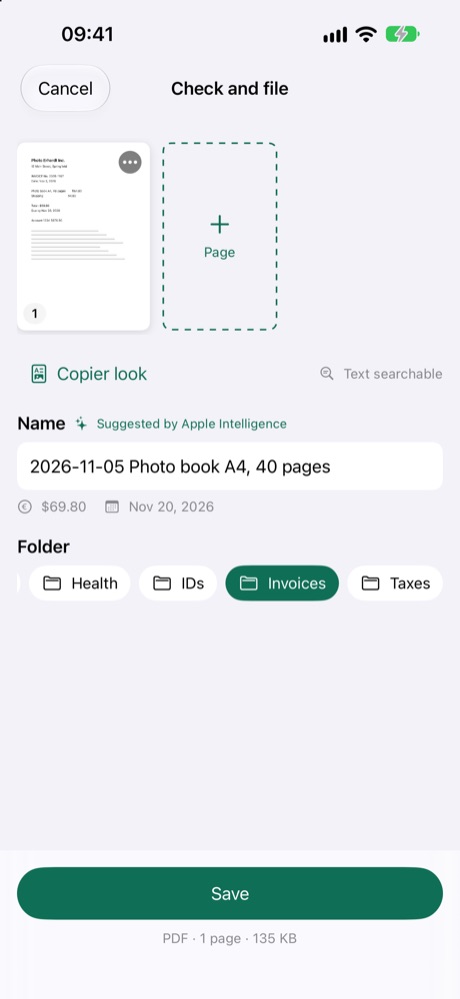
- V časti Nástroje klepni na Skenovať. Fotoaparát nájde stranu sám; z viacerých strán vznikne jedno PDF.
- Preukaz: predná a zadná strana budú spolu na jednej strane.
- Kopírka: čiernobielo a bez tieňov – vyzerá to ako fotokópia.
- Z Fotiek: dokument už máš odfotený? Vyber fotky zo svojej knižnice.
- Text v skene sa rozpozná, takže ho neskôr nájdeš cez Hľadať.
Zlúčiť
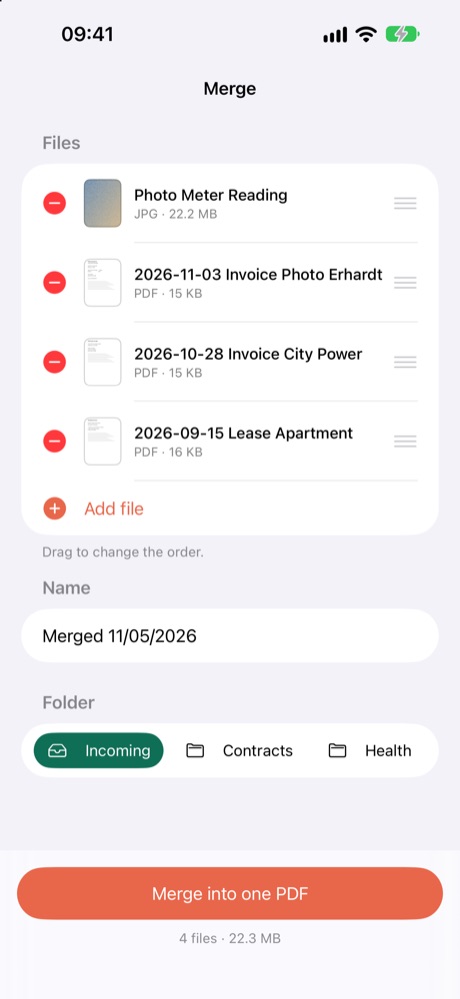
- Zlúč PDF, fotky a skeny do jedného PDF.
- Poradie zmeníš potiahnutím.
Zmenšiť
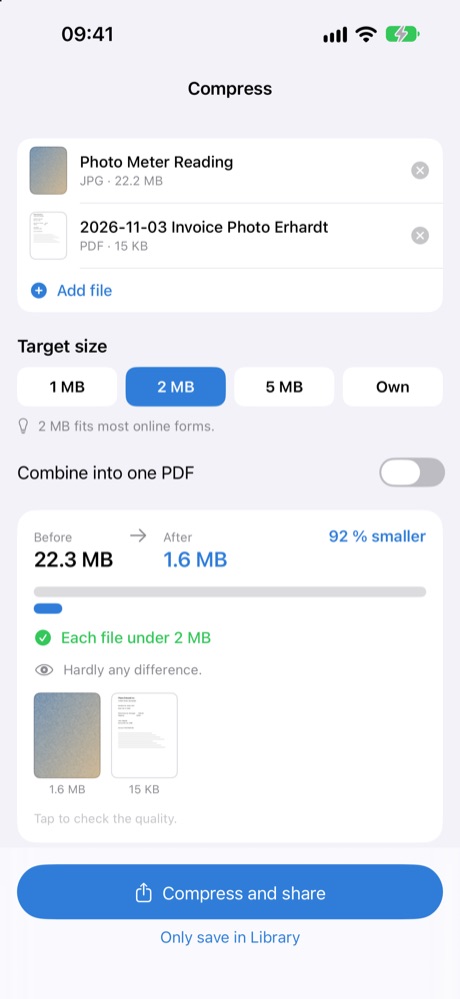
- Vyber cieľovú veľkosť: 1, 2 alebo 5 MB. TOOLBIX ukáže veľkosť pred a po.
- Hodí sa, keď portál alebo e-mail prijíma len malé prílohy.
Previesť
- HEIC na JPG, obrázky na PDF a strany PDF na jednotlivé obrázky.
- Pri JPG a PDF môžeš pre každý súbor zvoliť cieľovú veľkosť. Či sa dá dosiahnuť, závisí od dokumentu.
Podpísať
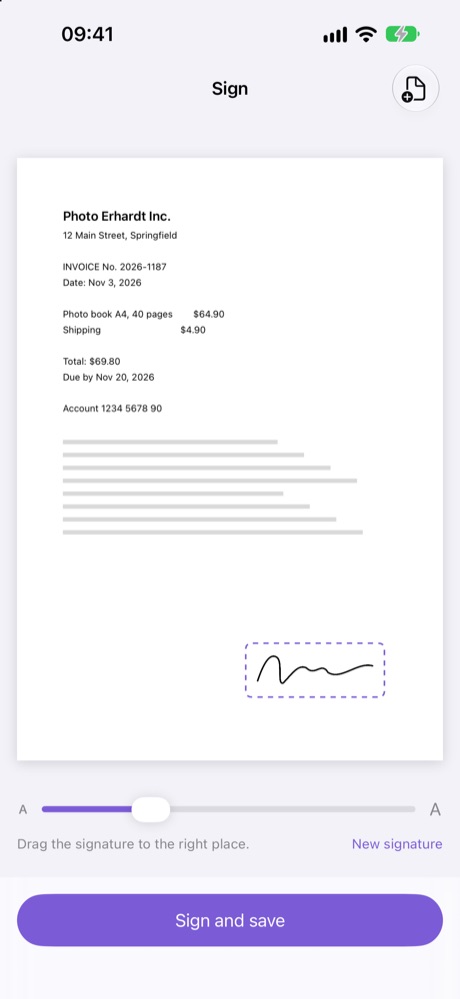
- Vyber PDF alebo fotku dokumentu a nakresli svoj podpis – stačí raz, TOOLBIX si ho zapamätá.
- Presuň podpis na správne miesto, uprav veľkosť a ak chceš, pridaj miesto a dátum pod tým.
- Uloží sa nová kópia; originál zostane.
- Upozornenie: ide o jednoduchý elektronický podpis (nakreslený rukou), nie o kvalifikovaný elektronický podpis. Ak príjemca vyžaduje osobitnú formu, najprv sa, prosím, opýtaj.
Začierniť
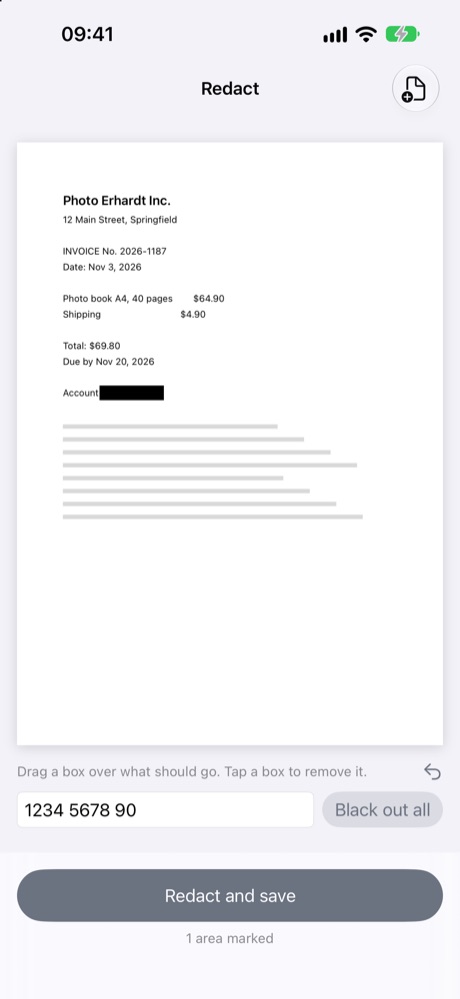
- Vyber PDF alebo fotku a natiahni rámik cez to, čo má zmiznúť. Klepnutím na rámik ho znova odstrániš.
- Začierniť všetko odstráni slovo všade v dokumente (funguje pri dokumentoch s rozpoznaným textom).
- Označené časti sa v novej kópii naozaj odstránia, nielen prekryjú. Originál zostane.
- Pred zdieľaním si, prosím, výsledok pozri.
Hotové profily
- Pre e-mail, Pre úrady alebo Žiadosť o prácu: pridaj súbory, potiahnutím zmeň poradie, klepni na Pripraviť.
- TOOLBIX všetko zlúči do jedného PDF, upraví ho na správnu veľkosť a dá mu zmysluplný názov.
- Výsledok hneď zdieľaj; zároveň sa uloží do tvojej knižnice.
Termíny a platba
- Pri liste alebo faktúre klepni na Termíny a platba.
- TOOLBIX navrhne termíny („splatné do …“) – jedným klepnutím ich pridáš do kalendára. Dátumy označené „≈“ sú vypočítané z dátumu listu. Vždy ich skontroluj.
- GiroCode: TOOLBIX pripraví platobné údaje ako obrázok s kódom. Mnohé bankové aplikácie vedia taký obrázok načítať („platba z fotky“, „naskenovať kód“) a vyplniť prevod. Prevod vykoná tvoja banka – pred odoslaním, prosím, skontroluj všetky údaje.
Knižnica a priečinky

- V časti Knižnica si vytvoríš vlastné priečinky, napr. faktúry, zmluvy, dane.
- Podrž prst na súbore, ak ho chceš premenovať, zdieľať, presunúť do … alebo vymazať.
- Zamknúť priečinok: priečinok sa dá zamknúť pomocou Face ID, Touch ID alebo kódu zariadenia. Keď prepneš do inej aplikácie, TOOLBIX sa zakryje, kým ho znova neodomkneš.
- Prijaté: v aplikácii Mail, Fotky alebo WhatsApp klepni na Zdieľať › TOOLBIX – súbor skončí v Prijatých.
- Bežné priečinky sa zobrazujú aj v aplikácii Súbory v časti „V mojom iPhone › TOOLBIX“, takže si súbory môžeš skopírovať na vlastný disk alebo NAS.
Hľadať

- Vyhľadávanie nájde názvy súborov aj slová vo vnútri tvojich skenov.
TOOLBIX Plus (voliteľné predplatné)
Pre rodinu alebo malý tím: zdieľané priečinky a „Prosím o podpis“. Tvoja vlastná knižnica zostáva v tvojom zariadení – len to, čo vložíš do zdieľaného priečinka, sa uloží na našom serveri v Nemecku.
Vytvoriť skupinu
- V časti Knižnica klepni na Zdieľané a potom na Prihlásiť sa cez Apple. Účet potrebuješ len pre Plus.
- Vyber plán: Plus 5 (do 5 osôb vrátane teba, 50 GB) alebo Plus 10 (do 10 osôb, 100 GB), mesačne alebo ročne. Potom klepni na Vytvoriť skupinu.
Pozvať ľudí
- V časti Členovia klepni na Vytvoriť pozvánku a Zdieľať odkaz na pozvánku, napr. cez WhatsApp alebo e-mail.
- Odkaz a kód platia 7 dní. Pozvaná osoba otvorí odkaz alebo zadá kód v časti Máš pozvánku? a klepne na Pridať sa.
- Členovia nepotrebujú vlastné predplatné ani nákup: kým sú v aktívnej skupine Plus, majú odomknuté všetky nástroje.
- Ak je tvoja skupina plná, môžeš prejsť na Plus 10.
Zdieľané priečinky
- Vytvor Nový zdieľaný priečinok – uvidí ho každý v skupine.
- Pridať súbor, otvárať súbory, Uložiť do mojej knižnice.
- Vymazané súbory sa najprv presunú do koša a tam sa dajú obnoviť.
„Prosím o podpis“
- V zdieľanom priečinku klepni pri súbore na Požiadať o podpis …, vyber, kto má podpísať, ak chceš, pridaj poznámku a klepni na Odoslať.
- Druhá osoba uvidí žiadosť v časti Zdieľané › Prosím o podpis, podpíše a pošle späť – alebo klepne na Odmietnuť.
- Podpísaný dokument je potom v zdieľanom priečinku a v knižnici osoby, ktorá ho podpísala.
Predplatné
- Predplatné sa automaticky obnovuje. Zrušiť alebo zmeniť ho môžeš v nastaveniach Apple účtu (Nastavenia › tvoje meno › Predplatné), najneskôr 24 hodín pred koncom obdobia.
- Po skončení predplatného zostanú zdieľané súbory dostupné 90 dní a potom sa vymažú. Dovtedy si ulož, čo potrebuješ, do vlastnej knižnice.
- Podmienky: mindmaniax.de/toolbix/terms
Opustiť skupinu, odhlásiť sa, vymazať účet
- Úplne dole v časti Zdieľané: Opustiť skupinu, Odhlásiť sa alebo Vymazať účet.
- Vymazať účet odstráni zo servera tvoj účet Plus, tvoju skupinu a jej zdieľané súbory. Tvoja vlastná knižnica v zariadení zostane. Prebiehajúce predplatné treba zrušiť aj v nastaveniach Apple účtu.
Časté otázky
- Potrebujem účet? Nie. Cez Apple sa prihlasuješ len pre TOOLBIX Plus.
- Kde sú moje súbory? V tvojom zariadení. Len súbory v zdieľaných priečinkoch Plus sa ukladajú na našom serveri v Nemecku. Žiadne reklamy, žiadne sledovanie.
- Čo sa stane po 14 dňoch? Nič sa nezaúčtuje. Tvoje súbory zostanú a môžeš si ich naďalej prezerať a zdieľať. Nástroje potom potrebujú plnú verziu (jednorazový nákup).
- Mám nový iPhone. V TOOLBIX klepni na Odomknúť TOOLBIX › Obnoviť nákupy – s rovnakým Apple účtom. Tvoje súbory sa prenesú so zálohou iPhonu (iCloud alebo Mac).
- Je môj podpis právne platný? Ide o jednoduchý elektronický podpis. Na mnohé bežné situácie stačí; nie však tam, kde sa vyžaduje kvalifikovaný podpis alebo papierová forma.
- Je začierňovanie bezpečné? Označené časti sa v kópii naozaj odstránia. Aj tak si výsledok pred zdieľaním pozri.
- AI navrhuje názvy – vidí to niekto? Nie. Na iPhonoch s Apple Intelligence (iOS 26 alebo novší) to prebieha v zariadení. TOOLBIX funguje rovnako aj bez AI.
- Otázky alebo problémy? Napíš nám – adresu nájdeš v tiráži na mindmaniax.de.
Máš otázky? Napíš nám: support@mindmaniax.de
Právne texty sú k dispozícii v nemčine a angličtine.