

TOOLBIX
Sådan virker TOOLBIX
Deutsch · English · Français · Italiano · Español · Polski · Čeština · Hrvatski · Українська · Български · Bosanski · Dansk · Ελληνικά · Eesti · Suomi · Gaeilge · Magyar · Íslenska · ქართული · Lietuvių · Latviešu · Македонски · Malti · Norsk bokmål · Nederlands · Português · Română · Slovenčina · Slovenščina · Shqip · Српски · Svenska · Türkçe · Bahasa Indonesia · Tiếng Việt · ไทย · Português (Brasil) · Español (Latinoamérica) · 日本語 · 한국어 · 简体中文 · 繁體中文
TOOLBIX kort fortalt
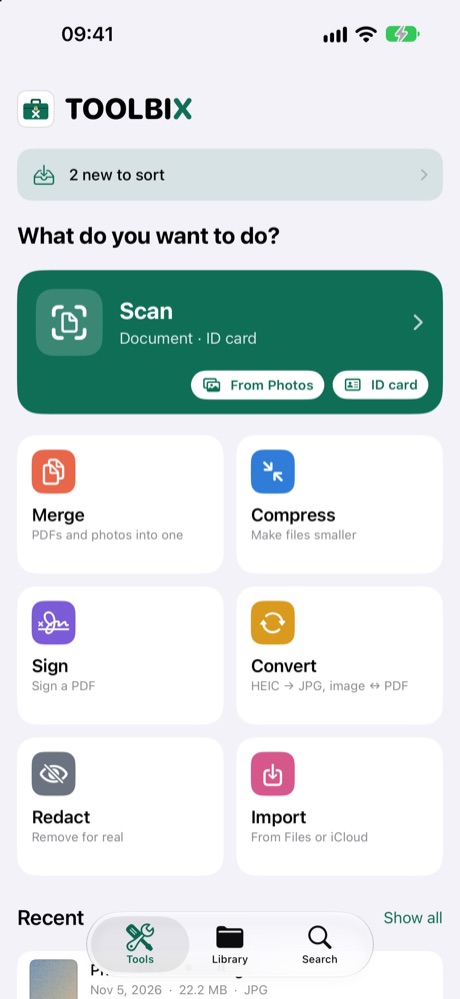
TOOLBIX er en værktøjskasse til dit papirarbejde: scan, komprimer, flet, konverter, underskriv, overstreg og arkiver. Alt foregår på din iPhone eller iPad – ingen konto, ingen reklamer, ingen server. Prøv alle værktøjer gratis i 14 dage, og lås dem derefter op én gang (fuld version, intet abonnement). Nederst er der tre områder: Værktøjer, Arkiv og Søg.
Scan
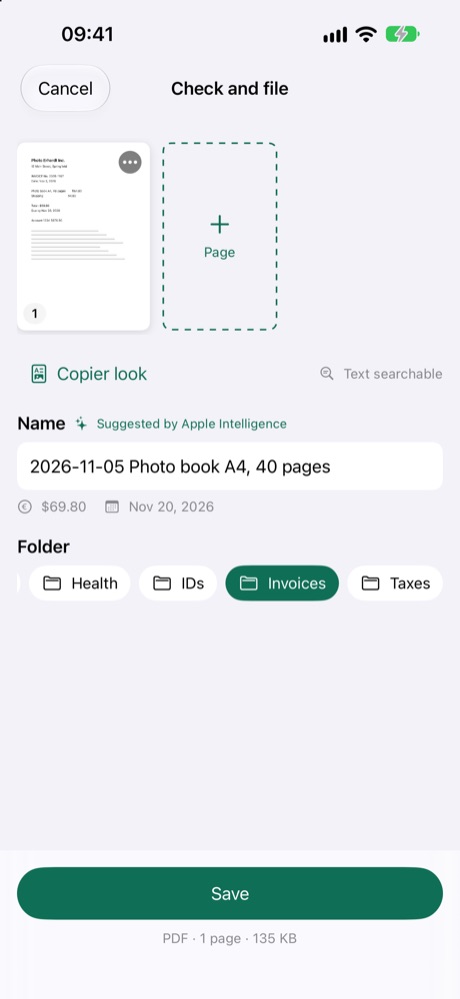
- Tryk på Scan i Værktøjer. Kameraet finder selv siden; flere sider bliver til én PDF.
- ID-kort: forside og bagside kommer sammen på én side.
- Kopilook: sort-hvid uden skygger – ligner en fotokopi.
- Fra Fotos: har du allerede taget et billede af dokumentet? Vælg billederne fra dit fotobibliotek.
- Teksten i scanningen bliver genkendt, så du senere kan finde den med Søg.
Flet
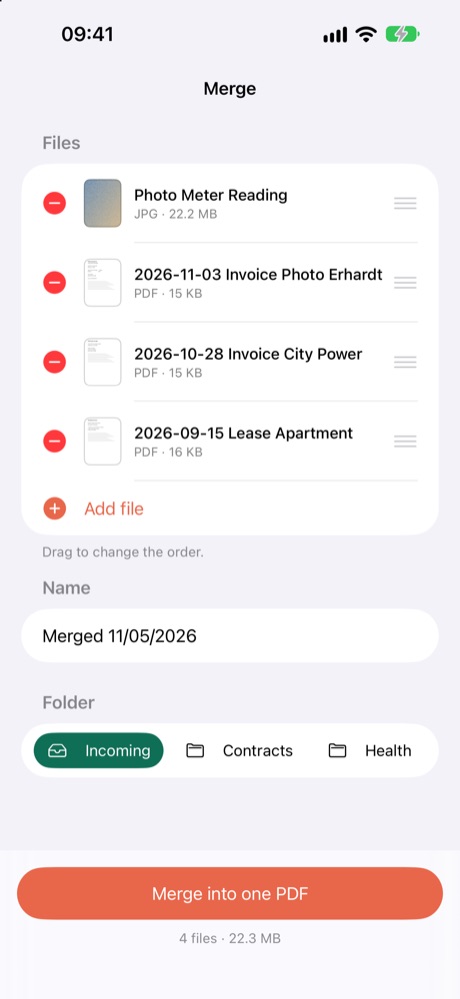
- Saml PDF'er, fotos og scanninger i én PDF.
- Træk for at ændre rækkefølgen.
Komprimer
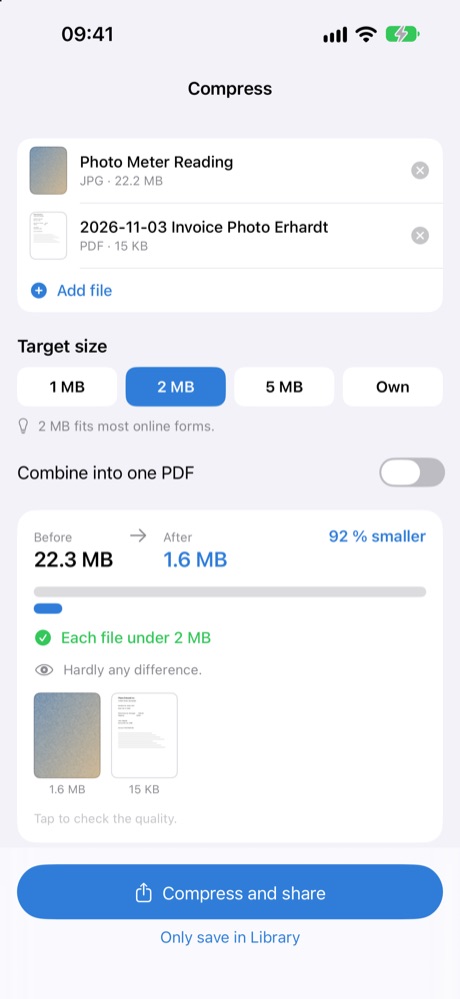
- Vælg en målstørrelse: 1, 2 eller 5 MB. TOOLBIX viser størrelsen før og efter.
- Praktisk, når en portal eller en e-mail kun tager imod små vedhæftede filer.
Konverter
- HEIC til JPG, billeder til PDF og PDF-sider til enkelte billeder.
- For JPG og PDF kan du vælge en målstørrelse pr. fil. Om den kan nås, afhænger af dokumentet.
Underskriv
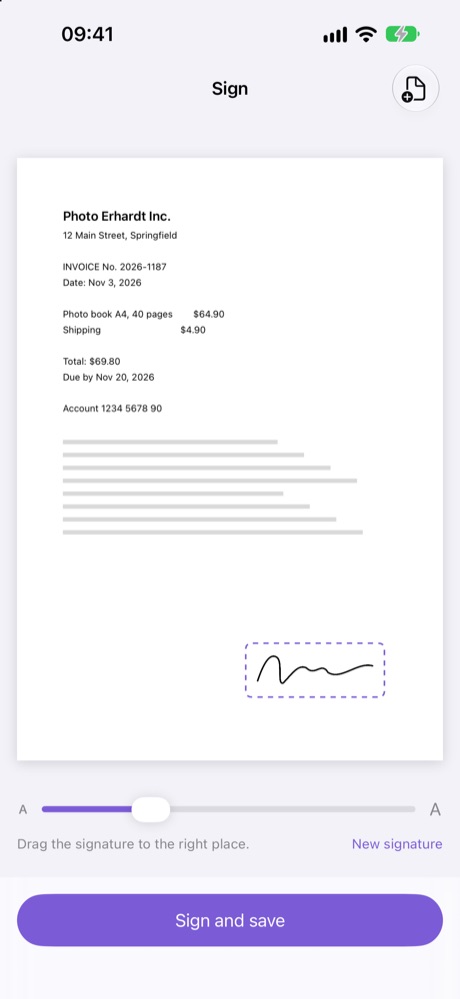
- Vælg en PDF eller et billede af et dokument, og tegn din underskrift – én gang, TOOLBIX husker den.
- Træk underskriften til det rigtige sted, tilpas størrelsen, og tilføj, hvis du vil, sted og dato nedenunder.
- Der gemmes en ny kopi; originalen bevares.
- Bemærk: Dette er en simpel elektronisk signatur (tegnet i hånden), ikke en kvalificeret elektronisk signatur. Hvis modtageren kræver en bestemt form, så spørg først.
Overstreg
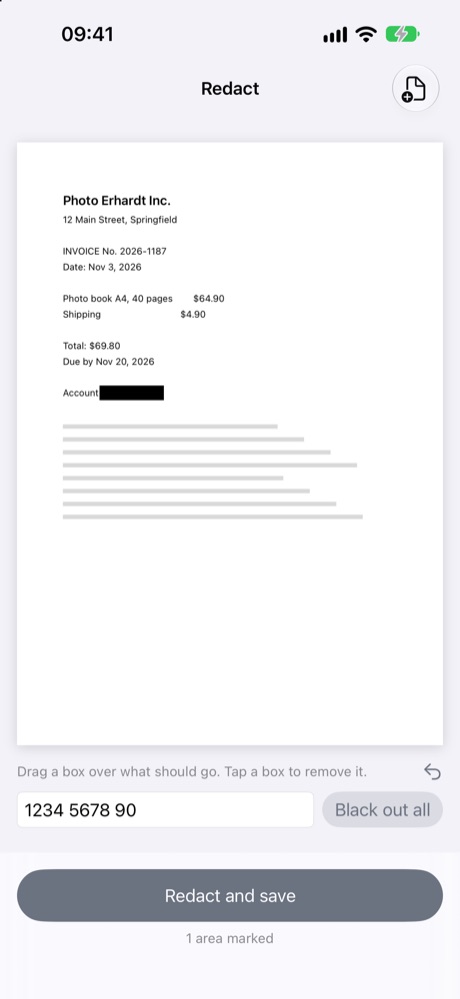
- Vælg en PDF eller et billede, og træk en boks hen over det, der skal væk. Tryk på en boks for at fjerne den igen.
- Overstreg alle fjerner et ord overalt i dokumentet (virker i dokumenter med genkendt tekst).
- De markerede dele bliver virkelig fjernet i en ny kopi, ikke bare dækket til. Originalen bevares.
- Se resultatet igennem, før du deler det.
Færdige profiler
- Til e-mail, Til myndigheder eller Ansøgning: tilføj filer, træk for at ændre rækkefølgen, tryk på Klargør.
- TOOLBIX samler alt i én PDF, giver den den rigtige størrelse og et fornuftigt navn.
- Del resultatet med det samme; det gemmes også i dit arkiv.
Frister og betaling
- Tryk på Frister og betaling ved et brev eller en faktura.
- TOOLBIX foreslår frister (»betales senest …«) – føj dem til din kalender med ét tryk. Datoer markeret med »≈« er beregnet ud fra brevets dato. Kontrollér dem altid.
- GiroCode: TOOLBIX klargør betalingsoplysningerne som et kodebillede. Mange bankapps kan læse sådan et billede (»fotooverførsel«, »scan kode«) og udfylde overførslen. Det er din bank, der udfører overførslen – kontrollér alle oplysninger, før du sender.
Arkiv og mapper

- I Arkiv opretter du dine egne mapper, f.eks. fakturaer, kontrakter, skat.
- Hold fingeren på en fil for at omdøbe, dele, flytte til … eller slette den.
- Lås en mappe: en mappe kan låses med Face ID, Touch ID eller enhedens adgangskode. Når du skifter app, bliver TOOLBIX dækket til, indtil du låser op igen.
- Indbakke: tryk på Del › TOOLBIX i Mail, Fotos eller WhatsApp – filen havner i Indbakke.
- Almindelige mapper vises også i appen Filer under »På min iPhone › TOOLBIX«, så du kan kopiere filer til dit eget drev eller din NAS.
Søg

- Søg finder filnavne og ord inde i dine scanninger.
TOOLBIX Plus (valgfrit abonnement)
Til familien eller et lille team: fælles mapper og »Underskriv venligst«. Dit eget arkiv bliver på din enhed – kun det, du lægger i en fælles mappe, gemmes på vores server i Tyskland.
Opret en gruppe
- Tryk på Fælles i Arkiv og derefter på Log ind med Apple. Du skal kun bruge en konto til Plus.
- Vælg et abonnement: Plus 5 (op til 5 personer inklusive dig, 50 GB) eller Plus 10 (op til 10 personer, 100 GB), månedligt eller årligt. Tryk derefter på Opret gruppe.
Inviter personer
- Under Medlemmer trykker du på Opret invitation og Del invitationslink, f.eks. via WhatsApp eller e-mail.
- Linket og koden gælder i 7 dage. Den inviterede åbner linket eller indtaster koden under Har du fået en invitation? og trykker på Deltag.
- Medlemmer behøver hverken eget abonnement eller køb: Så længe de er med i en aktiv Plus-gruppe, er alle værktøjer låst op for dem.
- Hvis din gruppe er fuld, kan du skifte til Plus 10.
Fælles mapper
- Opret en Ny fælles mappe – alle i gruppen kan se den.
- Tilføj fil, åbn filer, Gem i mit arkiv.
- Slettede filer havner først i papirkurven og kan gendannes derfra.
»Underskriv venligst«
- Tryk i en fælles mappe på Bed om underskrift … ved en fil, vælg hvem der skal underskrive, tilføj en note, hvis du vil, og tryk på Send.
- Den anden person ser anmodningen under Fælles › Underskriv venligst, underskriver og sender den tilbage – eller trykker på Afvis.
- Det underskrevne dokument ligger derefter i den fælles mappe og i arkivet hos den, der har underskrevet.
Abonnement
- Abonnementet fornyes automatisk. Du kan opsige eller ændre det i indstillingerne for dit Apple ID (Indstillinger › [dit navn] › Abonnementer) senest 24 timer før periodens udløb.
- Når abonnementet er slut, er fælles filer stadig tilgængelige i 90 dage og slettes derefter. Gem det, du har brug for, i dit eget arkiv inden da.
- Vilkår: mindmaniax.de/toolbix/terms
Forlad gruppen, log ud, slet din konto
- Nederst i Fælles: Forlad gruppe, Log ud eller Slet konto.
- Slet konto fjerner din Plus-konto, din gruppe og dens fælles filer fra serveren. Dit eget arkiv på enheden bevares. Et løbende abonnement skal desuden opsiges i indstillingerne for dit Apple ID.
Ofte stillede spørgsmål
- Skal jeg have en konto? Nej. Du logger kun ind med Apple til TOOLBIX Plus.
- Hvor er mine filer? På din enhed. Kun filer i fælles Plus-mapper gemmes på vores server i Tyskland. Ingen reklamer, ingen sporing.
- Hvad sker der efter de 14 dage? Du bliver ikke opkrævet noget. Dine filer bliver, og du kan stadig se og dele dem. Værktøjerne kræver derefter den fulde version (køb én gang).
- Jeg har fået en ny iPhone. Tryk i TOOLBIX på Lås TOOLBIX op › Gendan køb – med det samme Apple ID. Dine filer flytter med via din iPhone-sikkerhedskopi (iCloud eller Mac).
- Er min underskrift juridisk gyldig? Det er en simpel elektronisk signatur. Det er nok i mange hverdagssituationer; ikke hvor der kræves en kvalificeret signatur eller papirform.
- Er overstregning sikker? De markerede dele bliver virkelig fjernet i kopien. Se alligevel resultatet igennem, før du deler det.
- AI'en foreslår navne – kan nogen se det? Nej. På iPhones med Apple Intelligence (iOS 26 eller nyere) sker det på enheden. TOOLBIX virker lige så godt uden AI.
- Spørgsmål eller problemer? Skriv til os – adressen står i kolofonen (Impressum) på mindmaniax.de.
Spørgsmål? Skriv til os: support@mindmaniax.de
Juridiske tekster findes på tysk og engelsk.