

TOOLBIX
Kako deluje TOOLBIX
Deutsch · English · Français · Italiano · Español · Polski · Čeština · Hrvatski · Українська · Български · Bosanski · Dansk · Ελληνικά · Eesti · Suomi · Gaeilge · Magyar · Íslenska · ქართული · Lietuvių · Latviešu · Македонски · Malti · Norsk bokmål · Nederlands · Português · Română · Slovenčina · Slovenščina · Shqip · Српски · Svenska · Türkçe · Bahasa Indonesia · Tiếng Việt · ไทย · Português (Brasil) · Español (Latinoamérica) · 日本語 · 한국어 · 简体中文 · 繁體中文
TOOLBIX na kratko
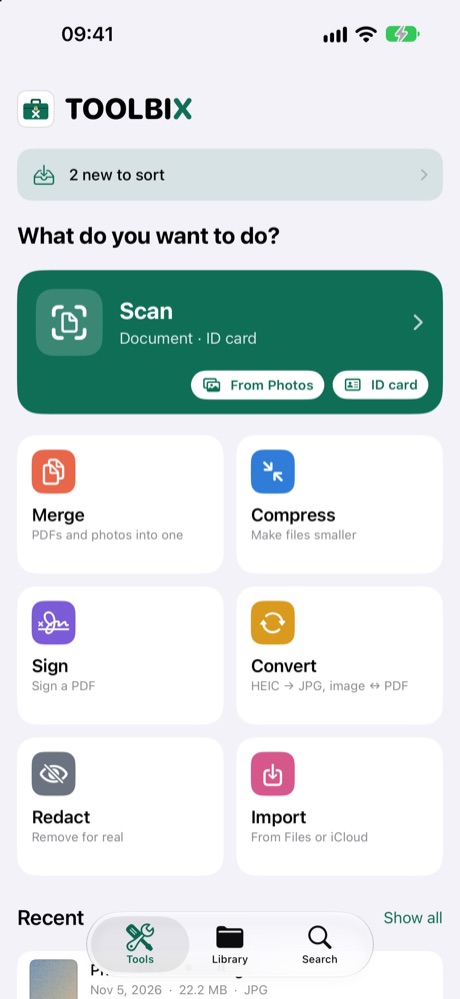
TOOLBIX je škatla z orodji za tvoje papirje: skeniraj, stisni, združi, pretvori, podpiši, počrni in shrani. Vse poteka na tvojem iPhonu ali iPadu – brez računa, brez oglasov, brez strežnika. Vsa orodja preizkusi 14 dni brezplačno, nato jih odkleni enkrat (polna različica, brez naročnine). Na dnu so tri področja: Orodja, Knjižnica in Iskanje.
Skeniranje
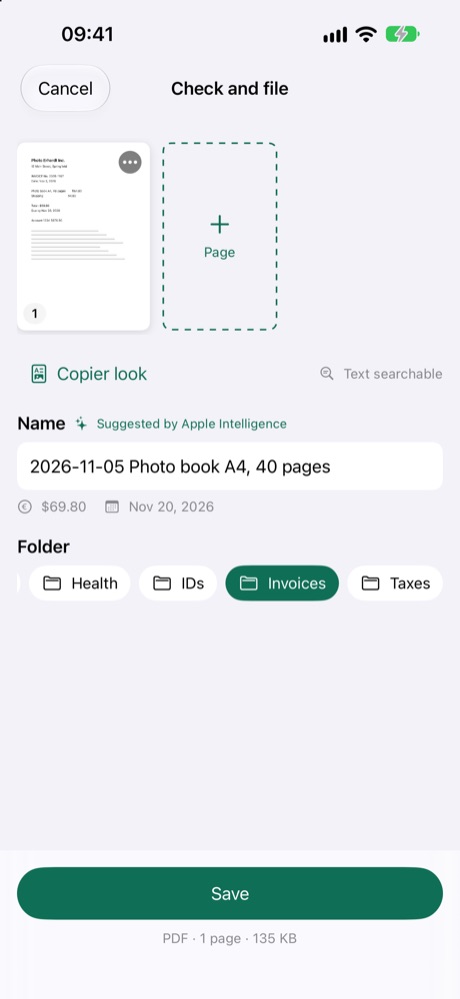
- V Orodja tapni Skeniraj. Kamera sama najde stran; več strani postane en PDF.
- Osebna izkaznica: sprednja in zadnja stran pristaneta skupaj na eni strani.
- Fotokopija: črno-belo brez senc – videti je kot fotokopija.
- Iz Fotografij: si dokument že fotografiral? Izberi fotografije iz svoje knjižnice fotografij.
- Besedilo v skenu se prepozna, zato ga lahko pozneje najdeš z iskanjem.
Združevanje
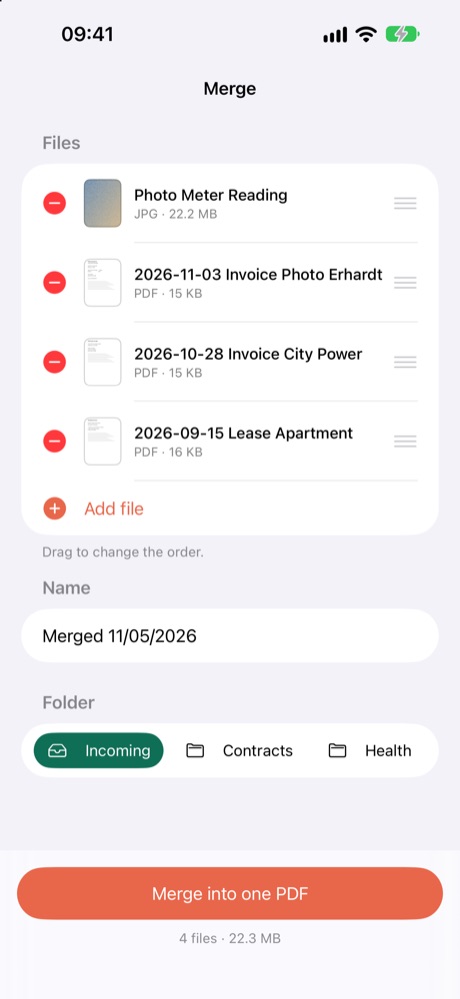
- Združi PDF-je, fotografije in skene v en PDF.
- Vrstni red spremeniš s povlekom.
Stiskanje
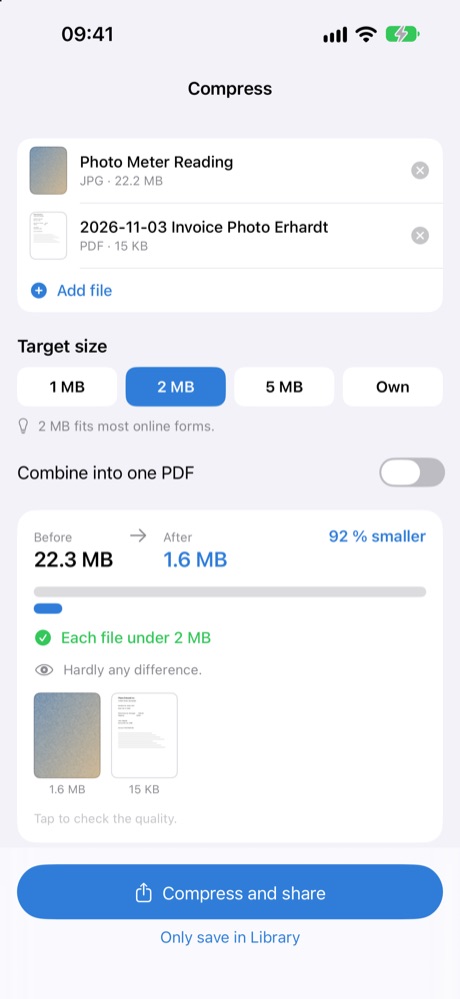
- Izberi ciljno velikost: 1, 2 ali 5 MB. TOOLBIX pokaže velikost prej in potem.
- Priročno, ko portal ali e-pošta sprejme le majhne priloge.
Pretvarjanje
- HEIC v JPG, slike v PDF in strani PDF v posamezne slike.
- Pri JPG in PDF lahko za vsako datoteko izbereš ciljno velikost. Ali jo je mogoče doseči, je odvisno od dokumenta.
Podpisovanje
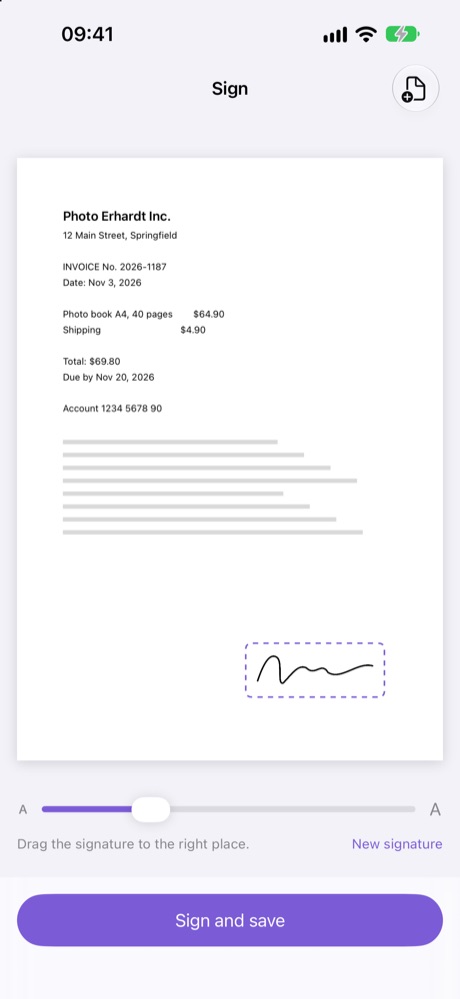
- Izberi PDF ali fotografijo dokumenta in nariši svoj podpis – enkrat, TOOLBIX si ga zapomni.
- Podpis povleci na pravo mesto, prilagodi velikost in po želji dodaj kraj in datum spodaj.
- Shrani se nova kopija; izvirnik ostane.
- Opomba: to je enostavni elektronski podpis (narisan na roko), ne kvalificirani elektronski podpis. Če prejemnik zahteva posebno obliko, ga prej vprašaj.
Počrnitev
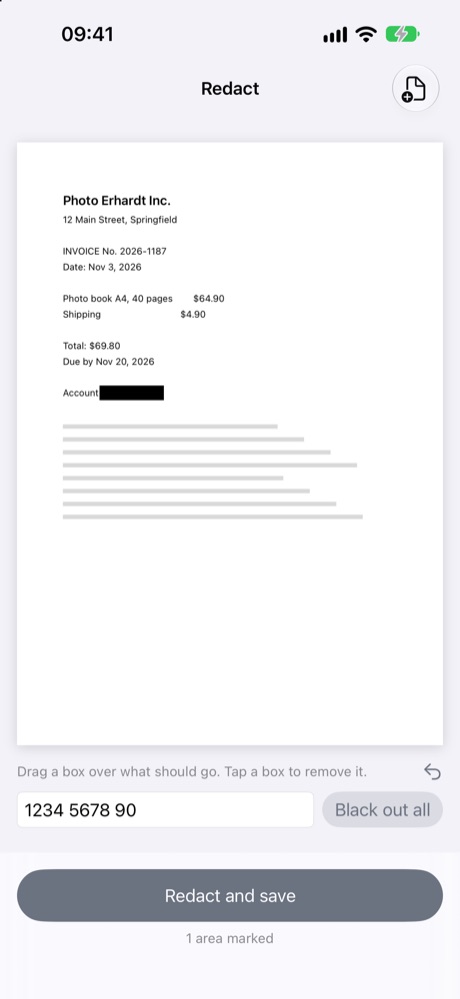
- Izberi PDF ali fotografijo in čez to, kar mora izginiti, povleci okvir. Tapni okvir, da ga spet odstraniš.
- Počrni vse odstrani besedo povsod v dokumentu (deluje pri dokumentih s prepoznanim besedilom).
- Označeni deli so v novi kopiji res odstranjeni, ne le prekriti. Izvirnik ostane.
- Preden rezultat deliš, si ga oglej.
Pripravljeni profili
- Za e-pošto, Za urade ali Prijava na delo: dodaj datoteke, s povlekom spremeni vrstni red, tapni Pripravi.
- TOOLBIX vse združi v en PDF, ga spravi na pravo velikost in mu da smiselno ime.
- Rezultat deli takoj; shrani se tudi v tvojo knjižnico.
Roki in plačilo
- Pri pismu ali računu tapni Roki in plačilo.
- TOOLBIX predlaga roke (»plačljivo do …«) – z enim tapom jih dodaš v koledar. Datumi, označeni z »≈«, so izračunani iz datuma pisma. Vedno jih preveri.
- GiroCode: TOOLBIX pripravi podatke za plačilo kot sliko s kodo. Številne bančne aplikacije znajo takšno sliko prebrati (»foto plačilo«, »skeniraj kodo«) in izpolniti nakazilo. Nakazilo izvede tvoja banka – pred pošiljanjem preveri vse podatke.
Knjižnica in mape

- V Knjižnica ustvariš svoje mape, npr. računi, pogodbe, davki.
- Dotakni se datoteke in jo pridrži, da jo preimenuješ, deliš, premakneš v … ali izbrišeš.
- Zakleni mapo: mapo lahko zakleneš s Face ID, Touch ID ali kodo naprave. Ko preklopiš aplikacijo, je TOOLBIX prekrit, dokler ga spet ne odkleneš.
- Prejeto: v Pošti, Fotografijah ali WhatsAppu tapni Deli › TOOLBIX – datoteka pristane v mapi Prejeto.
- Običajne mape so vidne tudi v aplikaciji Datoteke pod »V mojem iPhonu › TOOLBIX«, tako da lahko datoteke kopiraš na svoj disk ali NAS.
Iskanje

- Iskanje najde imena datotek in besede v tvojih skenih.
TOOLBIX Plus (neobvezna naročnina)
Za družino ali majhno ekipo: skupne mape in »Prosim, podpiši«. Tvoja knjižnica ostane na tvoji napravi – le to, kar daš v skupno mapo, se shrani na našem strežniku v Nemčiji.
Ustvari skupino
- V Knjižnica tapni Skupno, nato Prijava z Apple. Račun potrebuješ samo za Plus.
- Izberi paket: Plus 5 (do 5 oseb, vključno s tabo, 50 GB) ali Plus 10 (do 10 oseb, 100 GB), mesečno ali letno. Nato tapni Ustvari skupino.
Povabi ljudi
- Pod Člani tapni Ustvari povabilo in Deli povezavo za povabilo, npr. prek WhatsAppa ali e-pošte.
- Povezava in koda veljata 7 dni. Povabljena oseba odpre povezavo ali vnese kodo pod Imaš povabilo? in tapne Pridruži se.
- Člani ne potrebujejo lastne naročnine ali nakupa: dokler so v aktivni skupini Plus, so jim vsa orodja odklenjena.
- Če je tvoja skupina polna, lahko preklopiš na Plus 10.
Skupne mape
- Ustvari Nova skupna mapa – vidijo jo vsi v skupini.
- Dodaj datoteko, odpri datoteke, Shrani v mojo knjižnico.
- Izbrisane datoteke gredo najprej v koš in jih lahko tam obnoviš.
»Prosim, podpiši«
- V skupni mapi pri datoteki tapni Prosi za podpis …, izberi, kdo naj podpiše, po želji dodaj opombo, tapni Pošlji.
- Druga oseba vidi prošnjo pod Skupno › Prosim, podpiši, podpiše in jo pošlje nazaj – ali tapne Zavrni.
- Podpisani dokument je nato v skupni mapi in v knjižnici osebe, ki je podpisala.
Naročnina
- Naročnina se samodejno podaljša. Prekliči ali spremeni jo v nastavitvah za Apple ID (Nastavitve › tvoje ime › Naročnine), najpozneje 24 ur pred koncem obdobja.
- Po koncu naročnine ostanejo skupne datoteke na voljo 90 dni, nato se izbrišejo. Kar potrebuješ, prej shrani v svojo knjižnico.
- Pogoji: mindmaniax.de/toolbix/terms
Zapusti skupino, odjavi se, izbriši račun
- Na dnu Skupno: Zapusti skupino, Odjava ali Izbriši račun.
- Izbriši račun s strežnika odstrani tvoj račun Plus, tvojo skupino in njene skupne datoteke. Tvoja knjižnica na napravi ostane. Tekočo naročnino moraš preklicati tudi v nastavitvah za Apple ID.
Pogosta vprašanja
- Ali potrebujem račun? Ne. Z Apple se prijaviš samo za TOOLBIX Plus.
- Kje so moje datoteke? Na tvoji napravi. Samo datoteke v skupnih mapah Plus se shranijo na našem strežniku v Nemčiji. Brez oglasov, brez sledenja.
- Kaj se zgodi po 14 dneh? Nič se ne zaračuna. Tvoje datoteke ostanejo in jih lahko še naprej odpreš in deliš. Orodja nato potrebujejo polno različico (enkratni nakup).
- Imam nov iPhone. V TOOLBIX tapni Odkleni TOOLBIX › Obnovi nakupe – z istim Apple ID. Tvoje datoteke se preselijo z varnostno kopijo iPhona (iCloud ali Mac).
- Ali je moj podpis pravno veljaven? To je enostavni elektronski podpis. Za veliko vsakdanjih primerov zadošča; ne pa tam, kjer se zahteva kvalificirani podpis ali papirna oblika.
- Ali je počrnitev varna? Označeni deli so v kopiji res odstranjeni. Kljub temu si rezultat oglej, preden ga deliš.
- Umetna inteligenca predlaga imena – ali to kdo vidi? Ne. Na iPhonih z Apple Intelligence (iOS 26 ali novejši) se to zgodi na napravi. TOOLBIX deluje enako dobro tudi brez umetne inteligence.
- Vprašanja ali težave? Piši nam – naslov je v kolofonu na mindmaniax.de.
Imaš vprašanja? Piši nam: support@mindmaniax.de
Pravna besedila so na voljo v nemščini in angleščini.