

TOOLBIX
Jak funguje TOOLBIX
Deutsch · English · Français · Italiano · Español · Polski · Čeština · Hrvatski · Українська · Български · Bosanski · Dansk · Ελληνικά · Eesti · Suomi · Gaeilge · Magyar · Íslenska · ქართული · Lietuvių · Latviešu · Македонски · Malti · Norsk bokmål · Nederlands · Português · Română · Slovenčina · Slovenščina · Shqip · Српски · Svenska · Türkçe · Bahasa Indonesia · Tiếng Việt · ไทย · Português (Brasil) · Español (Latinoamérica) · 日本語 · 한국어 · 简体中文 · 繁體中文
TOOLBIX v kostce
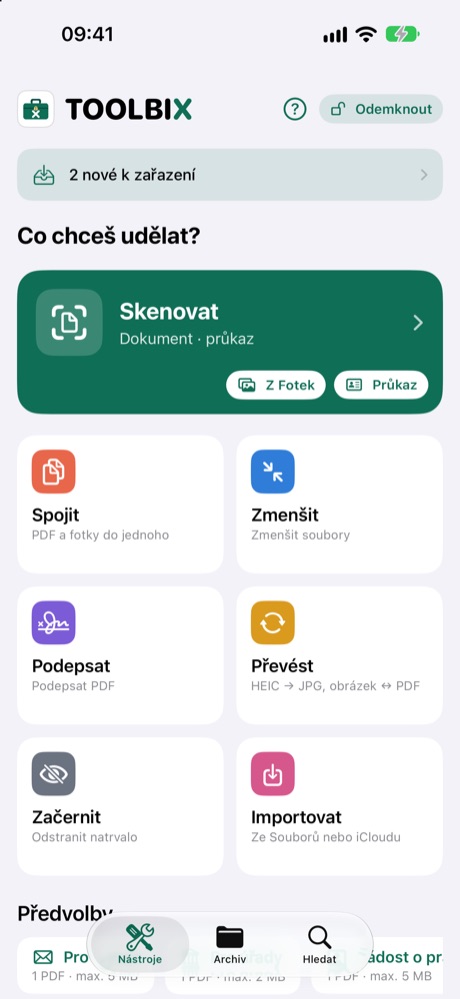
TOOLBIX je sada nástrojů na tvoje papíry: skenovat, zmenšit, spojit, převést, podepsat, začernit a uložit. Všechno probíhá na tvém iPhonu nebo iPadu – bez účtu, bez reklam, bez serveru. Všechny nástroje můžeš 14 dní zdarma vyzkoušet a pak je jednou odemknout (plná verze, bez předplatného). Dole najdeš tři části: Nástroje, Archiv a Hledat.
Skenovat
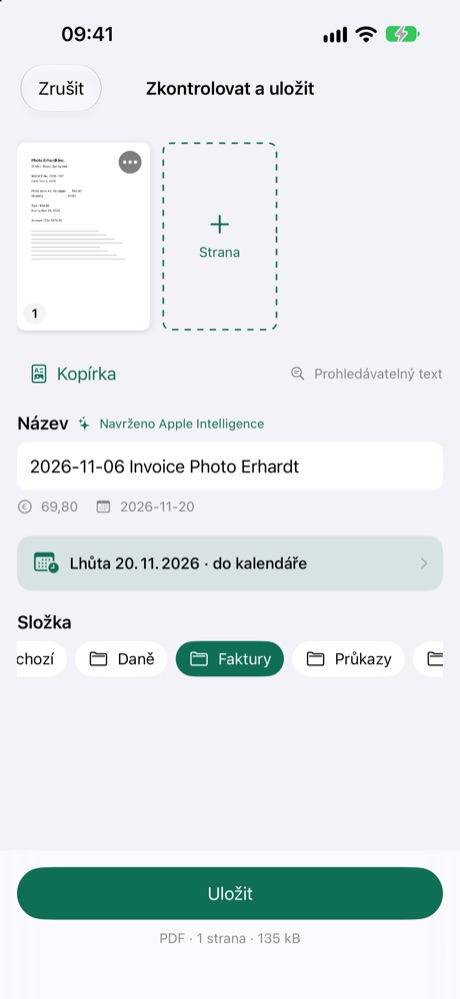
- V části Nástroje klepni na Skenovat. Fotoaparát stránku najde sám; z více stránek vznikne jedno PDF.
- Průkaz: přední a zadní strana budou spolu na jedné stránce.
- Kopírka: černobíle a bez stínů – vypadá to jako fotokopie.
- Z Fotek: dokument už máš vyfocený? Vyber fotky ze své knihovny.
- Text ve skenu se rozpozná, takže ho později najdeš přes Hledat.
Spojit
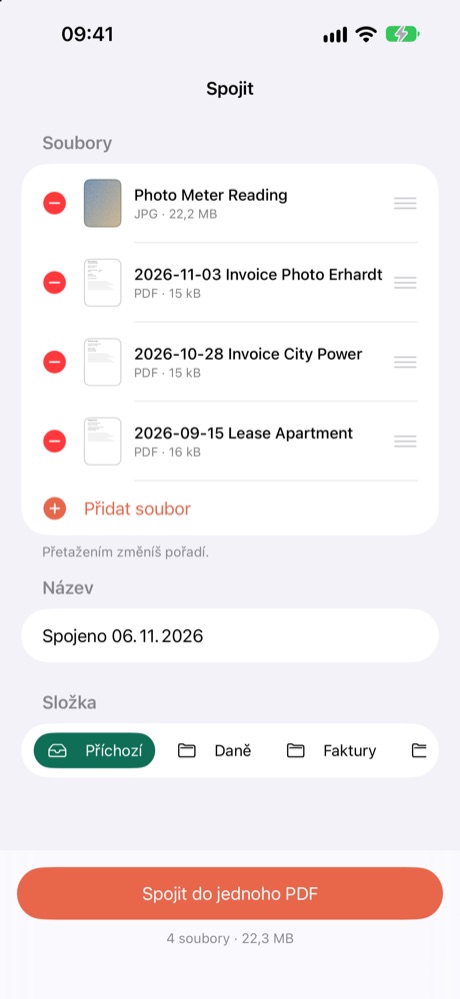
- Spoj PDF, fotky a skeny do jednoho PDF.
- Pořadí změníš tažením.
Zmenšit
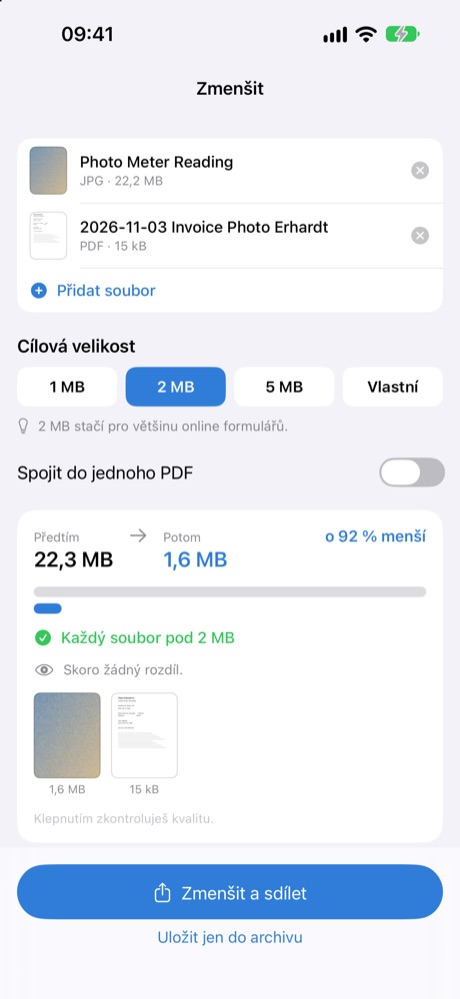
- Vyber cílovou velikost: 1, 2 nebo 5 MB. TOOLBIX ukáže velikost před a po.
- Hodí se, když portál nebo e-mail přijímá jen malé přílohy.
Převést
- HEIC na JPG, obrázky na PDF a stránky PDF na jednotlivé obrázky.
- U JPG a PDF můžeš pro každý soubor zvolit cílovou velikost. Jestli ji jde dosáhnout, záleží na dokumentu.
Podepsat
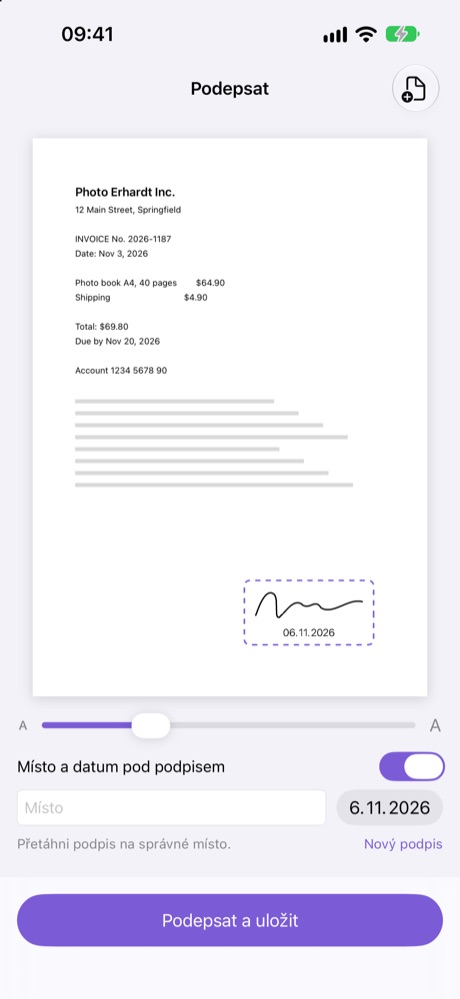
- Vyber PDF nebo fotku dokumentu a nakresli svůj podpis – stačí jednou, TOOLBIX si ho zapamatuje.
- Přetáhni podpis na správné místo, uprav velikost a když chceš, přidej místo a datum pod podpis.
- Uloží se nová kopie; originál zůstane.
- Upozornění: jde o prostý elektronický podpis (nakreslený rukou), ne o kvalifikovaný elektronický podpis. Pokud příjemce vyžaduje zvláštní formu, raději se nejdřív zeptej.
Začernit
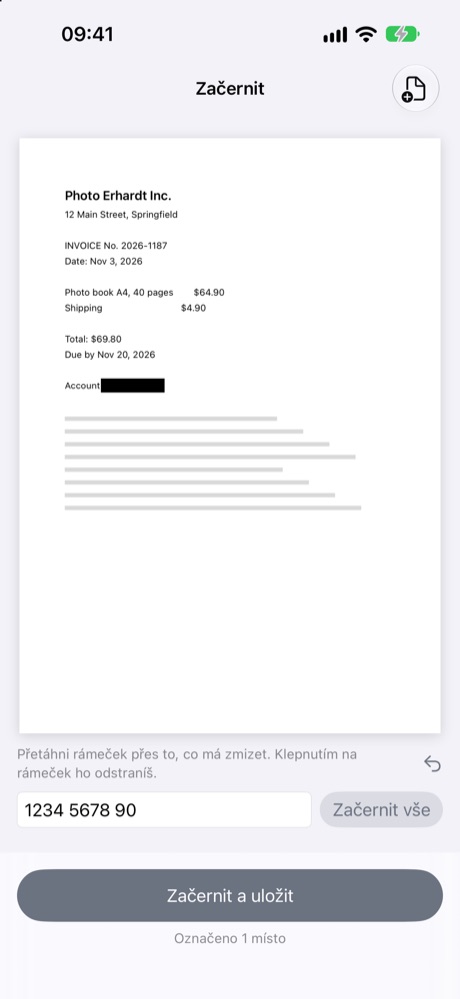
- Vyber PDF nebo fotku a přetáhni rámeček přes to, co má zmizet. Klepnutím na rámeček ho zase odstraníš.
- Začernit vše odstraní slovo v celém dokumentu (funguje u dokumentů s rozpoznaným textem).
- Označená místa se v nové kopii opravdu odstraní, nejsou jen zakrytá. Originál zůstane.
- Před sdílením si výsledek prosím prohlédni.
Hotové profily
- Pro e-mail, Pro úřady nebo Žádost o práci: přidej soubory, tažením změň pořadí, klepni na Připravit.
- TOOLBIX vše spojí do jednoho PDF, upraví ho na správnou velikost a dá mu rozumný název.
- Výsledek můžeš hned sdílet; zároveň se uloží do tvého archivu.
Lhůty a platby
- U dopisu nebo faktury klepni na Lhůty a platby.
- TOOLBIX navrhne lhůty („splatné do …“) – jedním klepnutím je přidáš do kalendáře. Data označená „≈“ jsou dopočítaná od data dopisu. Vždy je zkontroluj.
- GiroCode: TOOLBIX připraví platební údaje jako obrázek s kódem. Mnoho bankovních aplikací takový obrázek umí načíst („platba z fotky“, „naskenovat kód“) a vyplnit převod. Převod provádí tvoje banka – před odesláním prosím zkontroluj všechny údaje.
Archiv a složky
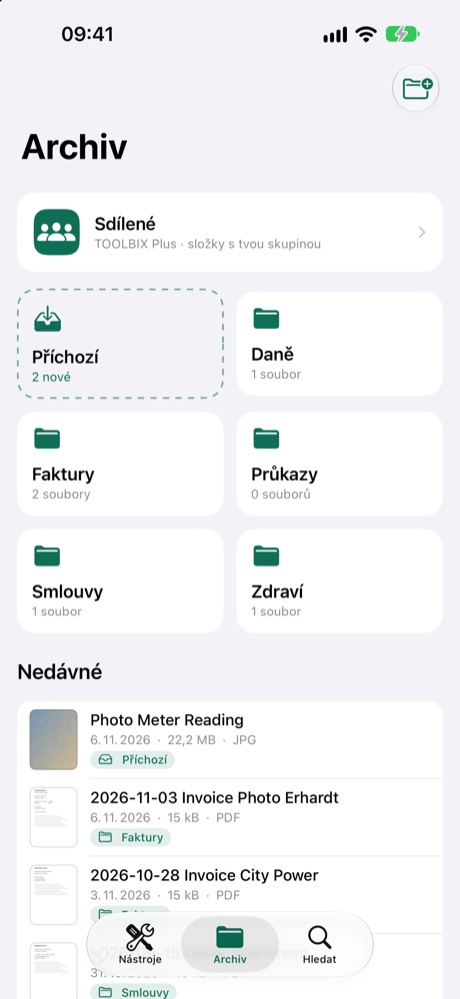
- V části Archiv si vytvoříš vlastní složky, např. faktury, smlouvy, daně.
- Podrž prst na souboru, abys ho přejmenoval, sdílel, přesunul do … nebo smazal.
- Zamknout složku: složku můžeš zamknout přes Face ID, Touch ID nebo kód zařízení. Když přepneš do jiné aplikace, TOOLBIX se zakryje, dokud ho znovu neodemkneš.
- Příchozí: v Mailu, Fotkách nebo WhatsAppu klepni na Sdílet › TOOLBIX – soubor skončí v Příchozích.
- Běžné složky najdeš i v aplikaci Soubory v části „Na mém iPhonu › TOOLBIX“, takže soubory můžeš zkopírovat na vlastní disk nebo NAS.
Hledat
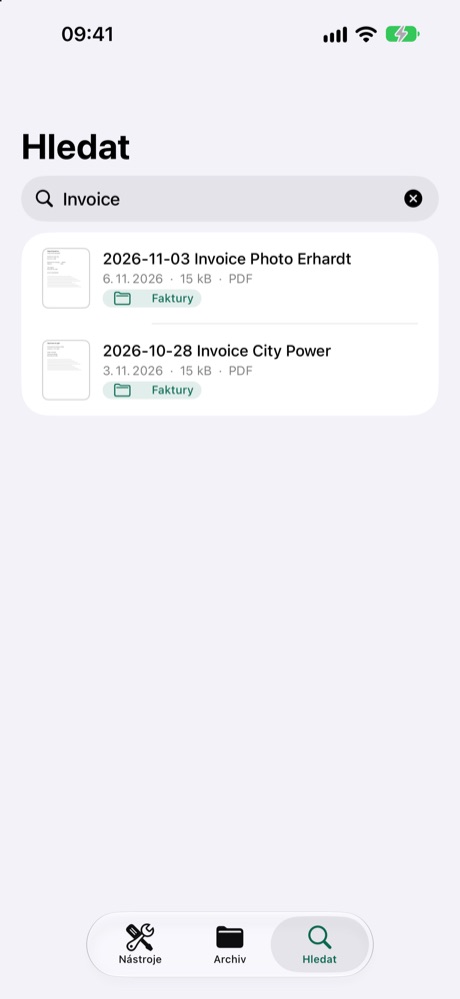
- Hledání najde názvy souborů i slova uvnitř tvých skenů.
TOOLBIX Plus (volitelné předplatné)
Pro rodinu nebo malý tým: sdílené složky a „Prosím o podpis“. Tvůj vlastní archiv zůstává ve tvém zařízení – na našem serveru v Německu je uloženo jen to, co dáš do sdílené složky.
Vytvořit skupinu
- V části Archiv klepni na Sdílené a pak na Přihlásit se přes Apple. Účet potřebuješ jen pro Plus.
- Vyber tarif: Plus 5 (až 5 lidí včetně tebe, 50 GB) nebo Plus 10 (až 10 lidí, 100 GB), měsíčně nebo ročně. Pak klepni na Vytvořit skupinu.
Pozvat lidi
- V části Členové klepni na Vytvořit pozvánku a Sdílet odkaz s pozvánkou, např. přes WhatsApp nebo e-mail.
- Odkaz a kód platí 7 dní. Pozvaná osoba otevře odkaz, nebo zadá kód v části Máš pozvánku? a klepne na Připojit se.
- Členové nepotřebují vlastní předplatné ani nákup: dokud jsou v aktivní skupině Plus, mají všechny nástroje odemčené.
- Když je tvoje skupina plná, můžeš přejít na Plus 10.
Sdílené složky
- Vytvoř Novou sdílenou složku – uvidí ji všichni ve skupině.
- Přidat soubor, otevírat soubory, Do mého archivu.
- Smazané soubory jdou nejdřív do koše a tam je můžeš obnovit.
„Prosím o podpis“
- Ve sdílené složce klepni u souboru na Nechat podepsat …, vyber, kdo má podepsat, případně přidej poznámku a klepni na Odeslat.
- Druhá osoba uvidí žádost v Sdílené › Prosím o podpis, podepíše a pošle zpět – nebo klepne na Odmítnout.
- Podepsaný dokument je pak ve sdílené složce a v archivu osoby, která podepsala.
Předplatné
- Předplatné se automaticky obnovuje. Zrušit nebo změnit ho můžeš v nastavení svého Apple ID (Nastavení › tvé jméno › Předplatné), nejpozději 24 hodin před koncem období.
- Po skončení předplatného zůstanou sdílené soubory dostupné 90 dní a pak se smažou. Co potřebuješ, si do té doby ulož do vlastního archivu.
- Podmínky: mindmaniax.de/toolbix/terms
Opustit skupinu, odhlásit se, smazat účet
- Dole v části Sdílené: Opustit skupinu, Odhlásit se nebo Smazat účet.
- Smazat účet odstraní ze serveru tvůj účet Plus, tvou skupinu a její sdílené soubory. Tvůj vlastní archiv v zařízení zůstane. Běžící předplatné musíš navíc zrušit v nastavení svého Apple ID.
Časté otázky
- Potřebuju účet? Ne. Přes Apple se přihlašuješ jen kvůli TOOLBIX Plus.
- Kde jsou moje soubory? Ve tvém zařízení. Jen soubory ve sdílených složkách Plus jsou uložené na našem serveru v Německu. Žádné reklamy, žádné sledování.
- Co se stane po 14 dnech? Nic se neplatí. Tvoje soubory zůstanou a dál si je můžeš prohlížet a sdílet. Nástroje pak potřebují plnou verzi (jednorázový nákup).
- Mám nový iPhone. V TOOLBIXu klepni na Odemknout TOOLBIX › Obnovit nákupy – se stejným Apple ID. Tvoje soubory se přenesou se zálohou iPhonu (iCloud nebo Mac).
- Je můj podpis právně platný? Jde o prostý elektronický podpis. Pro mnoho běžných situací stačí; ne tam, kde je vyžadován kvalifikovaný podpis nebo papírová forma.
- Je začernění bezpečné? Označená místa se v kopii opravdu odstraní. Přesto si výsledek před sdílením prohlédni.
- AI navrhuje názvy – vidí to někdo? Ne. Na iPhonech s Apple Intelligence (iOS 26 nebo novější) to probíhá přímo v zařízení. TOOLBIX funguje stejně dobře i bez AI.
- Otázky nebo problémy? Napiš nám – adresu najdeš v tiráži na mindmaniax.de.
Máš dotaz? Napiš nám: support@mindmaniax.de
Právní texty jsou k dispozici v němčině a angličtině.