

TOOLBIX
TOOLBIX 使用方式
Deutsch · English · Français · Italiano · Español · Polski · Čeština · Hrvatski · Українська · Български · Bosanski · Dansk · Ελληνικά · Eesti · Suomi · Gaeilge · Magyar · Íslenska · ქართული · Lietuvių · Latviešu · Македонски · Malti · Norsk bokmål · Nederlands · Português · Română · Slovenčina · Slovenščina · Shqip · Српски · Svenska · Türkçe · Bahasa Indonesia · Tiếng Việt · ไทย · Português (Brasil) · Español (Latinoamérica) · 日本語 · 한국어 · 简体中文 · 繁體中文
TOOLBIX 簡介
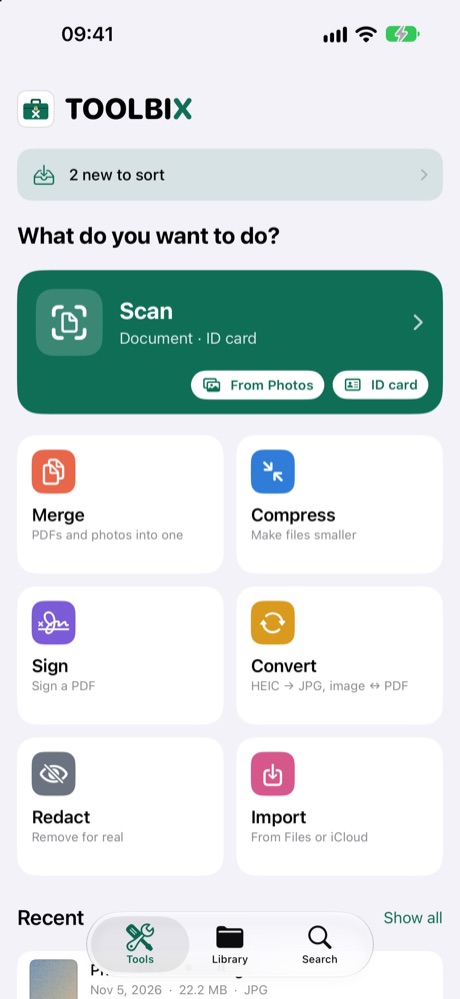
TOOLBIX 是處理文書的工具箱:掃描、壓縮、合併、轉換、簽名、塗黑和整理歸檔。一切都在你的 iPhone 或 iPad 上完成 – 無須帳號、沒有廣告、不經伺服器。 所有工具都可免費試用 14 天,之後只需一次購買即可解鎖(完整版,不是訂閱)。 畫面底部有三個區域:工具、文件庫和搜尋。
掃描
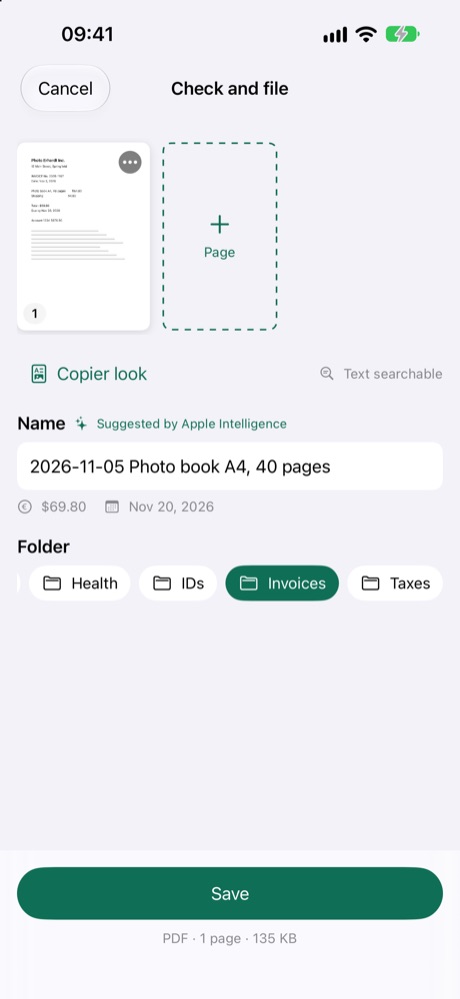
- 在工具中點一下掃描。相機會自動找到頁面;多個頁面會合成一個 PDF。
- 身分證: 正面和背面會放在同一頁。
- 影印風格: 沒有陰影的黑白效果 – 看起來就像影印本。
- 從「照片」: 已經拍下文件了嗎?直接從照片圖庫中選擇照片。
- 掃描中的文字會被辨識,之後可以用搜尋找到。
合併
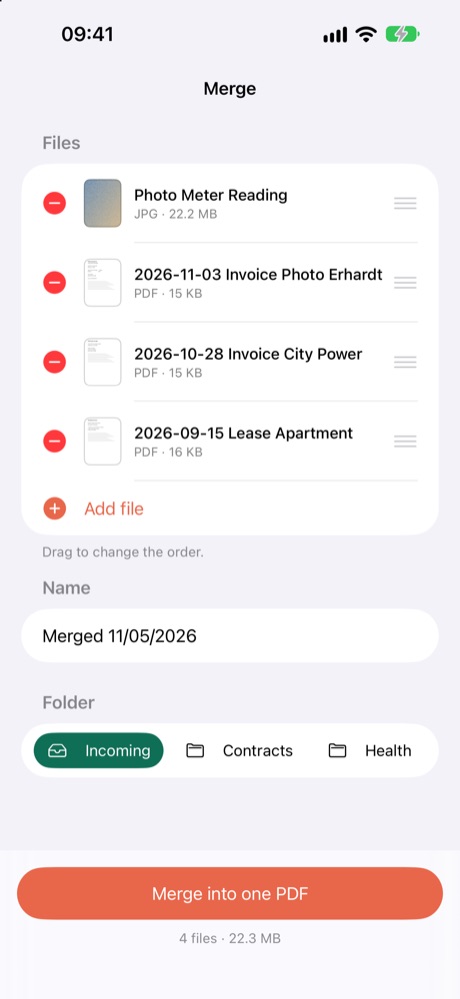
- 將 PDF、照片和掃描檔合併成一個 PDF。
- 拖移即可調整順序。
壓縮
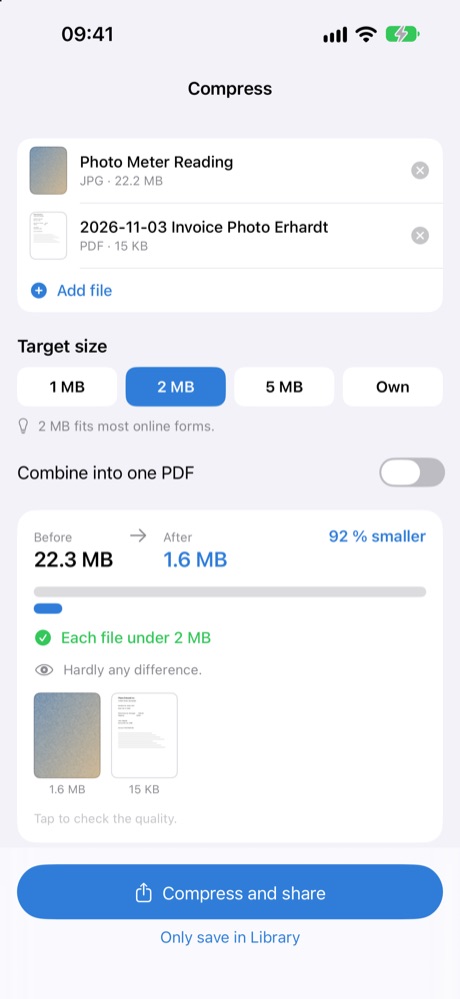
- 選擇目標大小:1、2 或 5 MB。TOOLBIX 會顯示壓縮前後的大小。
- 當入口網站或電子郵件只接受小型附件時特別方便。
轉換
- HEIC → JPG、影像 → PDF,以及 PDF 頁面 → 單張影像。
- JPG 和 PDF 可為每個檔案選擇目標大小。能否達到取決於文件本身。
簽名
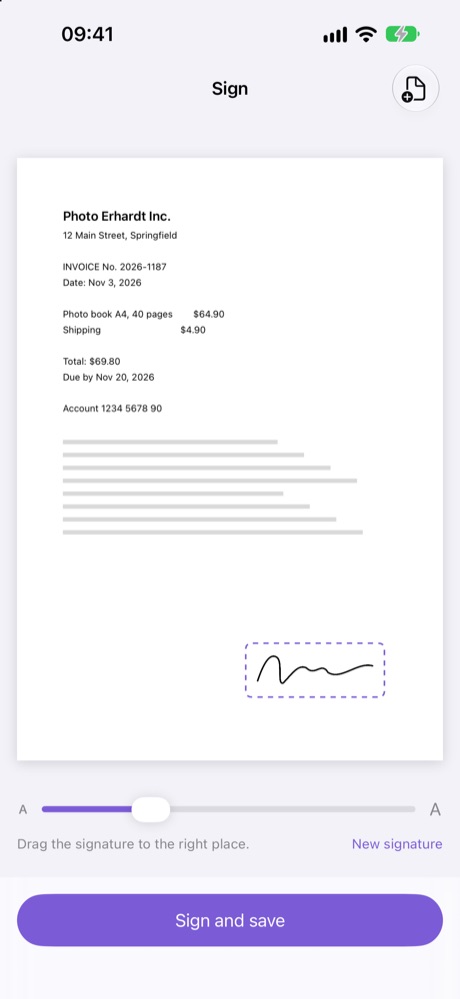
- 選擇 PDF 或文件照片,然後畫出你的簽名 – 只要畫一次,TOOLBIX 就會記住。
- 將簽名拖到正確的位置、調整大小,需要的話可以在下方加上地點和日期。
- 會儲存一份新的副本;原始檔案保持不變。
- 注意:這是簡易電子簽名(手繪),並非合格電子簽名。如果收件人要求特定形式, 請先詢問對方。
塗黑
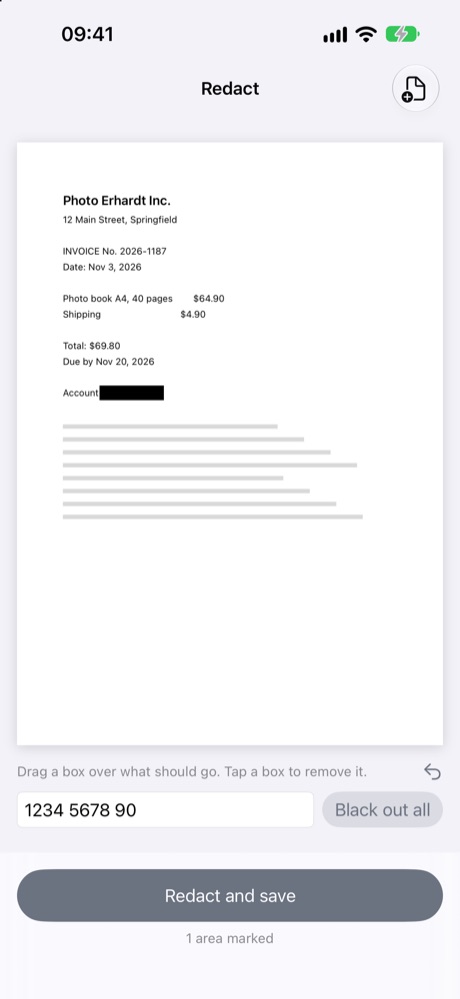
- 選擇 PDF 或照片,在要移除的內容上拖出一個方框。點一下方框即可再次移除。
- 全部塗黑會移除文件中所有出現的某個字詞(適用於已辨識文字的文件)。
- 標記的部分會在新副本中真正被移除,而不只是被遮住。原始檔案保持不變。
- 分享之前請先檢查結果。
預設情境
- 電子郵件用、政府機關用或求職應徵:加入檔案、拖移調整順序,然後點一下準備。
- TOOLBIX 會把所有內容合併成一個 PDF,調整到合適的大小,並取一個清楚的名稱。
- 結果可以立即分享;也會同時儲存在你的文件庫中。
期限與付款
- 在信件或帳單上點一下期限與付款。
- TOOLBIX 會建議期限(「請於…前付款」)– 點一下即可加入行事曆。標示「≈」的日期是 依信件日期計算的。請務必檢查。
- GiroCode: TOOLBIX 會將付款資料製成代碼圖片。許多銀行 App 都能讀取這類圖片 (「拍照轉帳」、「掃描代碼」)並自動填好轉帳資料。轉帳由你的銀行執行 – 送出前請檢查所有 資料。
文件庫與檔案夾

- 在文件庫中可以建立自己的檔案夾,例如帳單、合約、稅務。
- 按住檔案即可重新命名、分享、搬移到… 或刪除。
- 鎖定檔案夾: 檔案夾可以用 Face ID、Touch ID 或裝置密碼鎖定。切換 App 時, TOOLBIX 會被遮住,直到你再次解鎖。
- 收件匣: 在「郵件」、「照片」或 WhatsApp 中點一下分享 › TOOLBIX – 檔案就會進入收件匣。
- 一般檔案夾也會顯示在「檔案」App 的「我的 iPhone › TOOLBIX」中,方便你把檔案複製到自己的雲端硬碟 或 NAS。
搜尋

- 搜尋能找到檔案名稱以及掃描內容中的字詞。
TOOLBIX Plus(選用訂閱)
適合家人或小型團隊:共享檔案夾和「請簽名」。你自己的文件庫會留在裝置上 – 只有放進共享檔案夾的內容, 才會儲存在我們位於德國的伺服器上。
建立群組
- 在文件庫中點一下共享,然後點一下使用 Apple 登入。只有 Plus 才需要帳號。
- 選擇方案:Plus 5(包含你在內最多 5 人,50 GB)或 Plus 10(最多 10 人,100 GB),按月或 按年。然後點一下建立群組。
邀請成員
- 在成員下點一下建立邀請和分享邀請連結,例如透過 WhatsApp 或電子郵件。
- 連結和代碼的有效期為 7 天。受邀者打開連結,或在收到邀請了嗎?中輸入代碼, 然後點一下加入。
- 成員不需要自己訂閱或購買:只要他們在有效的 Plus 群組中,所有工具都會為他們 解鎖。
- 如果群組已滿,可以改用 Plus 10。
共享檔案夾
- 建立一個新增共享檔案夾 – 群組中的每個人都能看到。
- 加入檔案、開啟檔案、儲存到我的文件庫。
- 刪除的檔案會先進入垃圾桶,並可在那裡回復。
「請簽名」
- 在共享檔案夾中的檔案上點一下請求簽名…,選擇誰要簽名,需要的話加上備註,然後點一下傳送。
- 對方會在共享 › 請簽名中看到請求,簽名後傳回 – 或點一下拒絕。
- 簽好的文件隨後會出現在共享檔案夾中,以及簽名者的文件庫中。
訂閱
- 訂閱會自動續訂。請至少在當期結束前 24 小時,在 Apple ID 設定 (設定 › 你的名稱 › 訂閱項目)中取消或變更。
- 訂閱結束後,共享檔案仍可使用 90 天,之後便會刪除。請在此之前將需要的檔案 儲存到你自己的文件庫。
- 條款:mindmaniax.de/toolbix/terms
離開群組、登出、刪除帳號
- 在共享的最下方:離開群組、登出或刪除帳號。
- 刪除帳號會從伺服器上移除你的 Plus 帳號、你的群組及其共享檔案。裝置上你自己的文件庫 會保留。進行中的訂閱也必須在 Apple ID 設定中取消。
常見問題
- 我需要帳號嗎? 不需要。只有使用 TOOLBIX Plus 時才需要使用 Apple 登入。
- 我的檔案在哪裡? 在你的裝置上。只有 Plus 共享檔案夾中的檔案會儲存在我們位於德國的伺服器上。沒有廣告, 沒有追蹤。
- 14 天後會怎樣? 不會收取任何費用。你的檔案會保留,仍可檢視和分享。之後使用 工具需要完整版(一次性購買)。
- 我換了新的 iPhone。 在 TOOLBIX 中點一下解鎖 TOOLBIX › 回復購買項目 – 使用相同的 Apple ID。你的檔案 會隨 iPhone 備份(iCloud 或 Mac)一起轉移。
- 我的簽名具有法律效力嗎? 這是簡易電子簽名。在許多日常情況下已經足夠;但在要求合格電子簽名或 紙本形式的場合則不適用。
- 塗黑安全嗎? 標記的部分會在副本中真正被移除。不過,分享前仍請檢查結果。
- AI 會建議檔名 – 有人看得到嗎? 不會。在支援 Apple Intelligence 的 iPhone(iOS 26 或以上版本)上,這些處理 都在裝置上進行。沒有 AI,TOOLBIX 也一樣好用。
- 有問題或遇到困難? 歡迎寫信給我們 – 地址列在 mindmaniax.de 的版本資訊(Impressum)中。
有任何問題嗎?歡迎寫信給我們: support@mindmaniax.de
法律文件提供德文和英文版本。