

TOOLBIX
Як працює TOOLBIX
Deutsch · English · Français · Italiano · Español · Polski · Čeština · Hrvatski · Українська · Български · Bosanski · Dansk · Ελληνικά · Eesti · Suomi · Gaeilge · Magyar · Íslenska · ქართული · Lietuvių · Latviešu · Македонски · Malti · Norsk bokmål · Nederlands · Português · Română · Slovenčina · Slovenščina · Shqip · Српски · Svenska · Türkçe · Bahasa Indonesia · Tiếng Việt · ไทย · Português (Brasil) · Español (Latinoamérica) · 日本語 · 한국어 · 简体中文 · 繁體中文
TOOLBIX коротко
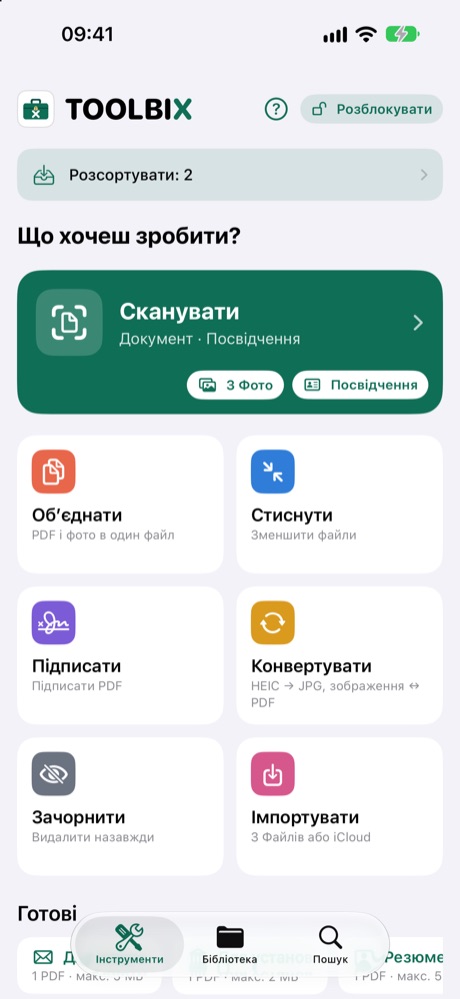
TOOLBIX – це набір інструментів для твоїх документів: сканувати, стискати, об’єднувати, конвертувати, підписувати, зачорнювати й упорядковувати. Усе відбувається на твоєму iPhone чи iPad – без акаунта, без реклами, без сервера. Спробуй усі інструменти 14 днів безкоштовно, а потім розблокуй їх один раз (повна версія, без підписки). Унизу є три розділи: Інструменти, Бібліотека і Пошук.
Сканувати
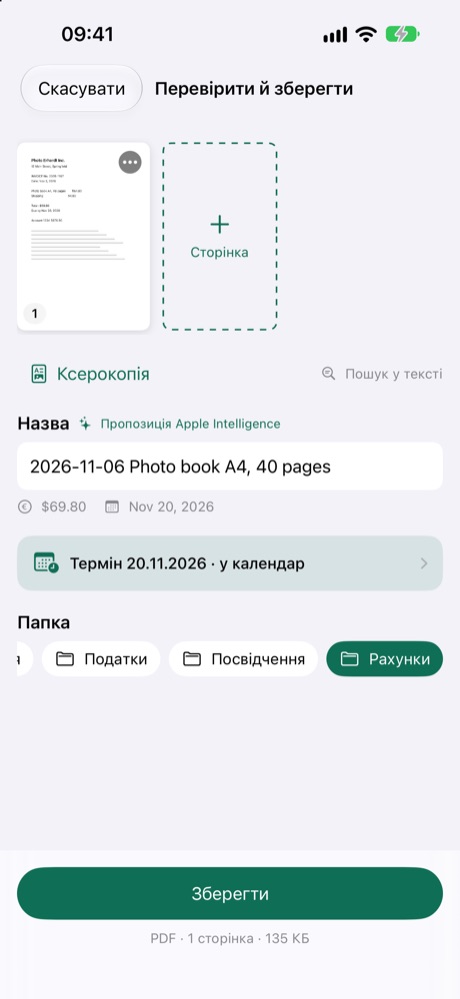
- В Інструменти торкнися Сканувати. Камера сама знаходить сторінку; кілька сторінок стають одним PDF.
- Посвідчення: лицьовий і зворотний бік опиняються разом на одній сторінці.
- Ксерокопія: чорно-біле зображення без тіней – виглядає як ксерокопія.
- З Фото: уже сфотографував документ? Вибери фото зі своєї медіатеки.
- Текст у скані розпізнається, тож пізніше його можна знайти через Пошук.
Об’єднати
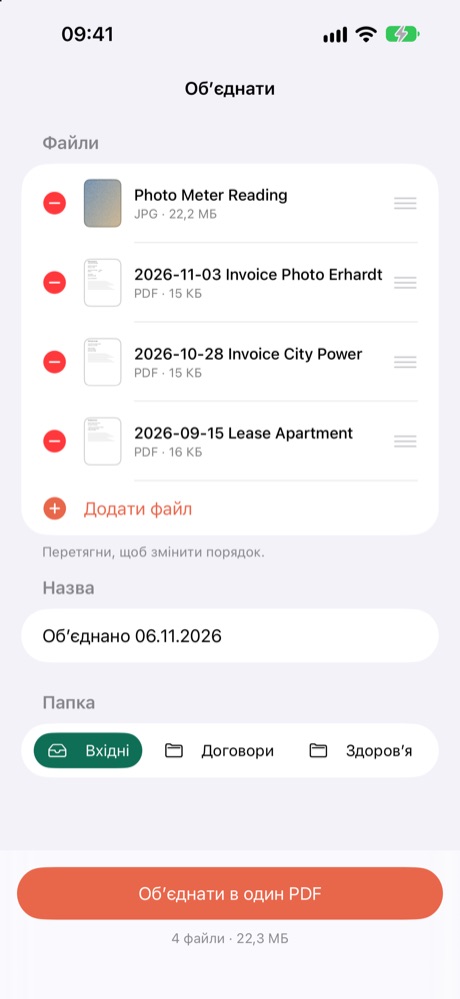
- Об’єднуй PDF, фото й скани в один PDF.
- Перетягуй, щоб змінити порядок.
Стиснути
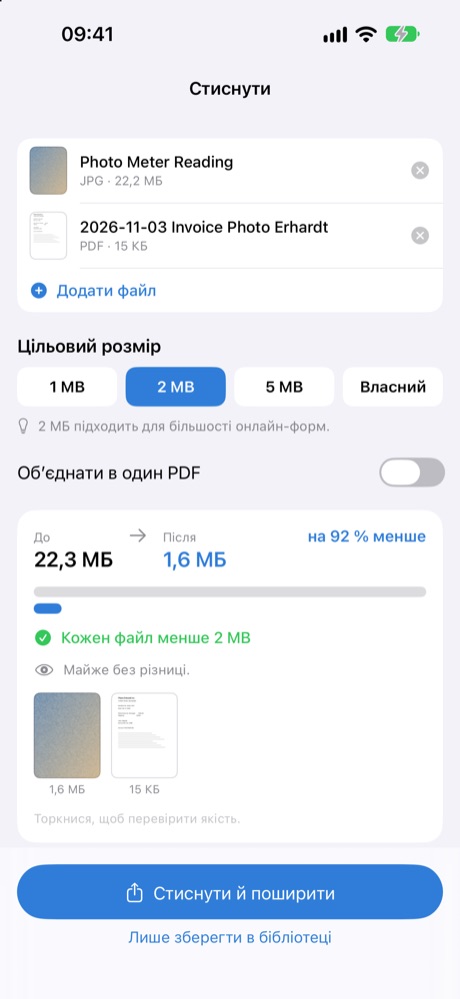
- Вибери цільовий розмір: 1, 2 або 5 МБ. TOOLBIX показує розмір до і після.
- Зручно, коли портал або пошта приймають лише невеликі вкладення.
Конвертувати
- HEIC у JPG, зображення в PDF і сторінки PDF в окремі зображення.
- Для JPG і PDF можна вибрати цільовий розмір для кожного файлу. Чи вдасться його досягти, залежить від документа.
Підписати
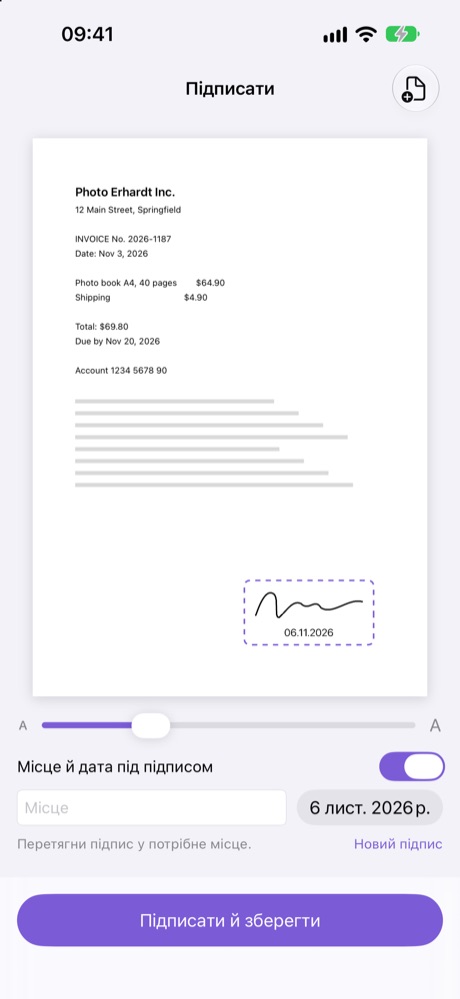
- Вибери PDF або фото документа й намалюй свій підпис – один раз, TOOLBIX його запам’ятає.
- Перетягни підпис у потрібне місце, зміни розмір і, за бажанням, додай місце й дату під підписом.
- Зберігається нова копія; оригінал залишається.
- Примітка: це простий електронний підпис (намальований від руки), а не кваліфікований електронний підпис. Якщо одержувач вимагає особливої форми, спершу уточни в нього.
Зачорнити
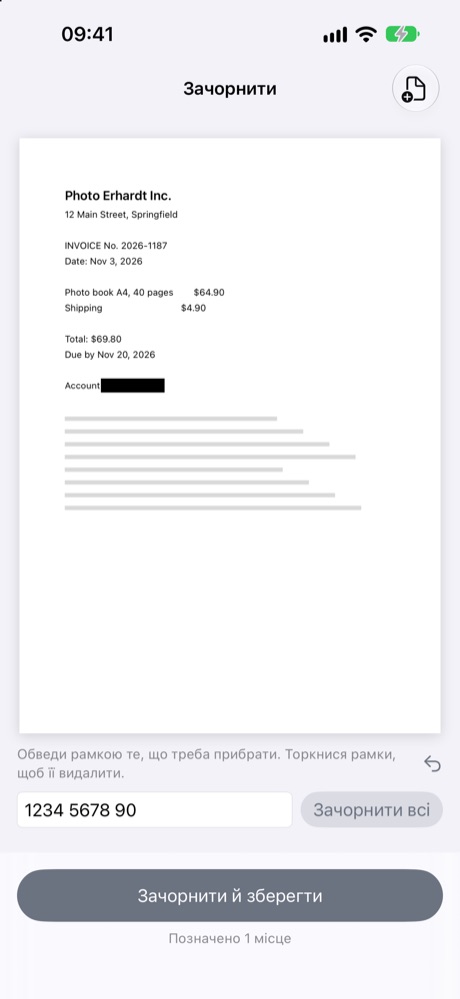
- Вибери PDF або фото й протягни рамку над тим, що треба прибрати. Торкнися рамки, щоб знову її видалити.
- Зачорнити всі прибирає слово в усьому документі (працює для документів із розпізнаним текстом).
- Позначені місця справді видаляються в новій копії, а не просто закриваються. Оригінал залишається.
- Перед тим як поширювати, переглянь результат.
Готові профілі
- Для пошти, Для установ або Резюме: додай файли, перетягни, щоб змінити порядок, торкнися Підготувати.
- TOOLBIX об’єднує все в один PDF, доводить його до потрібного розміру й дає зрозумілу назву.
- Поширюй результат одразу; він також зберігається у твоїй бібліотеці.
Терміни й оплата
- У листі чи рахунку торкнися Терміни й оплата.
- TOOLBIX пропонує терміни («сплатити до …») – додай їх у календар одним дотиком. Дати, позначені «≈», розраховано від дати листа. Завжди перевіряй їх.
- GiroCode: TOOLBIX готує платіжні дані у вигляді зображення з кодом. Багато банківських застосунків уміють зчитувати таке зображення («Фотопереказ», «Сканувати код») і заповнюють переказ. Переказ виконує твій банк – перед надсиланням перевір усі дані.
Бібліотека й папки
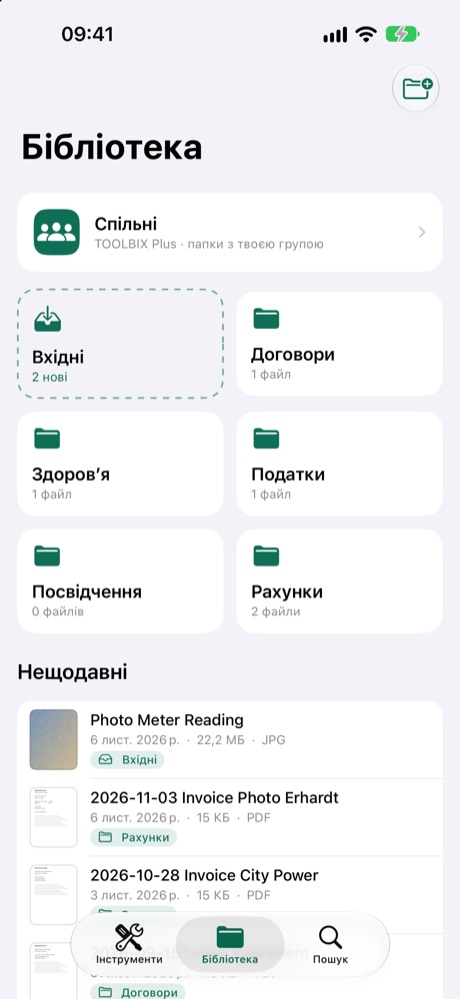
- У Бібліотека ти створюєш власні папки, наприклад рахунки, договори, податки.
- Торкнися файлу й утримуй, щоб перейменувати, поширити, перемістити в… або видалити його.
- Заблокувати папку: папку можна заблокувати через Face ID, Touch ID або код-пароль пристрою. Коли ти перемикаєшся між застосунками, TOOLBIX закривається, доки ти знову не розблокуєш.
- Вхідні: у Пошті, Фото чи WhatsApp торкнися Поширити › TOOLBIX – файл потрапить у Вхідні.
- Звичайні папки також показуються в застосунку «Файли» в розділі «На iPhone › TOOLBIX», тож файли можна скопіювати на власний диск чи NAS.
Пошук
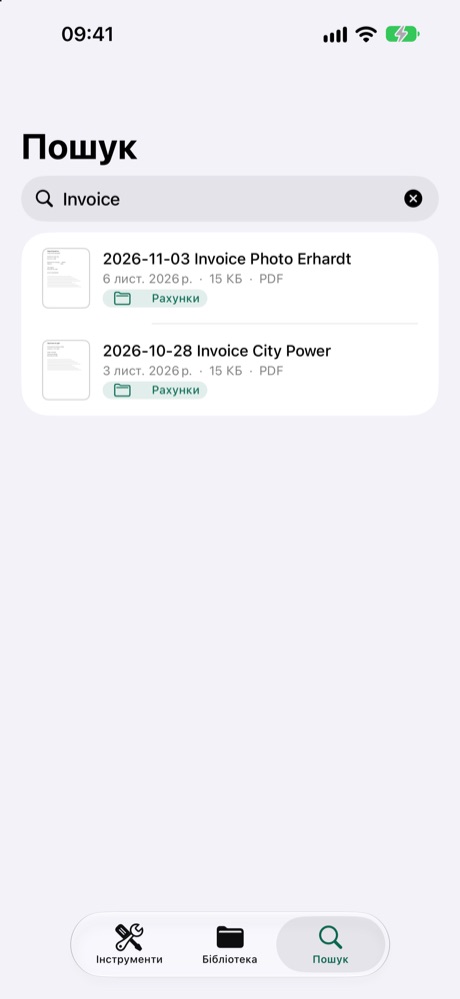
- Пошук знаходить назви файлів і слова всередині твоїх сканів.
TOOLBIX Plus (необов’язкова підписка)
Для родини чи невеликої команди: спільні папки й «Підпиши, будь ласка». Твоя власна бібліотека залишається на пристрої – на нашому сервері в Німеччині зберігається лише те, що ти кладеш у спільну папку.
Створити групу
- У Бібліотека торкнися Спільні, потім Увійти через Apple. Акаунт потрібен лише для Plus.
- Вибери тариф: Plus 5 (до 5 людей разом із тобою, 50 ГБ) або Plus 10 (до 10 людей, 100 ГБ), щомісяця або щороку. Потім торкнися Створити групу.
Запросити людей
- У розділі Учасники торкнися Створити запрошення і Поширити запрошення, наприклад через WhatsApp чи пошту.
- Посилання й код дійсні 7 днів. Запрошена людина відкриває посилання або вводить код у розділі Отримав запрошення? і торкається Приєднатися.
- Учасникам не потрібна власна підписка чи покупка: поки вони в активній групі Plus, усі інструменти для них розблоковано.
- Якщо твоя група заповнена, можна перейти на Plus 10.
Спільні папки
- Створи Нова спільна папка – її бачать усі в групі.
- Додати файл, відкривати файли, У мою бібліотеку.
- Видалені файли спершу потрапляють у Смітник, і там їх можна відновити.
«Підпиши, будь ласка»
- У спільній папці торкнися у файлу Попросити підписати…, вибери, хто має підписати, за бажанням додай примітку й торкнися Надіслати.
- Інша людина бачить запит у Спільні › Підпиши, будь ласка, підписує й надсилає назад – або торкається Відхилити.
- Підписаний документ потім лежить у спільній папці й у бібліотеці того, хто підписав.
Підписка
- Підписка поновлюється автоматично. Скасувати чи змінити її можна в налаштуваннях Apple ID (Параметри › твоє ім’я › Підписки) щонайменше за 24 години до кінця періоду.
- Після завершення підписки спільні файли залишаються доступними 90 днів, а потім видаляються. До того збережи потрібне у свою бібліотеку.
- Умови: mindmaniax.de/toolbix/terms
Вийти з групи, вийти з акаунта, видалити акаунт
- Унизу в Спільні: Вийти з групи, Вийти або Видалити акаунт.
- Видалити акаунт видаляє з сервера твій акаунт Plus, твою групу та її спільні файли. Твоя власна бібліотека на пристрої залишається. Чинну підписку треба також скасувати в налаштуваннях Apple ID.
Часті запитання
- Мені потрібен акаунт? Ні. Входити через Apple треба лише для TOOLBIX Plus.
- Де мої файли? На твоєму пристрої. Лише файли в спільних папках Plus зберігаються на нашому сервері в Німеччині. Без реклами, без стеження.
- Що буде через 14 днів? Нічого не списується. Твої файли залишаються, і ти й далі можеш їх переглядати й поширювати. Для інструментів тоді потрібна повна версія (купується один раз).
- У мене новий iPhone. У TOOLBIX торкнися Розблокувати TOOLBIX › Відновити покупки – з тим самим Apple ID. Твої файли переносяться разом із резервною копією iPhone (iCloud або Mac).
- Мій підпис має юридичну силу? Це простий електронний підпис. Для багатьох повсякденних випадків цього досить; але не там, де потрібен кваліфікований підпис або паперова форма.
- Зачорнювання безпечне? Позначені місця справді видаляються в копії. Однак перед тим як поширювати, переглянь результат.
- ШІ пропонує назви – хтось це бачить? Ні. На iPhone з Apple Intelligence (iOS 26 або новіша) це відбувається на пристрої. Без ШІ TOOLBIX працює так само.
- Є запитання чи проблеми? Напиши нам – адресу вказано у вихідних даних (Impressum) на mindmaniax.de.
Є питання? Напиши нам: support@mindmaniax.de
Юридичні тексти доступні німецькою та англійською мовами.