

TOOLBIX
Így működik a TOOLBIX
Deutsch · English · Français · Italiano · Español · Polski · Čeština · Hrvatski · Українська · Български · Bosanski · Dansk · Ελληνικά · Eesti · Suomi · Gaeilge · Magyar · Íslenska · ქართული · Lietuvių · Latviešu · Македонски · Malti · Norsk bokmål · Nederlands · Português · Română · Slovenčina · Slovenščina · Shqip · Српски · Svenska · Türkçe · Bahasa Indonesia · Tiếng Việt · ไทย · Português (Brasil) · Español (Latinoamérica) · 日本語 · 한국어 · 简体中文 · 繁體中文
A TOOLBIX röviden
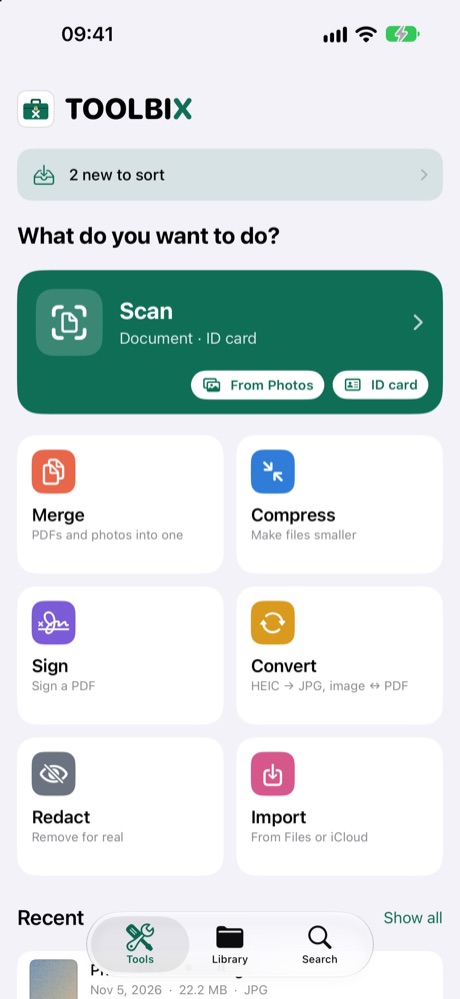
A TOOLBIX eszköztár a papírmunkádhoz: szkennelés, tömörítés, egyesítés, átalakítás, aláírás, kitakarás és rendszerezés. Minden az iPhone-odon vagy iPadeden történik – fiók, reklámok és szerver nélkül. Minden eszközt kipróbálhatsz 14 napig ingyen, utána egyszer feloldod őket (teljes verzió, előfizetés nélkül). Alul három terület van: Eszközök, Irattár és Keresés.
Szkennelés
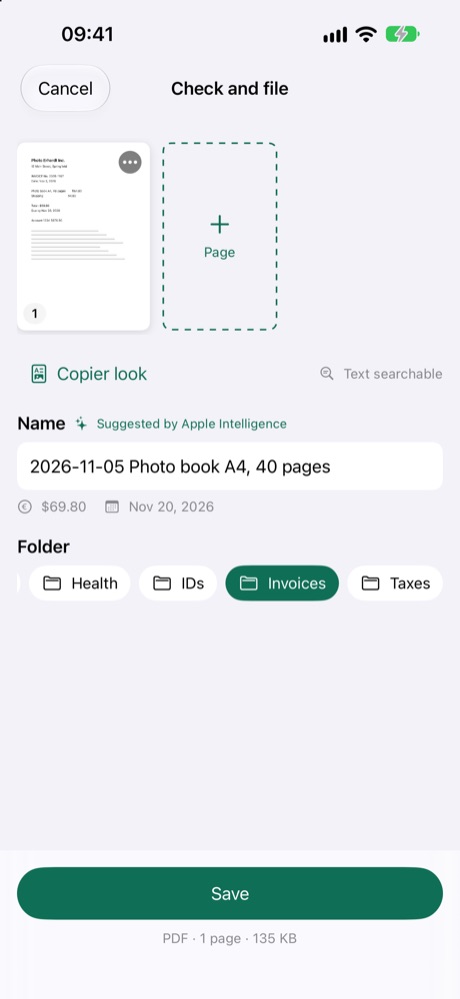
- Az Eszközök alatt koppints a Szkennelés gombra. A kamera magától megtalálja az oldalt; több oldalból egy PDF lesz.
- Igazolvány: az elő- és a hátoldal együtt, egy oldalra kerül.
- Fénymásoló stílus: fekete-fehér, árnyékok nélkül – olyan, mint egy fénymásolat.
- A Fotókból: már lefényképezted a dokumentumot? Válaszd ki a fotókat a könyvtáradból.
- A szkennelt szöveget a TOOLBIX felismeri, így később a Keresés megtalálja.
Egyesítés
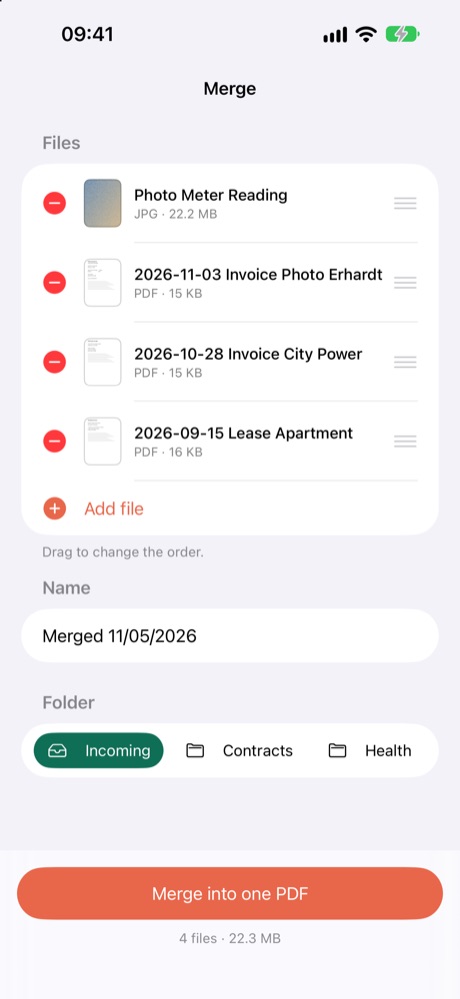
- PDF-eket, fotókat és szkenneléseket fűzhetsz össze egyetlen PDF-fé.
- A sorrendet húzással módosíthatod.
Tömörítés
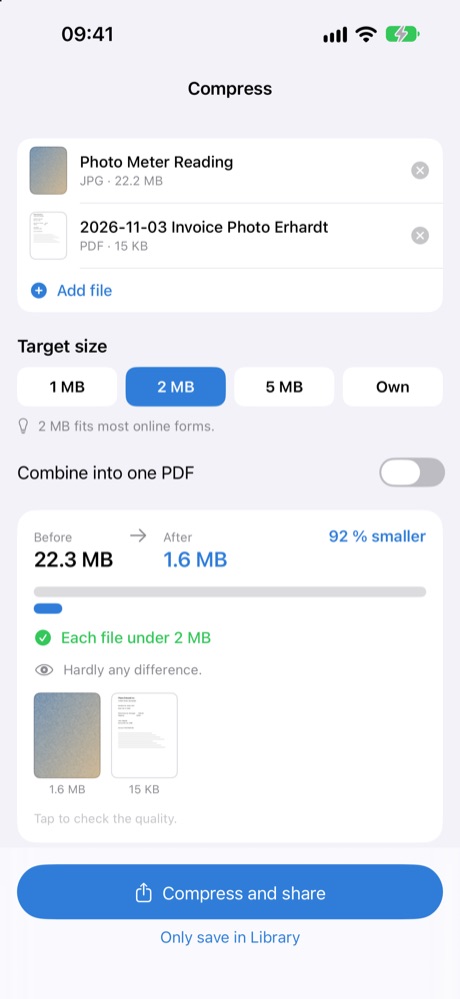
- Válassz célméretet: 1, 2 vagy 5 MB. A TOOLBIX megmutatja a méretet előtte és utána.
- Hasznos, ha egy portál vagy e-mail csak kis mellékletet fogad el.
Átalakítás
- HEIC-ből JPG, képekből PDF és PDF-oldalakból különálló képek.
- JPG és PDF esetén fájlonként célméretet is választhatsz. Hogy ez elérhető-e, az a dokumentumtól függ.
Aláírás
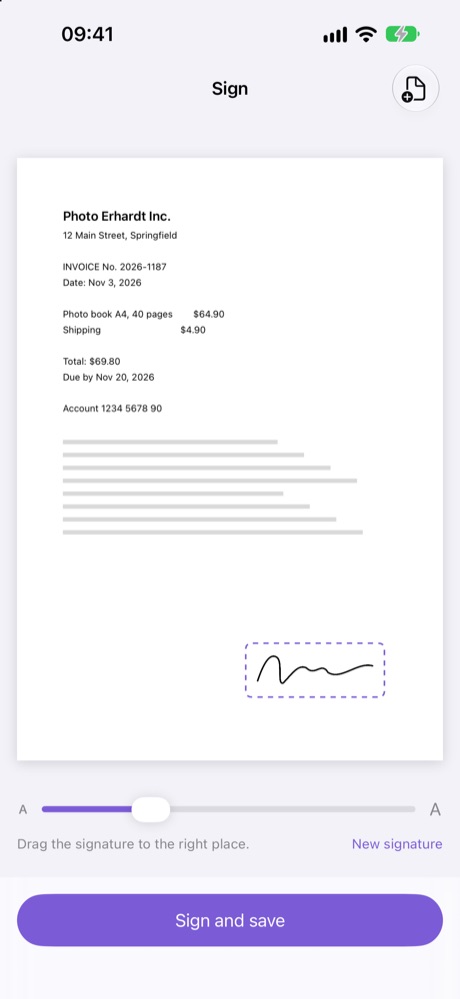
- Válassz egy PDF-et vagy egy dokumentumról készült fotót, és rajzold meg az aláírásodat – csak egyszer, a TOOLBIX megjegyzi.
- Húzd az aláírást a megfelelő helyre, igazítsd a méretét, és ha szeretnéd, tegyél alá helyet és dátumot.
- Új másolat jön létre; az eredeti megmarad.
- Megjegyzés: ez egyszerű elektronikus aláírás (kézzel rajzolt), nem minősített elektronikus aláírás. Ha a címzett különleges formát kér, előbb érdeklődj nála.
Kitakarás
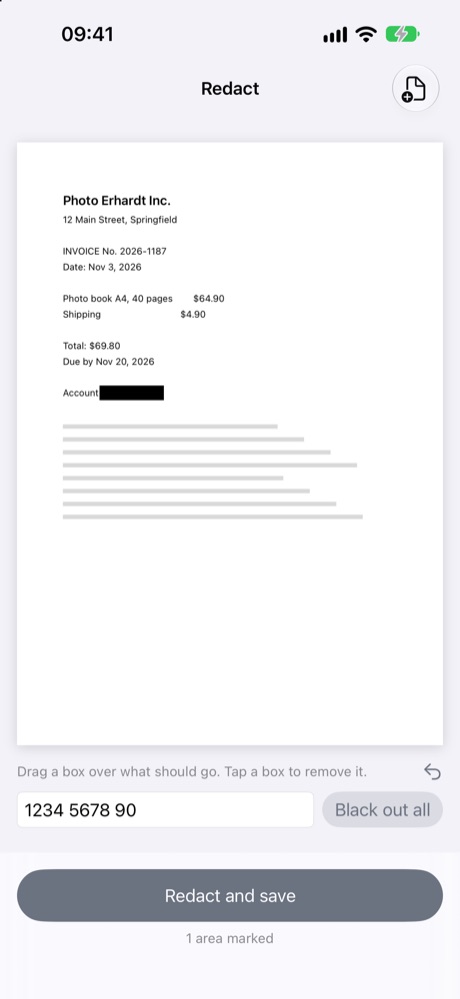
- Válassz egy PDF-et vagy fotót, és húzz keretet arra, aminek el kell tűnnie. Egy keretre koppintva újra eltávolíthatod.
- Az Összes kitakarása egy szót a dokumentumban mindenhol eltávolít (felismert szövegű dokumentumoknál működik).
- A megjelölt részek egy új másolatban ténylegesen törlődnek, nem csak le vannak takarva. Az eredeti megmarad.
- Megosztás előtt kérjük, nézd meg az eredményt.
Kész profilok
- E-mailhez, Hivatalnak vagy Pályázat: add hozzá a fájlokat, húzással rendezd őket, majd koppints az Előkészítés gombra.
- A TOOLBIX mindent egy PDF-be fűz, megfelelő méretre hozza, és értelmes nevet ad neki.
- Az eredményt azonnal megoszthatod; az irattáradba is elmentődik.
Határidők és fizetés
- Egy levélnél vagy számlánál koppints a Határidők és fizetés gombra.
- A TOOLBIX határidőket javasol („fizetendő eddig: …”) – egy koppintással a naptáradba veheted őket. A „≈” jelű dátumok a levél dátumából vannak kiszámolva. Mindig ellenőrizd őket.
- GiroCode: a TOOLBIX a fizetési adatokat kódképként készíti elő. Sok banki app be tudja olvasni az ilyen képet („fotós átutalás”, „kód beolvasása”), és kitölti az átutalást. Az átutalást a bankod hajtja végre – küldés előtt kérjük, ellenőrizz minden adatot.
Irattár és mappák

- Az Irattár alatt saját mappákat hozhatsz létre, pl. számlák, szerződések, adók.
- Tarts lenyomva egy fájlt az átnevezéshez, megosztáshoz, áthelyezéshez vagy törléshez.
- Mappa zárolása: egy mappát Face ID-val, Touch ID-val vagy a készülék jelkódjával zárolhatsz. Ha másik appra váltasz, a TOOLBIX el van takarva, amíg újra fel nem oldod.
- Beérkezett: a Mailben, a Fotókban vagy a WhatsAppban koppints a Megosztás › TOOLBIX lehetőségre – a fájl a Beérkezett mappába kerül.
- A normál mappák a Fájlok appban is megjelennek „Az iPhone-omon › TOOLBIX” alatt, így a fájlokat saját tárhelyedre vagy NAS-ra is másolhatod.
Keresés

- A Keresés megtalálja a fájlneveket és a szkennelt dokumentumaidban lévő szavakat is.
TOOLBIX Plus (opcionális előfizetés)
Családnak vagy kis csapatnak: közös mappák és „Kérlek, írd alá”. A saját irattárad a készülékeden marad – csak az kerül a németországi szerverünkre, amit egy közös mappába teszel.
Csoport létrehozása
- Az Irattár alatt koppints a Közös, majd a Bejelentkezés az Apple-lel gombra. Fiókra csak a Plushoz van szükséged.
- Válassz csomagot: Plus 5 (legfeljebb 5 fő veled együtt, 50 GB) vagy Plus 10 (legfeljebb 10 fő, 100 GB), havi vagy éves díjjal. Ezután koppints a Csoport létrehozása gombra.
Emberek meghívása
- A Tagok alatt koppints a Meghívó létrehozása, majd a Meghívó link megosztása gombra, pl. WhatsAppon vagy e-mailben.
- A link és a kód 7 napig érvényes. A meghívott megnyitja a linket, vagy beírja a kódot a Meghívót kaptál? résznél, és a Csatlakozás gombra koppint.
- A tagoknak nem kell saját előfizetés vagy vásárlás: amíg egy aktív Plus-csoport tagjai, számukra minden eszköz fel van oldva.
- Ha betelt a csoportod, átválthatsz Plus 10-re.
Közös mappák
- Hozz létre egy Új közös mappát – a csoportban mindenki látja.
- Fájl hozzáadása, fájlok megnyitása, Mentés az irattáramba.
- A törölt fájlok először a kukába kerülnek, és onnan visszaállíthatók.
„Kérlek, írd alá”
- Egy közös mappában egy fájlnál koppints az Aláírás kérése … lehetőségre, válaszd ki, kinek kell aláírnia, ha szeretnéd, írj megjegyzést, majd koppints a Küldés gombra.
- A másik személy a kérést a Közös › Kérlek, írd alá alatt látja, aláírja és visszaküldi – vagy az Elutasítás gombra koppint.
- Az aláírt dokumentum ezután a közös mappában és az aláíró irattárában is megtalálható.
Előfizetés
- Az előfizetés automatikusan megújul. Az Apple ID-beállításaidban mondhatod le vagy módosíthatod (Beállítások › a neved › Előfizetések), legkésőbb 24 órával az időszak vége előtt.
- Az előfizetés lejárta után a közös fájlok még 90 napig elérhetők, utána törlődnek. Ami kell, azt addig mentsd a saját irattáradba.
- Feltételek: mindmaniax.de/toolbix/terms
Kilépés a csoportból, kijelentkezés, fiók törlése
- A Közös alján: Kilépés a csoportból, Kijelentkezés vagy Fiók törlése.
- A Fiók törlése eltávolítja a szerverről a Plus-fiókodat, a csoportodat és annak közös fájljait. A készüléken lévő saját irattárad megmarad. A futó előfizetést az Apple ID-beállításaidban is le kell mondanod.
Gyakori kérdések
- Kell fiók? Nem. Csak a TOOLBIX Plushoz jelentkezel be az Apple-lel.
- Hol vannak a fájljaim? A készülékeden. Csak a közös Plus-mappákban lévő fájlokat tároljuk a németországi szerverünkön. Nincs reklám, nincs követés.
- Mi történik a 14 nap után? Semmit sem vonunk le. A fájljaid megmaradnak, továbbra is megnézheted és megoszthatod őket. Az eszközökhöz ezután a teljes verzió kell (egyszeri vásárlás).
- Új iPhone-om van. A TOOLBIX-ben koppints a TOOLBIX feloldása › Vásárlások visszaállítása lehetőségre – ugyanazzal az Apple ID-val. A fájljaid az iPhone-biztonsági mentéssel (iCloud vagy Mac) költöznek.
- Jogilag érvényes az aláírásom? Ez egyszerű elektronikus aláírás. Sok hétköznapi esetben elég; ott nem, ahol minősített aláírás vagy papíralapú forma kötelező.
- Biztonságos a kitakarás? A megjelölt részek a másolatban ténylegesen törlődnek. Megosztás előtt mégis nézd meg az eredményt.
- A mesterséges intelligencia neveket javasol – látja ezt valaki? Nem. Apple Intelligence-t támogató iPhone-okon (iOS 26 vagy újabb) ez a készüléken történik. A TOOLBIX mesterséges intelligencia nélkül is ugyanúgy működik.
- Kérdésed vagy problémád van? Írj nekünk – a címet a mindmaniax.de impresszumában találod.
Kérdésed van? Írj nekünk: support@mindmaniax.de
A jogi szövegek német és angol nyelven érhetők el.