

TOOLBIX
Comment fonctionne TOOLBIX
Deutsch · English · Français · Italiano · Español · Polski · Čeština · Hrvatski · Українська · Български · Bosanski · Dansk · Ελληνικά · Eesti · Suomi · Gaeilge · Magyar · Íslenska · ქართული · Lietuvių · Latviešu · Македонски · Malti · Norsk bokmål · Nederlands · Português · Română · Slovenčina · Slovenščina · Shqip · Српски · Svenska · Türkçe · Bahasa Indonesia · Tiếng Việt · ไทย · Português (Brasil) · Español (Latinoamérica) · 日本語 · 한국어 · 简体中文 · 繁體中文
TOOLBIX en bref
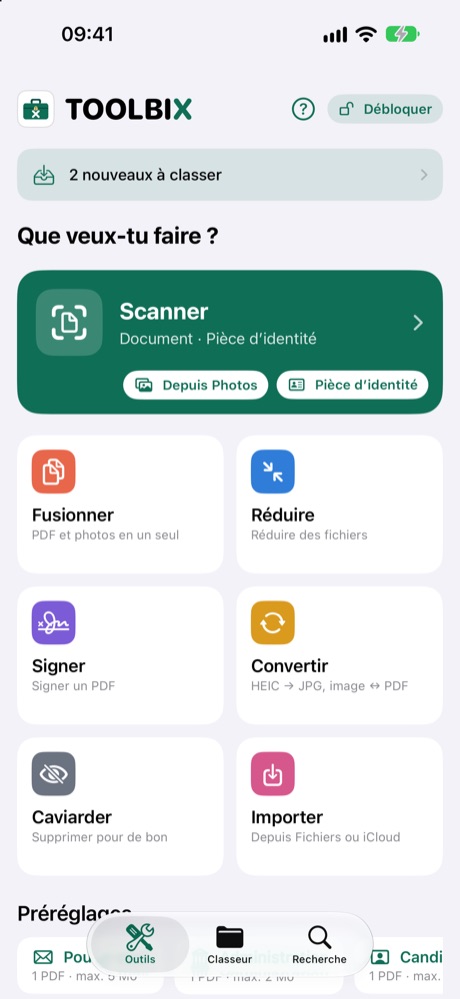
TOOLBIX est une boîte à outils pour tes papiers : scanner, réduire, fusionner, convertir, signer, caviarder et classer. Tout se passe sur ton iPhone ou ton iPad – sans compte, sans publicité, sans serveur. Essaie tous les outils gratuitement pendant 14 jours, puis débloque-les une seule fois (version complète, sans abonnement). En bas, il y a trois zones : Outils, Classeur et Rechercher.
Scanner
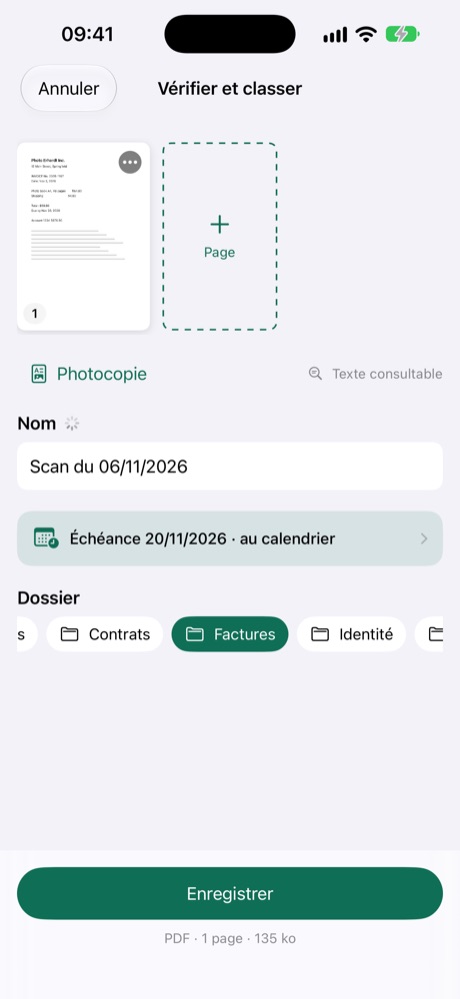
- Dans Outils, touche Scanner. L’appareil photo trouve la page tout seul ; plusieurs pages donnent un seul PDF.
- Pièce d’identité : le recto et le verso sont réunis sur une seule page.
- Photocopie : noir et blanc, sans ombres – comme une vraie photocopie.
- Depuis Photos : tu as déjà photographié le document ? Choisis les photos dans ta photothèque.
- Le texte du scan est reconnu : tu peux donc le retrouver plus tard avec la recherche.
Fusionner
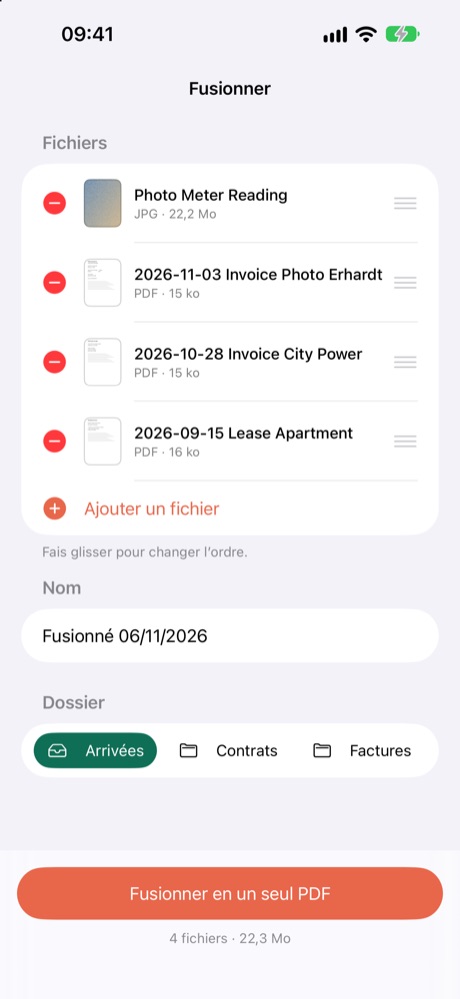
- Réunis des PDF, des photos et des scans en un seul PDF.
- Fais glisser les éléments pour changer l’ordre.
Réduire
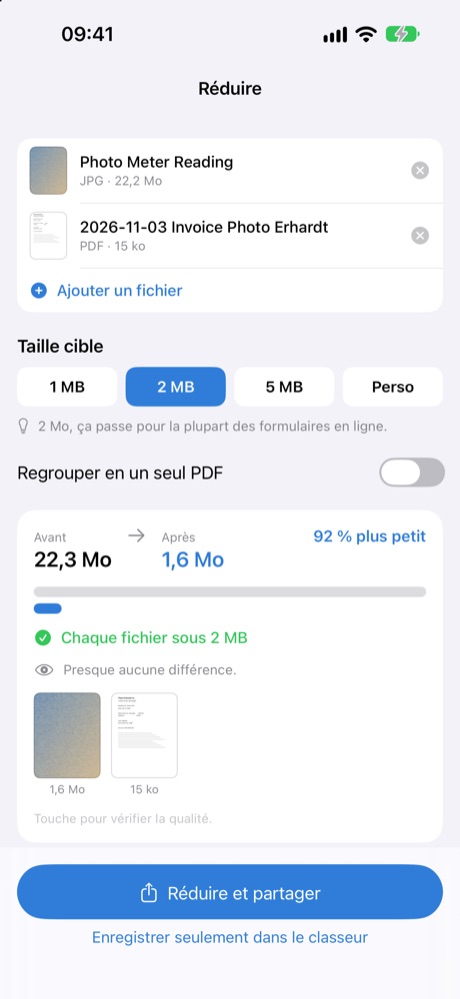
- Choisis une taille cible : 1, 2 ou 5 Mo. TOOLBIX affiche la taille avant et après.
- Pratique quand un portail ou un e-mail n’accepte que de petites pièces jointes.
Convertir
- HEIC en JPG, images en PDF et pages PDF en images séparées.
- Pour le JPG et le PDF, tu peux choisir une taille cible par fichier. Elle n’est pas toujours atteignable : cela dépend du document.
Signer
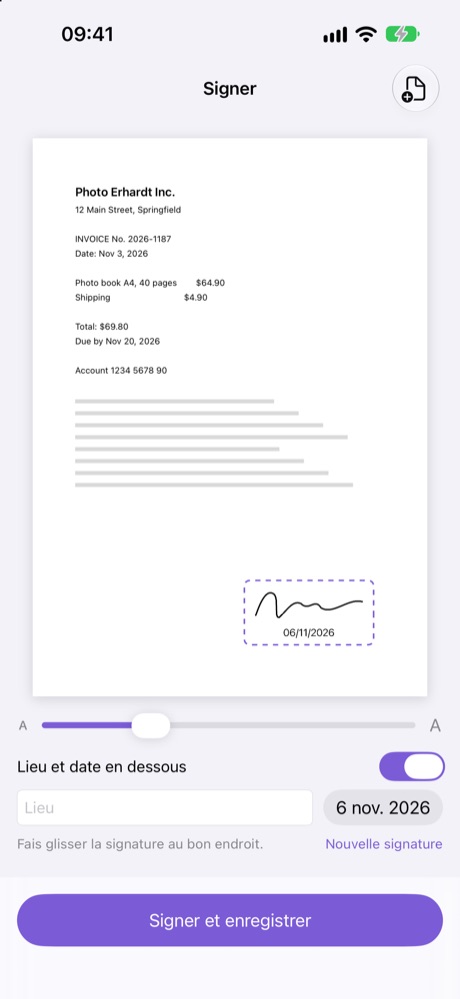
- Choisis un PDF ou une photo d’un document et dessine ta signature – une seule fois, TOOLBIX la retient.
- Fais glisser la signature au bon endroit, ajuste sa taille et ajoute, si tu veux, le lieu et la date en dessous.
- Une nouvelle copie est enregistrée ; l’original reste intact.
- À noter : il s’agit d’une signature électronique simple (dessinée à la main), pas d’une signature électronique qualifiée. Si le destinataire exige une forme particulière, renseigne-toi d’abord.
Caviarder
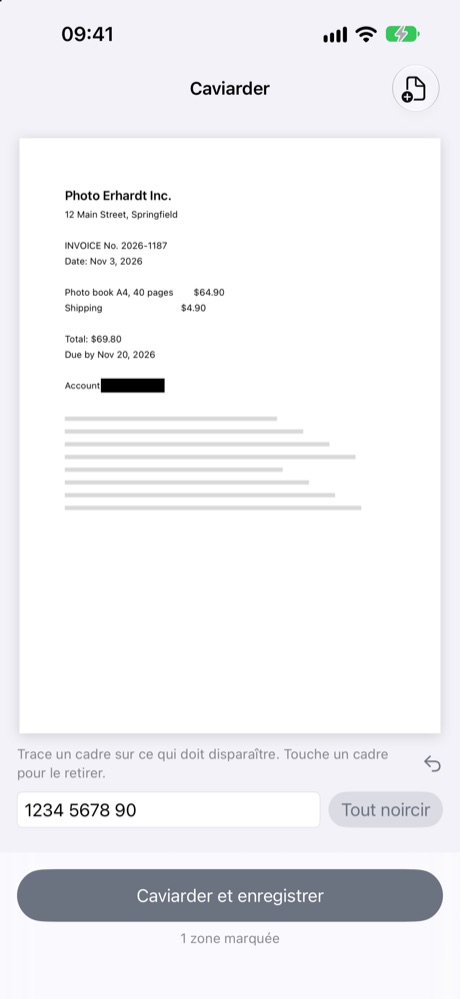
- Choisis un PDF ou une photo et trace un cadre sur ce qui doit disparaître. Touche un cadre pour le retirer.
- Tout noircir supprime un mot partout dans le document (fonctionne pour les documents dont le texte est reconnu).
- Les zones marquées sont réellement supprimées dans une nouvelle copie, pas seulement masquées. L’original reste intact.
- Vérifie le résultat avant de le partager.
Profils prêts à l’emploi
- Pour e-mail, Administration ou Candidature : ajoute des fichiers, fais-les glisser pour les trier, touche Préparer.
- TOOLBIX réunit tout en un seul PDF, l’amène à la bonne taille et lui donne un nom clair.
- Partage le résultat tout de suite ; il est aussi enregistré dans ton classeur.
Échéances et paiement
- Sur un courrier ou une facture, touche Échéances et paiement.
- TOOLBIX propose des échéances (« à payer avant le … ») – ajoute-les au calendrier d’un seul geste. Les dates marquées « ≈ » sont calculées à partir de la date du courrier. Vérifie-les toujours.
- GiroCode : TOOLBIX prépare les données de paiement sous forme d’image de code. Beaucoup d’apps bancaires savent lire une telle image (« virement par photo », « scanner un code ») et remplissent le virement. C’est ta banque qui effectue le virement – vérifie toutes les informations avant de l’envoyer.
Classeur et dossiers

- Dans Classeur, tu crées tes propres dossiers, par exemple factures, contrats, impôts.
- Touche un fichier de manière prolongée pour le renommer, le partager, le déplacer vers … ou le supprimer.
- Verrouiller un dossier : un dossier peut être verrouillé avec Face ID, Touch ID ou le code de ton appareil. Quand tu changes d’app, TOOLBIX est masqué jusqu’à ce que tu le déverrouilles.
- Arrivées : dans Mail, Photos ou WhatsApp, touche Partager › TOOLBIX – le fichier arrive dans Arrivées.
- Les dossiers normaux apparaissent aussi dans l’app Fichiers, sous « Sur mon iPhone › TOOLBIX ». Tu peux ainsi copier des fichiers sur ton propre stockage ou ton NAS.
Rechercher
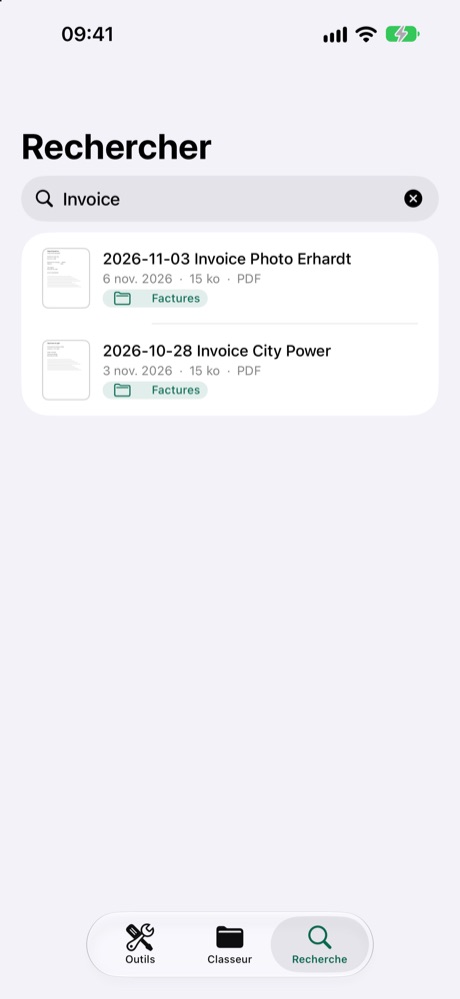
- La recherche trouve les noms de fichiers et les mots dans tes scans.
TOOLBIX Plus (abonnement facultatif)
Pour la famille ou une petite équipe : des dossiers partagés et « Merci de signer ». Ton propre classeur reste sur ton appareil – seul ce que tu mets dans un dossier partagé est stocké sur notre serveur en Allemagne.
Créer un groupe
- Dans Classeur, touche Partagé, puis Se connecter avec Apple. Un compte n’est nécessaire que pour Plus.
- Choisis une formule : Plus 5 (jusqu’à 5 personnes, toi compris, 50 Go) ou Plus 10 (jusqu’à 10 personnes, 100 Go), au mois ou à l’année. Touche ensuite Créer un groupe.
Inviter des personnes
- Sous Membres, touche Créer une invitation puis Partager le lien d’invitation, par exemple par WhatsApp ou par e-mail.
- Le lien et le code sont valables 7 jours. La personne invitée ouvre le lien, ou saisit le code sous Tu as reçu une invitation ? et touche Rejoindre.
- Les membres n’ont besoin ni de leur propre abonnement ni d’un achat : tant qu’ils font partie d’un groupe Plus actif, tous les outils sont débloqués pour eux.
- Si ton groupe est complet, tu peux passer à Plus 10.
Dossiers partagés
- Crée un Nouveau dossier partagé – tout le groupe le voit.
- Ajouter un fichier, ouvrir des fichiers, Dans mon classeur (enregistrer dans ton classeur).
- Les fichiers supprimés vont d’abord à la corbeille et peuvent y être restaurés.
« Merci de signer »
- Dans un dossier partagé, touche Faire signer … sur un fichier, choisis qui doit signer, ajoute un mot si tu veux, puis touche Envoyer.
- L’autre personne voit la demande sous Partagé › Merci de signer, signe et renvoie le document – ou touche Refuser.
- Le document signé se trouve ensuite dans le dossier partagé et dans le classeur de la personne qui a signé.
Abonnement
- L’abonnement se renouvelle automatiquement. Résilie-le ou modifie-le dans les réglages de ton Apple ID (Réglages › ton nom › Abonnements), au moins 24 heures avant la fin de la période en cours.
- Après la fin de l’abonnement, les fichiers partagés restent disponibles 90 jours, puis ils sont supprimés. Enregistre d’ici là ce dont tu as besoin dans ton propre classeur.
- Conditions : mindmaniax.de/toolbix/terms
Quitter le groupe, se déconnecter, supprimer le compte
- Tout en bas de Partagé : Quitter le groupe, Se déconnecter ou Supprimer le compte.
- Supprimer le compte efface du serveur ton compte Plus, ton groupe et ses fichiers partagés. Ton propre classeur reste sur l’appareil. Un abonnement en cours doit aussi être résilié dans les réglages de ton Apple ID.
Questions fréquentes
- Ai-je besoin d’un compte ? Non. Tu te connectes avec Apple uniquement pour TOOLBIX Plus.
- Où sont mes fichiers ? Sur ton appareil. Seuls les fichiers des dossiers partagés Plus sont stockés sur notre serveur en Allemagne. Pas de publicité, pas de pistage.
- Que se passe-t-il après les 14 jours ? Rien n’est facturé. Tes fichiers restent, et tu peux toujours les voir et les partager. Les outils nécessitent ensuite la version complète (achat unique).
- J’ai un nouvel iPhone. Dans TOOLBIX, touche Débloquer TOOLBIX › Restaurer les achats – avec le même Apple ID. Tes fichiers suivent avec la sauvegarde de ton iPhone (iCloud ou Mac).
- Ma signature est-elle juridiquement valable ? C’est une signature électronique simple. Elle suffit dans beaucoup de situations du quotidien, mais pas là où une signature qualifiée ou la forme papier est exigée.
- Le caviardage est-il sûr ? Les zones marquées sont réellement supprimées dans la copie. Vérifie quand même le résultat avant de le partager.
- L’IA propose des noms – quelqu’un le voit-il ? Non. Sur les iPhone avec Apple Intelligence (iOS 26 ou version ultérieure), cela se passe sur l’appareil. TOOLBIX fonctionne tout aussi bien sans IA.
- Des questions ou un problème ? Écris-nous – l’adresse figure dans les mentions légales sur mindmaniax.de.
Une question ? Écrivez-nous : support@mindmaniax.de
Les textes juridiques sont disponibles en allemand et en anglais.